
Use o modelo Gráficos e Diagramas de Marketing para criar desenhos para modelagem de processos, benchmarking, simulação e melhoria, roteamento de caminhos, análise de tempo e custo, custeio baseado em atividades, portfólios de produtos, mix de escopo e marketing, ciclos de adoção e vida do produto, análise de mercado e recursos e matrizes de preços.
Os desenhos a seguir podem ser construídos a partir do modelo Gráficos e Diagramas de Marketing :
Observação
O desenho Gráficos e Diagramas de Marketing está disponível na categoria Empresa .
- Criar um desenho em círculo
- Criar um desenho de análise de mercado
- Criar um desenho de marketing mix
- Criar uma matriz
- Criar um desenho em pirâmide
Criar um desenho em círculo

Em Diagramas de Marketing no painel Formas , arraste a forma de diagrama de círculo falado para a página de desenho. Escolha o número de círculos externos desejado e clique em OK.
Dica
Para adicionar ou eliminar círculos exteriores mais tarde, clique com o botão direito do rato no diagrama de raios circulares, clique em Definir Número de Círculos e, em seguida, selecione um número diferente de círculos.
Arraste uma alça de seleção para redimensionar o diagrama de círculo com raios conforme necessário.
Reposicione um círculo externo arrastando a alça de controlo amarela no centro do mesmo.
Para adicionar texto a um círculo, selecione um círculo individual, clique com o botão direito do rato e selecione Editar Texto e, em seguida, escreva o texto.
Criar um desenho de análise de mercado

Em Diagramas de Marketing no painel Formas , arraste a forma Análise de mercado para a página de desenho.
Para redimensionar a forma, arraste uma alça de seleção.
Para adicionar texto a uma região numa forma de análise de mercado, selecione a forma, clique com o botão direito do rato e selecione Editar Texto e, em seguida, escreva o texto.
Observação
- O texto adicionado ao limite interno de uma forma de análise de mercado pode estar oculto atrás do retângulo central. Utilize a
 da ferramenta Bloco de Texto para rodar ou realocar o texto conforme necessário.
- O retângulo central de uma forma de análise de mercado também pode ser usado para exibir elementos gráficos, como retângulos e setas que representam um processo.
- O texto adicionado ao limite interno de uma forma de análise de mercado pode estar oculto atrás do retângulo central. Utilize a
Criar um desenho de marketing mix
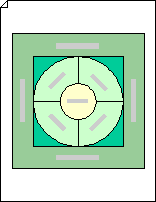
- Em Diagramas de Marketing no painel Formas , arraste a forma Marketing Mix para a página de desenho. Arraste as alças de seleção para redimensionar a forma.
- Para substituir texto, selecione uma forma e, em seguida, clique com o botão direito do rato e selecione Editar Texto e, em seguida, escreva o texto.
- Para alterar a cor da forma, selecione-a, clique com o botão direito do rato e selecione Formatar Forma. No painel Formatar Forma , expanda Preenchimento e selecione uma cor.
Dica
Pode adicionar outras formas, como retângulos e quadrados, ao seu diagrama e, em seguida, criar camadas com texto e cores diferentes para adicionar informações adicionais ao seu diagrama do Marketing Mix.
Criar uma matriz

- Em Diagramas de Marketing no painel Formas , arraste a forma Matriz para a página de desenho. Arraste uma alça de seleção de canto na forma para a redimensionar conforme necessário.
- Para adicionar texto à matriz, selecione um quadrado ou etiqueta e, em seguida, clique com o botão direito do rato e selecione Editar Texto. Em seguida, escreva para substituir o texto existente.
Criar um desenho em pirâmide

- Em Diagramas de Marketing , no painel Formas , arraste a forma Triângulo ou pirâmide 3D para a página de desenho. Selecione o número de níveis desejado e clique em OK.
- Para redimensionar um triângulo ou pirâmide, arraste uma alça de seleção.
- Para adicionar texto a um triângulo ou pirâmide, clique com o botão direito do rato e selecione Editar Texto e, em seguida, escreva o texto pretendido.
- Para adicionar um título, a partir de Limites e Títulos, arraste uma forma de bloco de Título para a página. Com a forma selecionada, escreva um título.
Observação
- Se criou um triângulo, utilize o menu de atalho (ou seja, clique com o botão direito do rato no triângulo) para alterar o número de níveis, adicionar espaço entre os níveis e mudar de um aspeto 3D para 2D.
- Para alterar a cor de uma pirâmide, clique com o botão direito do rato na forma de pirâmide 3D e, em seguida, clique em Definir cor da pirâmide. Selecione a cor desejada e clique em OK.