

Pode criar as suas próprias formas personalizadas e adicioná-las ao seu stencil Favoritos ou a outro stencil editável. A sua forma torna-se uma forma master. O stencil Favoritos e os stencils personalizados que criar são editáveis; os stencils fornecidos com os modelos do Visio não são.
Para obter mais informações sobre como criar uma forma personalizada, consulte o artigo Desenhar linhas e formas com as ferramentas Lápis, Linha, Arco ou Forma Livre. Para obter mais informações sobre como criar um stencil personalizado, consulte Criar, salvar e compartilhar stencils personalizados.
Ao arrastar uma forma master para uma página de desenho, cria uma cópia (ou instância) do master. O master em si permanece no stencil para que possa utilizá-lo repetidamente para criar novas cópias do master nas páginas de desenho.
Para criar uma forma master e adicioná-la a um stencil
Abra o seu stencil Favoritos ou um stencil personalizado que tenha criado.
Para abrir os Favoritos, clique em Mais Formas na janela Formas , aponte para As Minhas Formas e, em seguida, clique em Favoritos.Se o stencil não for editável, clique com o botão direito do rato no título do stencil e, em seguida, clique em Editar Stencil.

Ícone de asterisco
 surge na barra de título, indicando que o stencil é editável.
Clique com o botão direito do rato na janela do stencil e, em seguida, clique em Nova Forma Mestre.
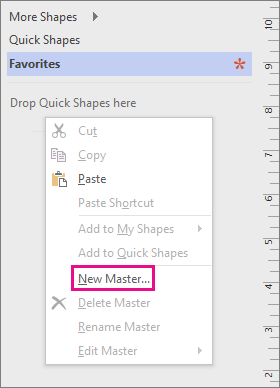
Em Nova Forma Mestre, escreva um nome e defina outras opções para a forma e, em seguida, clique em OK.

Aparece um ícone de forma vazia no stencil.
Clique com o botão direito do rato no ícone da nova forma, aponte para Editar Forma Mestre e, em seguida, clique em Editar Forma Mestre.
Crie a sua forma ao utilizar as ferramentas de desenho, ao utilizar formas de outros stencils ou ao colar um objeto de outra aplicação.
Feche a janela de desenho da forma e clique em Sim para atualizar a forma master.
Clique com o botão direito do rato na barra de título do stencil e clique em Guardar para guardar as alterações.
