
As linhas cronológicas no Visio ajudam-no a planear e comunicar agendas de projetos ao mostrar fases e prazos de projeto num formato fácil de ler e compreender.
Obter o modelo de Linha Cronológica
- No Visio, selecione Ficheiro>Novo.
- Na caixa Procurar, introduza
Timeline. - Selecione o modelo linha cronológica e, em seguida, selecione Criar.
Lançar a fundação
O primeiro passo para criar uma linha do tempo é escolher uma forma linha do tempo para representar o intervalo de tempo do projeto. A forma linha do tempo é a base à qual adiciona os marcos e eventos do projeto. Pode escolher entre três estilos (Cilíndrico, Linha ou Bloco) para definir o tom da linha do tempo.

Criar a base de um linha do tempo
Para localizar o modelo certo a partir do qual começar, aceda a Ficheiro>Novo e, na caixa de pesquisa, escreva Timeline.
No Visio, abra o modelo linha cronológica .
No stencil Formas da Linha Cronológica, arraste uma das formas linha do tempo (Bloquear, Linha ou Cilíndrica) para a página de desenho.
A caixa de diálogo Configurar Linha do Tempo é aberta.No separador Período de Tempo , na caixa Iniciar , escreva ou selecione a data de início do projeto.
Na caixa Concluir , escreva ou selecione a data de fim do projeto.
Em Dimensionar, selecione uma unidade de escala de tempo para o linha do tempo.
- Se escolher Semanas, também pode escolher em que dia pretende que as semanas comecem.
- Se escolher Meses, também pode escolher em que dia pretende que o ano fiscal comece.
No separador Formato da Hora, na caixa Idioma, selecione o idioma que pretende para a sua linha do tempo.
Se quiser que as datas de início e de fim que escolheu nos passos 3 e 4 fiquem visíveis no final do linha do tempo, deixe a caixa Mostrar datas de início e de fim no linha do tempo marcar selecionada. Caso contrário, desmarque a caixa de seleção.
Na primeira lista Formato de data , escolha o aspeto das datas.
Se pretender que cada unidade de escala temporal (a unidade que escolheu no passo 5) seja apresentada no linha do tempo, deixe a caixa Mostrar marcações de escala de tempo provisórias no linha do tempo marcar selecionada. Caso contrário, desmarque a caixa de seleção.
Na segunda lista Formato da data , selecione o aspeto das etiquetas de unidade ou desmarque a caixa Mostrar datas em marcações de escala temporal provisórias .
Deixe a caixa Atualizar automaticamente datas quando os marcadores são movidos marcar caixa selecionada. Isto garante que as datas associadas aos marcadores são atualizadas automaticamente quando reposiciona quaisquer marcos, intervalos ou outros marcadores no seu linha do tempo.
Clique em OK.
Observação
Para alterar qualquer uma destas definições mais tarde, pode clicar com o botão direito do rato no linha do tempo e, em seguida, clicar em Configurar Linha Cronológica.
Adicionar marcos, intervalos e marcadores
Depois de ter a base linha do tempo implementada, pode começar a adicionar o conteúdo vital: marcadores que indicam marcos e eventos importantes.
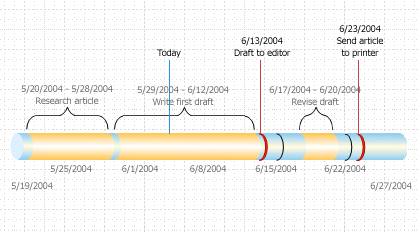
| Tipo de marcador | Descrição |
|---|---|
| Marco | Indicar a data de um marco específico na linha do tempo (por exemplo, a data em que um projeto de escrita deve ser entregue a um editor). |
| Intervalo | Indicar um período crítico na linha do tempo (por exemplo, o tempo necessário para escrever um primeiro rascunho). Escolha uma forma de intervalo que corresponda ao estilo do linha do tempo. |
| Marcador do dia | Refletir o tempo decorrido desde que o projeto começou. Um marcador Hoje muda automaticamente à medida que a data do mundo real muda para revelar rapidamente a status da sua agenda em relação ao seu próximo prazo. |
Indicar um marco em uma linha do tempo
- Arraste uma forma de marco do estêncil Formas de Linha do Tempo e solte-a diretamente sobre a linha do tempo.
- Na caixa de diálogo Configurar Marco, digite ou selecione a data e a hora do marco.
- Na caixa Descrição , escreva uma descrição do marco.
- Na lista Formato de data, escolha como você quer que a data apareça.
- Clique em OK.
Dica
Para alterar rapidamente a data de um marco, arraste o marco para onde você a quer na linha do tempo. A data no marco é alterada para corresponder à nova posição.
Indicar um período em uma linha do tempo
- Arraste uma forma de intervalo do stencil Formas da Linha Cronológica e largue-a diretamente na parte superior da linha do tempo.
- Nas caixas Data de início e Data de conclusão , escreva ou selecione datas de início e de fim para o intervalo de tempo.
- Na caixa Descrição , escreva uma descrição do intervalo.
- Na lista Formato de data , selecione o aspeto das datas.
- Clique em OK.
Dica
Para alterar rapidamente o intervalo de tempo de um intervalo, arraste as alças de seleção verdes ou mova o intervalo onde pretende no linha do tempo. A data no intervalo é alterada para corresponder à nova posição.
Mover o texto para fora de uma linha do tempo
Às vezes, as linhas do tempo podem ficar muito cheias. Para tornar o seu linha do tempo mais legível, pode mover o texto do próprio linha do tempo, conforme mostrado na ilustração seguinte.

1. Clique na alça de controlo amarela para selecionar o intervalo.
2. Arraste a alça de controlo acima da forma de intervalo para mover o texto para uma localização melhor.
3. Um parêntese reto marca automaticamente o início e o fim do intervalo. Se quiser alterar o tipo de parêntese reto, clique com o botão direito do rato no parêntese reto e selecione Definir Tipo de Intervalo.
Indicar o tempo decorrido em uma linha do tempo
- Arraste a forma Tempo decorrido do stencil Formas da Linha Cronológica e largue-a diretamente sobre a linha do tempo. A forma alinha sua extremidade esquerda com o começo da linha do tempo e se estende até a data atual.
- Arraste a forma do marcador Hoje do stencil Formas da Linha Cronológica para a linha do tempo.
- A forma é posicionada na data real atual.

Toda vez que você abrir um desenho de linha do tempo com uma forma Tempo decorrido ou Marcador do dia, as formas se deslocarão para se alinharem com a data real atual.
Mostrar detalhes de uma seção de uma linha do tempo
Pode expandir um segmento de uma linha do tempo existente como uma segunda linha do tempo para mostrar mais detalhes. A linha do tempo expandida representa um segmento da linha do tempo original, mas você trabalha com ela individualmente. Por exemplo, pode adicionar marcos ou intervalos à linha do tempo expandida, tal como faria com o linha do tempo original.
Se você adicionar um marco ou intervalo à linha do tempo original, eles também serão adicionados à linha do tempo expandida. No entanto, se adicionar um marco ou intervalo à linha do tempo expandida, este não será adicionado ao linha do tempo original.
Observação
Tem de ter uma linha do tempo na página de desenho para criar uma linha do tempo expandida.
Mostrar detalhes de uma seção
Em Formas de Linha Cronológica, arraste a forma Linha Cronológica Expandida para a página.
Na caixa de diálogo Configurar Linha Cronológica, especifique as opções pretendidas para o linha do tempo expandido nos separadores Período de Tempo e Formato da Hora e, em seguida, clique em OK. (As datas de início e de conclusão têm de estar dentro do período de tempo da linha do tempo original.)
A linha do tempo expandida é apresentada na página de desenho e apresenta o seguinte:
Linhas tracejadas a cinzento para associar as duas linhas cronológicas e indicar a secção do linha do tempo original que o linha do tempo expandido representa.
Marcos e intervalos partilhados. Estes são sincronizados automaticamente para que, se os alterar num linha do tempo, também sejam alterados no outro.
Observação
A linha do tempo expandida usa o mesmo tipo de forma que a linha do tempo original por padrão. Para alterar o tipo de forma, clique com o botão direito do rato no linha do tempo expandido e, em seguida, clique em Definir Tipo de Linha Cronológica.
Dica
Para alterar rapidamente o período de uma linha do tempo expandida, arraste as alças de controle amarelas. A data na linha do tempo expandida é alterada para corresponder à nova posição.
Sincronizar marcos ou intervalos
Se tiver várias linhas cronológicas numa página de desenho, pode sincronizar intervalos ou marcos específicos nessas linhas cronológicas para que sejam sempre simultâneos. Por exemplo, se alterar a data do marco na Linha Cronológica A, o marco sincronizado na Linha Cronológica B será atualizado automaticamente com as novas informações de data. O marco sincronizado ajustar-se-á ao mover-se para a posição de data atualizada no linha do tempo.
- Arraste um marco sincronizado ou Intervalo sincronizado para um linha do tempo.
A caixa de diálogo Sincronizado ... é aberta. - Abra a primeira lista pendente e selecione o marco ou intervalo existente com o qual pretende sincronizar.
- Selecione um Formato de data.
- Selecione OK.
Rever um linha do tempo
Inevitavelmente, datas de marco, predições sobre quanto tempo um processo vai demorar e até mesmo as datas de fim do projeto mudam. Pode rever e refinar facilmente uma linha do tempo do Visio em resposta a alterações.
| O que você deseja alterar | O que fazer |
|---|---|
| Datas de início ou término do projeto | Clique com o botão direito do rato na forma linha do tempo, clique em Configurar Linha Cronológica e, em seguida, aceda ao separador Período de Tempo. Escreva ou selecione as novas datas de início ou de conclusão e, em seguida, clique em OK. |
| Número de divisões na barra de uma linha do tempo | Clique com o botão direito do rato na forma linha do tempo, clique em Configurar Linha Cronológica e, em seguida, aceda ao separador Período de Tempo. Na lista Escala temporal, selecione uma unidade de tempo diferente e, em seguida, clique em OK. |
| Visibilidade das datas e divisões linha do tempo | Clique com o botão direito do rato na forma linha do tempo, clique em Configurar Linha Cronológica e, em seguida, aceda ao separador Formato da Hora. Em Formatação, selecione ou desmarque marcar caixas para mostrar ou ocultar datas ou marcações de escala temporal no linha do tempo. Clique em OK. |
| Aspeto de pontas de seta numa barra de linha do tempo | Clique com o botão direito do rato na forma linha do tempo, aponte para Ponta de Seta e, em seguida, selecione a opção que pretende.. |
| Tipo de marco | Clique com o botão direito do rato no marco, aponte para Definir Tipo de Marco e, em seguida, escolha o estilo pretendido. |
| Tipo de intervalo | Clique com o botão direito do rato na forma de intervalo, aponte para Definir Tipo de Intervalo e, em seguida, escolha o estilo pretendido. |
| Data do marco | Clique com o botão direito do rato no marco e, em seguida, clique em Configurar Marco. Introduza a data pretendida e, em seguida, clique em OK. |
| Datas do período | Clique com o botão direito do rato no intervalo e, em seguida, clique em Configurar Intervalo. Introduza as datas pretendidas e, em seguida, clique em OK. |
| Descrição do marco ou do período | Faça duplo clique no texto associado ao marco ou intervalo. Selecione a descrição e, em seguida, escreva a nova descrição que pretende. Prima Esc quando terminar de escrever. |
| Posição do texto associada a um marco, intervalo ou marcador do dia | Selecione a forma. Arraste uma alça de controlo para alterar a distância entre o texto e linha do tempo barra ou o ângulo do texto. |
| Formato de data | Clique com o botão direito do rato no linha do tempo, marco ou intervalo e, em seguida, clique em Configurar Linha Cronológica, Configurar Marco ou Configurar Intervalo. Na lista Formato de data , clique no formato pretendido e, em seguida, clique em OK. |
Guardar uma imagem do linha do tempo a utilizar noutro local
Pode guardar o desenho do Visio como uma imagem. Em seguida, pode inserir a imagem noutro ficheiro do Microsoft 365, como uma apresentação do PowerPoint ou Word documento.
- Com o desenho do Visio aberto, selecioneExportarFicheiro>.
- Selecione Alterar Tipo de Arquivo.
- Em Guardar Desenho, selecione um dos Tipos de Ficheiro de Gráfico, como PNG ou SVG.
- Selecione o botão Guardar Como .
É aberta a caixa de diálogo Guardar Como . - Selecione uma localização para guardar o ficheiro de imagem e, em seguida, clique em Guardar.
Agora, está pronto para inserir a imagem noutro ficheiro do Microsoft 365. Abra esse outro ficheiro e, em seguida, selecione Inserir>Imagens. Consulte Inserir Imagens para obter mais detalhes.
Se tiver Visio Plano 2, existe uma forma ainda mais fácil de transferir um desenho linha do tempo para um diapositivo do PowerPoint. No separador Ver do friso, utilize o botão Painel Fragmentos de Diapositivo para começar. Consulte Criar uma apresentação do PowerPoint a partir do Visio para obter instruções.
Veja Também
Importar e exportar dados do cronograma entre o Visio e o Project