
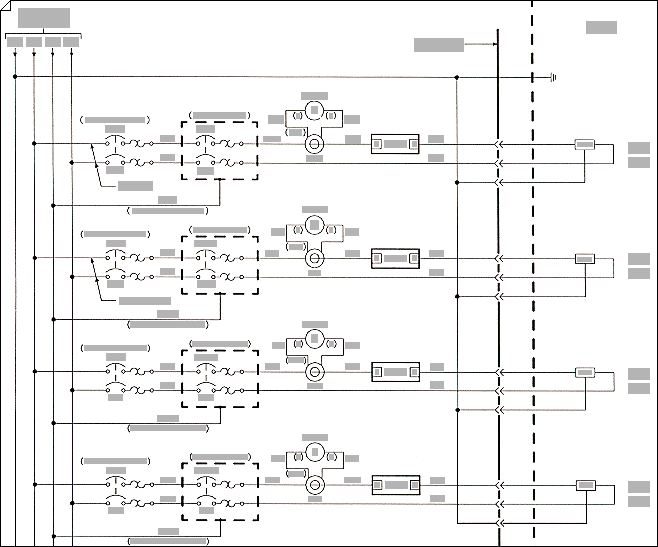
Utilize o tipo de desenho Engenharia Elétrica em Visio Professional ou Visio Plano 2 para criar diagramas de esquema elétrico e eletrónico.
No separador Ficheiro , selecione Novo e, em seguida, procure Modelos de engenharia .
Selecione uma destas opções:
- Elétrico Básico
- Circuitos e Lógica
- Energia fluida
- Sistemas de Controlo Industrial
- Peças e Desenho de Assemblagem
- Estrutura de Tubagem e Instrumentação
- Plano de Canalização e Tubagem
- Diagrama de Fluxo de Processos
- Sistemas
- Diagrama TQM
- Diagrama de Fluxo de Trabalho
Selecione Unidades Métricas ou Unidades dos E.U.A. e, em seguida, selecione Criar.
O modelo abre uma página de desenho sem escala na . Você pode alterar essas configurações a qualquer momento.
Arraste formas de componentes elétricos para a página de desenho. As formas podem ter dados. Pode introduzir dados da forma e adicionar novos dados a uma forma.
Introduzir dados da forma- Selecione uma forma, clique com o botão direito do rato, selecione Dados e, em seguida, selecione Definir Dados da Forma.
- Na caixa de diálogo Definir Dados da Forma , selecione em cada item e escreva ou selecione um valor.
Utilize a
 da ferramenta Conexão para ligar componentes elétricos ou formas de conexão.
Utilizar a ferramenta Conector- Selecione a da ferramenta Conector.
- Arraste de uma
 na primeira forma para um ponto de ligação na segunda forma. Os pontos de extremidade do conector ficarão vermelhos quando as formas estiverem conectadas.
Utilizar formas de conexão
- Arraste uma forma de conexão para a página de desenho.
- Coloque o ponto de início da conexão Imagem de ponto de início
 da forma principal (a forma a partir da qual está a ligar).
 - Coloque a imagem do ponto final do ponto final da conexão
 na forma subordinada (a forma à qual se está a ligar).
Quando a conexão está colada às formas, os pontos finais ficarão vermelhos.
- Selecione a
Label individual electrical component shapes by selecting the shape and typing.
Quer mais?
Localizar modelos e diagramas do Visio de engenharia elétrica de exemplo