Você pode reorganizar a ordem das formas em estêncil arrastando-as onde quiser. Você pode colocar as formas que mais usa na parte superior de cada estêncil para encontrá-las rapidamente. Na verdade, uma seção na parte superior de cada estêncil foi projetada como a área Formas Rápidas. As formas que estão nessa área também estão acessíveis de dois outros locais:
- O estêncil formas rápidas que está sempre disponível na janela Formas .

- A mini barra de ferramentas para formas. Ele aparece quando você segura o ponteiro sobre uma forma que tem a funcionalidade AutoConnect e, em seguida, aponta para uma das setas que aparecem.

Área de estêncil de Formas Rápidas
Um divisor fino separa as poucas formas superiores das outras em cada estêncil. As formas acima dessa linha são as Formas Rápidas para o estêncil. Normalmente há duas a seis formas nesta área, mas você pode adicionar e remover formas arrastando-as para dentro ou para fora da seção.
Estêncil Formas Rápidas
Perto da parte superior da janela Formas há uma barra de título rotulada de Formas Rápidas. Este estêncil contém apenas as Formas Rápidas para os estêncil no diagrama. O estêncil formas rápidas é uma coleção gerada dinamicamente das Formas Rápidas em todos os estêncil que estão abertos no momento.
Se houver mais de um estêncil no diagrama, as Formas Rápidas serão separadas pelos nomes dos estêncil aos quais pertencem. Se você geralmente usa apenas algumas formas de cada estêncil em um tipo de diagrama, você pode colocar essas formas na área Formas Rápidas, abrir o estêncil Formas Rápidas e não precisar alternar entre estêncil enquanto trabalha.

Formas Rápidas em AutoConectar
- Arraste uma forma inicial da janela Formas para a página, se ainda não houver formas na página.
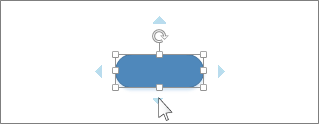
- Segure o ponteiro sobre a forma inicial até que setas autoconectar azul apareçam ao redor da forma.
- Mantenha o ponteiro sobre a seta na direção desejada para adicionar uma forma.
Uma mini barra de ferramentas é exibida que contém até quatro Formas Rápidas. Uma visualização de forma é exibida na página.
- Mova o ponteiro sobre as quatro formas na mini barra de ferramentas para ver uma visualização de cada forma na página.
- Clique na forma que você deseja adicionar.
Se você tiver mais de um estêncil, poderá alterar quais Formas Rápidas aparecem na minibarra de ferramentas. No estêncil Formas Rápidas , selecione uma forma no conjunto de Formas Rápidas desejadas.
Como alternativa, você pode arrastar o estêncil que contém as formas que deseja exibir primeiro e solte-o logo abaixo da barra de título Formas Rápidas . Você pode alterar a ordem de outros estênciis arrastando-os para cima ou para baixo na janela Formas ; eles aparecem no estêncil Formas Rápidas na mesma ordem.