
No Visio Professional, um conjunto de ícones é um tipo de gráfico de dados que pode ser aplicado após a importação de dados para formas no seu desenho. O exemplo a seguir mostra um conjunto de ícones para o campo No caminho certo para cada uma dessas três formas:
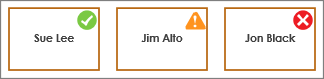
Mostrar condições ou "25%, 50%, 75% concluído ..."
Conjuntos de ícones são bons para mostrar as condições. Por exemplo, um ícone verde representa uma forma que está em bom estado, um ícone amarelo representa um estado parcialmente bom e uma luz vermelha representa uma preocupação.
Os conjuntos de ícones também podem visualizar dados que estão em porcentagens, quantidades ou graus. Por exemplo, ícones diferentes podem representar 25% Concluído, 50% Concluído, 75% Concluído, 100% Concluído.
Além disso, os conjuntos de ícones podem simplesmente representar dados que estão no formato Sim ou Não, por exemplo: No caminho certo ou Não no caminho certo.
Aplicando o conjunto de ícones a formas
Verifique se o painel Campos do Gráfico de Dados está aberto à direita. Se ela não estiver aberta, na guia Dados, clique para marcar a caixa de marcar Campos Gráficos de Dados.
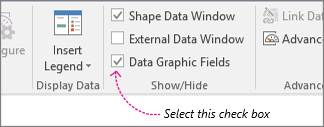
Siga um destes procedimentos:
- Se você quiser alterar todas as formas na página, clique em um espaço vazio no diagrama para desmarcar as formas que podem ser selecionadas.
- Se você quiser alterar somente as formas selecionadas na página, clique em uma ou mais formas para selecioná-las.
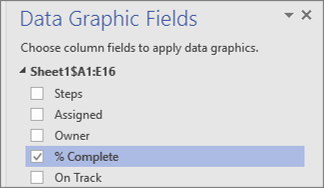
No painel Campos Gráficos de Dados , identifique qual campo de dados você deseja alterar para um conjunto de ícones.
No mesmo painel, verifique se o campo que você deseja alterar tem uma marca de marca de seleção e selecione-o para que seja realçado em azul:
Na guia Dados , clique na seta para baixo na parte inferior da galeria de Gráficos de Dados .
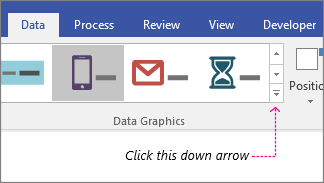
Em seguida, escolha um item em Conjunto de Ícones.
Configuração de outras propriedades do conjunto de ícones
Depois de aplicar um conjunto de ícones, talvez seja necessário configurá-lo para que o gráfico visualize seus dados corretamente. Por exemplo, talvez você queira alterar propriedades, como formatação de texto, ou posicioná-lo de forma diferente.
Realize as etapas 1 a 4 acima.
Na guia Dados , clique em Configurar.
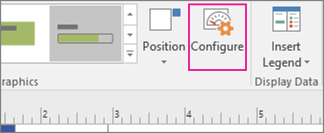
Se você quiser alterar a aparência geral do conjunto de ícones, escolha outro estilo no menu Estilo .
Examine a seção Regras na parte inferior. Cada regra tem dois tipos de menus para cada ícone: os menus do operador e os menus de valor.
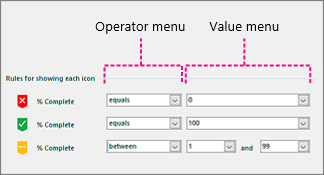
Se você não quiser que um ícone apareça, escolha [Não usado] no menu do operador para esse ícone.
Para os ícones que você deseja que apareçam, preencha os menus Operador e Valor.
Menu do operador: Este menu permite usar palavras e frases que permitem incluir ou excluir certos valores para a regra de ícone.
Menu de valores: este menu permite definir o valor sobre o qual o menu do operador atua. Você pode especificar um valor ou selecionar uma data no calendário, inserir sua própria expressão de fórmula personalizada ou escolher um campo no diagrama.
Observação
- A maneira mais fácil de concluir esse menu é inserir seu próprio valor diretamente. Por exemplo, na ilustração acima, o conjunto de ícones representa o campo % Concluído. O primeiro ícone é vermelho, simbolizando uma etapa no fluxograma que ainda não teve nenhum trabalho feito. Portanto, o menu do operador é definido como igual e o valor é definido como 0. Se você falasse a regra em voz alta, diria: "Para que o ícone vermelho apareça, os dados devem ser iguais a zero". O segundo ícone é verde e é muito semelhante, exceto que seu valor é definido como 100, representando a conclusão.
- O terceiro ícone é um ícone amarelo, simbolizando uma etapa parcialmente concluída. Portanto, o menu do operador é definido como between e os valores são definidos como 1 e 99. Se você falasse a regra em voz alta, diria: "Para que o ícone amarelo apareça, os dados devem estar entre 1 e 99".
Você também pode reposicionar seus gráficos de dados.