
O Visio Professional permite importar dados em formas. Depois de importar e vincular dados, o Visio aplica gráficos de dados às formas. Os gráficos de dados visualizam os dados subjacentes da forma.
Observação
Antes de continuar com este artigo, verifique se você entendeu os conceitos básicos por trás da importação de dados e se já importou dados para formas.
Noções básicas de gráficos de dados
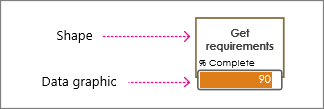
Muitas vezes, quando você importa, o Visio detecta o tipo de dados vinculados à forma e aplica o gráfico de dados apropriado. No exemplo abaixo, o Visio detectou que o campo % Concluído continha porcentagens, então aplicou um gráfico de barra de dados à forma, significando progresso.

Mas talvez você queira mudar o elemento gráfico. Por exemplo, talvez você queira que a barra de dados mostre um medidor em vez disso. Ou, no exemplo a seguir, você pode ver que o Visio aplicou um gráfico de dados de texto explicativo. Você pode alterar isso para ser uma barra de dados, um ícone ou até mesmo colorir a forma de acordo com um determinado valor.

Que tipo de gráfico de dados você deseja usar?
Conjunto de ícones
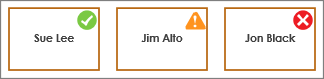


Os conjuntos de ícones também são bons para mostrar porcentagens e progressos. No entanto, esses gráficos de dados são mais compactos e, muitas vezes, menores em tamanho. Alguns conjuntos de ícones são bons para mostrar símbolos para determinados estados. Por exemplo, um ícone verde representa uma forma que está em bom estado, um ícone amarelo representa um estado parcialmente bom e uma luz vermelha representa uma preocupação. Os conjuntos de ícones também são bons para mostrar valores Sim/Não.
Para obter mais informações, consulte Como usar conjuntos de ícones.
Formas coloridas com base nos dados subjacentes
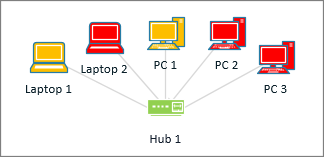
Embora o Visio se refira a "Cor por valor" como um gráfico de dados, essa opção não mostra "gráficos" ou símbolos adicionais ao lado das formas. Em vez disso, esse recurso preenche a forma com uma cor de acordo com seus dados. Por exemplo, na ilustração acima, todas as formas de computador que têm o valor "Desativado" são coloridas em vermelho. Os computadores que estão "ligados" têm a cor verde.
Para obter mais informações, consulte Formas coloridas de acordo com seus dados.
Textos explicativos de texto
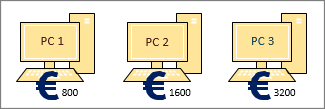
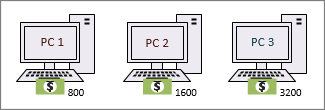
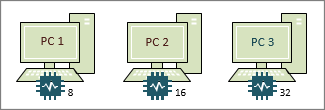
Os gráficos de dados de texto explicativo (que não devem ser confundidos com formas de texto explicativo) são como rótulos de texto. Eles podem ser usados para simplesmente mostrar dados na forma de texto. Ou você pode fazer com que eles mostrem texto e outros símbolos relacionados aos dados, como símbolos de moeda.
Para obter mais informações, consulte Como usar gráficos de dados de textos explicativos.
Barras de dados
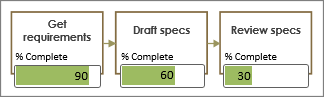
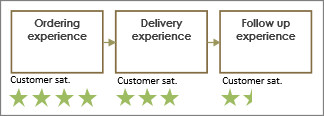
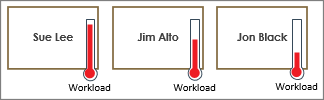
Uma barra de dados é boa para mostrar porcentagens, classificações, progressos, pontuações e valores. Quando atribuídas a várias formas, você pode comparar os símbolos e identificar quais formas estão funcionando e quais não.
Para obter mais informações, consulte Como usar barras de dados.