
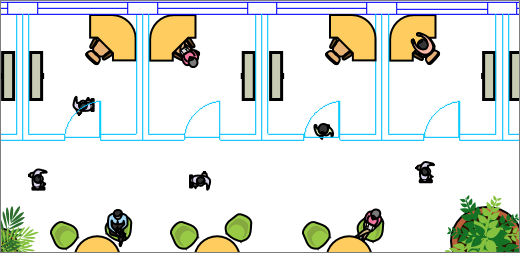
No Visio, você pode importar um desenho do AutoCAD e sobrepor formas, texto e gráficos de dados sobre ele. No exemplo a seguir, as linhas azuis e turquesa que compõem as paredes, portas e janelas são o desenho do AutoCAD. Depois que ele foi importado, foram adicionadas formas de pessoas e mobília do Visio. Agora podemos ver quanta mobília é necessária para preencher o espaço, se há espaço suficiente para a circulação de pessoas e assim por diante.
O Microsoft Visio oferece suporte a formatos de arquivo do AutoCAD da seguinte maneira:
- Com o Visio Plano 2, você pode importar um arquivo .dwg ou .dxf criado a partir das versões 2017 ou anteriores do AutoCAD.
- Com o Visio Standard ou o Professional, é possível importar um arquivo .dwg ou .dxf criado a partir das versões 2007 ou anteriores do AutoCAD.
- Se você não conseguir abrir a. dwg ou arquivo .dxf, talvez o formato de arquivo não seja suportado. Como solução alternativa, abra o arquivo no AutoCAD e salve-o em um formato de arquivo compatível com o produto ou plano do Visio. Para obter mais informações, consulte Como salvar um desenho do AutoCAD em um formato de arquivo anterior ou mais antigo e no histórico de versão do DWG.
Versões do AutoCAD com suporte
Se você for assinante do Visio Plano 2 ou tiver o Visio 2019, poderá abrir um arquivo .dwg ou .dxf das versões 2007 a 2017 do AutoCAD. Se você não for um assinante e não tiver o Visio 2019, salve o arquivo como um arquivo .dwg ou .dxf do AutoCAD 2007 antes de abri-lo.
Três maneiras de trabalhar com desenhos do AutoCAD
Importar e trabalhar com escala
Você pode importar um desenho e trabalhar com ele na mesma escala definida no AutoCAD. Se é disso que você precisa, primeiro prepare-se para uma importação do AutoCAD e, em seguida, importe o desenho do AutoCAD.
Importar sem escala
Se você já tem um diagrama do Visio, pode importar um desenho rapidamente sem trabalhar em escala. Confira Importar um desenho do AutoCAD.
Abrir sem escala
Se você ainda não iniciou um diagrama, pode abrir rapidamente o desenho do AutoCAD sem se preocupar com a escala original. Confira Abrir um desenho do AutoCAD.
Proteção do desenho do AutoCAD
Por padrão, os desenhos do AutoCAD são bloqueados para que não sejam redimensionados, movidos e excluídos. Na verdade, você pode ver o ícone bloqueado  nas bordas do desenho ao selecioná-lo. Isso acontece porque por ele ser uma tela de fundo na qual você sobrepõe formas. Você pode desbloquear um desenho do AutoCAD sempre que desejar. Assim é possível mover, redimensionar ou excluir o desenho. Você também pode recortar um desenho do AutoCAD muito grande ou convertê-lo em formas.
Veja Também
Alterar as propriedades de camada do AutoCAD