
Se tiver objetos AutoCAD que gostaria de utilizar no desenho do Visio, pode utilizar o Visio para os abrir e converter em formas do Visio. Também pode converter desenhos do Visio em ficheiros AutoCAD.
Nota O Microsoft Visio suporta formatos de ficheiro AutoCAD da seguinte forma: com Visio Plano 2, pode importar um ficheiro .dwg ou .dxf criado a partir das versões do AutoCAD 2017 ou anteriores. Com Visio Standard ou Professional, pode importar um ficheiro .dwg ou .dxf criado a partir das versões 2007 ou anteriores do AutoCAD. Se não conseguir abrir o ficheiro a. dwg ou .dxf, o respetivo formato de ficheiro poderá não ser suportado. Como solução, no AutoCAD, abra o ficheiro e, em seguida, guarde-o num formato de ficheiro suportado pelo seu produto ou plano do Visio. Para obter mais informações, veja Como guardar um desenho AutoCAD num formato de ficheiro anterior ou mais antigo e no histórico de versões DWG.
Abrir um desenho AutoCAD no Visio
- Selecione Arquivo>Abrir.
- Localize a pasta na qual o desenho que pretende é mantido. Selecione a pasta ou selecione Procurar.
- Selecione a lista Todos os Files do Visio e, em seguida, selecione Desenho AutoCAD.
- Navegue até ao ficheiro e selecione Abrir.
Inserir um ficheiro DWG ou DXF num diagrama do Visio existente
- No separador Inserir , selecione Desenho CAD.
- Navegue até ao ficheiro e selecione Abrir.
Converter objetos DWG e DXF em formas do Visio
Após importar ou abrir um desenho do AutoCAD, você pode convertê-lo em formas manipuláveis no Visio. A conversão em formas do Visio não pode ser desfeita.
- Selecione um espaço vazio no diagrama para desselecionar tudo o que possa já estar selecionado.
- Coloque o cursor sobre a borda externa do desenho do AutoCAD até que o cursor mude para este ícone:

- Clique com o botão direito do rato e, em seguida,selecione Converter Objeto > de Desenho CAD.
- Na caixa de diálogo Converter Objeto do CAD, selecione as camadas do AutoCAD que deseja converter em formas do Visio.
- Selecione Avançadas para obter mais opções. Por exemplo, você pode optar por excluir as camadas convertidas, converter dimensões em formas de dimensão ou converter padrões de linha de hachura em formas.
Quando converte um desenho no formato DWG ou DXF, converte a última vista espacial guardada do desenho CAD. Um desenho CAD pode ter sido guardado num espaço de modelo ou espaço em papel:
- O espaço de modelo é a área de trabalho de desenho principal na qual os rascunhos do CAD criam desenhos. Quando converte um desenho guardado no espaço do modelo, todos os objetos e texto nas camadas que selecionar são convertidos em formas do Visio.
-
O espaço em papel é uma área de trabalho análoga a uma folha de papel, na qual os rascunhos do CAD podem dispor diferentes vistas do desenho.
A imagem seguinte mostra um desenho DWG guardado no espaço em papel.
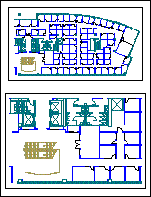
O desenho contém duas vistas retangulares. Uma janela viewport é uma janela para o desenho CAD tridimensional. Cada viewport pode ser definido para uma escala ou ângulo diferente.
Quando converte um desenho guardado em espaço em papel, apenas os objetos que não são cortados (cortados) pela margem da janela viewport são convertidos em formas do Visio. Os objetos e texto cortados são convertidos em linhas. Por exemplo, um círculo que está completamente fechado por uma janela viewport é convertido numa forma de círculo do Visio. Um círculo que é recortado pela janela viewport é convertido numa série de linhas.
Guardar um diagrama do Visio como um ficheiro DWG ou DXF
Selecione Guardar Ficheiro>Como.
Procure a localização ou pasta onde pretende guardar o desenho.
Na lista Guardar com o tipo , selecione o tipo de ficheiro que pretende:
- Desenho AutoCAD (*.dwg)
- AutoCAD Interchange (*.dxf)
Se o seu arquivo do Visio tiver mais de uma página de desenhos, você deverá salvar cada página separadamente.
Confira também
Introdução ao trabalho com desenhos do AutoCAD no Visio
Preparar uma importação do AutoCAD