
Coloque informações em seus desenhos e diagramas em perspectiva com um desenho isométrico. Crie um desenho isométrico do zero, incorpore formas básicas ou use formas e modelos tridimensionais.
Neste artigo:
- Criar um desenho isométrico do zero
- Usar formas básicas em desenhos isométricos
- Criar um desenho isométrico com um modelo
- Criar um desenho isométrico com um modelo diagrama de bloco com perspectiva
Criar um desenho isométrico do zero
- No Visio, no menu Arquivo , clique em Novo e clique em Desenho Básico.
- Escolha entre Unidades Métricas ou Unidades dos EUA e clique em Criar.
- Clique na guia Exibir e clique na caixa marcar ao lado de Grade na área Mostrar.
- Clique na guia Página Inicial e clique na seta ao lado da forma retângulo na área Ferramentas e selecione Linha.

- Desenhe a forma manualmente usando a ferramenta de linha.
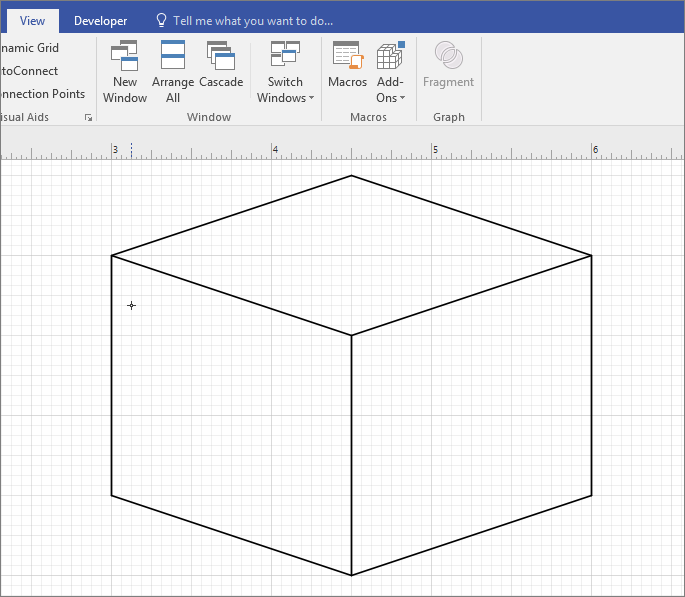
Usar formas básicas em desenhos isométricos
No Visio, no menu Arquivo , clique em Novo e clique em Desenho Básico.
Escolha entre Unidades Métricas ou Unidades dos EUA e clique em Criar.
Clique na guia Exibir e clique na caixa marcar ao lado de Grade na área Mostrar.
Clique na guia Página Inicial e clique em Formas Básicas>Gerais> mais formas.
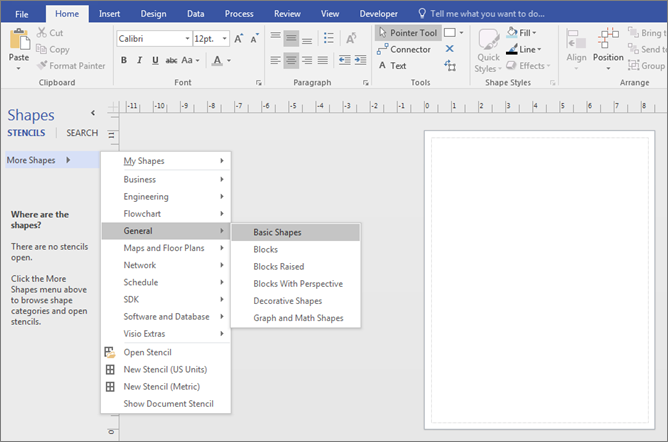
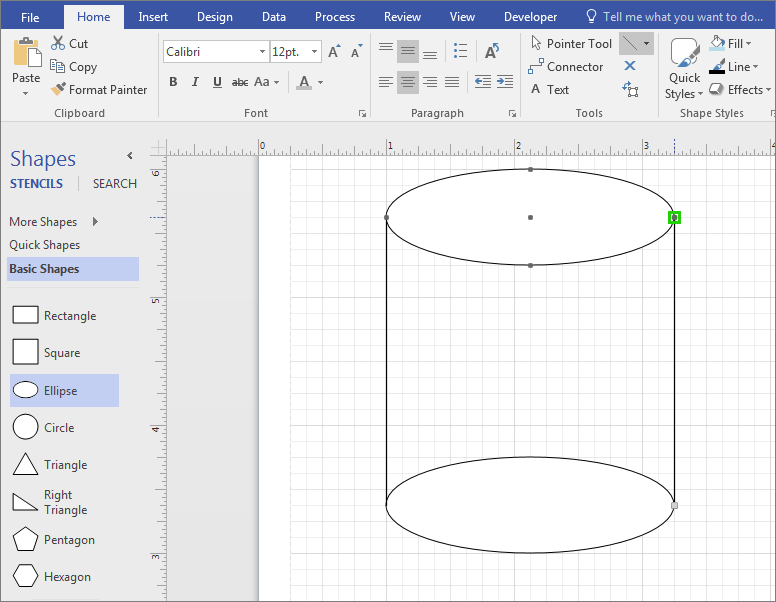
Arraste uma forma do estêncil Formas Básicas para o painel de desenho.

Selecione a forma e clique nos pontos de conexão para remodelar e redimensionar.
Dica
Talvez você precise de uma réplica exata da forma para usar em outro lugar no desenho. Pressione CTRL + C para copiar a forma selecionada e arraste a forma copiada para o lado do desenho até que você esteja pronto para usá-la.
Arraste todas as outras formas que você precisa para criar seu desenho a partir de Formas Básicas.
Na guia Página Inicial , clique na seta ao lado da forma retângulo na área Ferramentas e selecione Linha.
Desenhe linhas manualmente para concluir a forma.
Clique na guia Arquivo e, em seguida, em Opções.
Clique em Personalizar Faixa de Opções.
Na tela Opções do Visio em Guias Principais, clique na caixa marcar ao lado do Desenvolvedor.
Clique em OK.
Dica
A guia Desenvolvedor é exibida na faixa de opções do Visio.
Clique na guia Página Inicial , clique em Selecionar no grupo Edição e clique em Selecionar Tudo na lista.
Clique na guia Desenvolvedor .
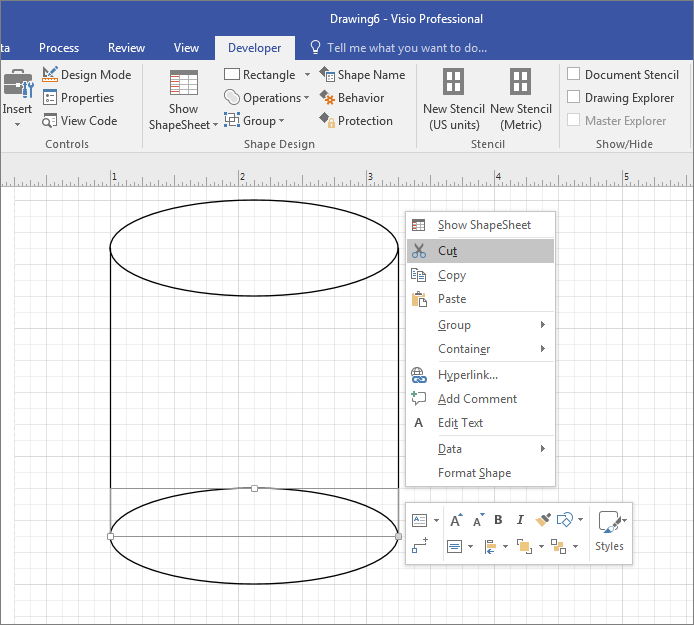
No grupo Design de Forma , clique em Operações e clique em Cortar.
Clique com o botão direito do mouse na parte da forma ou na linha que você deseja remover e clique em Cortar.
Repita a Etapa 17 até que o desenho ou diagrama seja concluído.
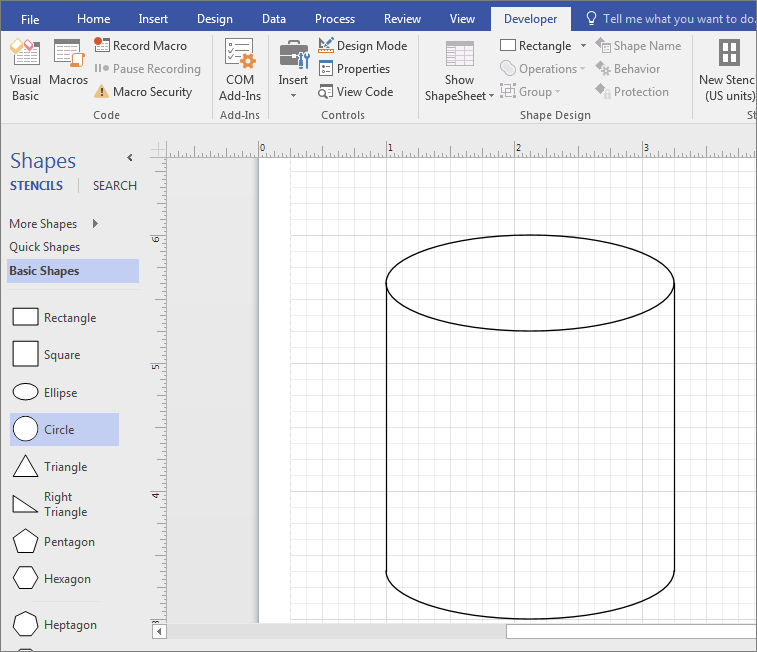
Se desejar, remova a grade clicando na guia Exibir e clique na caixa marcar ao lado de Grade na área Mostrar.
Criar um desenho isométrico com um modelo
As instruções a seguir usam o modelo Diagrama de Bloco com Perspectiva . O Microsoft Visio tem vários modelos tridimensionais. Para encontrá-los, na guia Arquivo , clique em Novo, insira "3D" no campo de pesquisa e escolha o modelo que melhor se adequa às suas necessidades:
- Diagrama de Bloco
- Mapa direcional 3D
- Bloquear diagrama com perspectiva
- Diagrama de Fluxo de Trabalho – 3D
- Diagrama de rede detalhado – 3D
- Diagrama básico de rede – 3D
Criar um desenho isométrico com um modelo diagrama de bloco com perspectiva
(Este modelo não está disponível no Visio para a Web.)
- No Visio, no menu Arquivo , clique em Novo>Geral e clique no modelo Diagrama de Bloco com Perspectiva .
- Escolha entre Unidades Métricas ou Unidades dos EUA e clique em Criar.
- No estêncil Blocos com Perspectiva , arraste uma forma até a página de desenho.
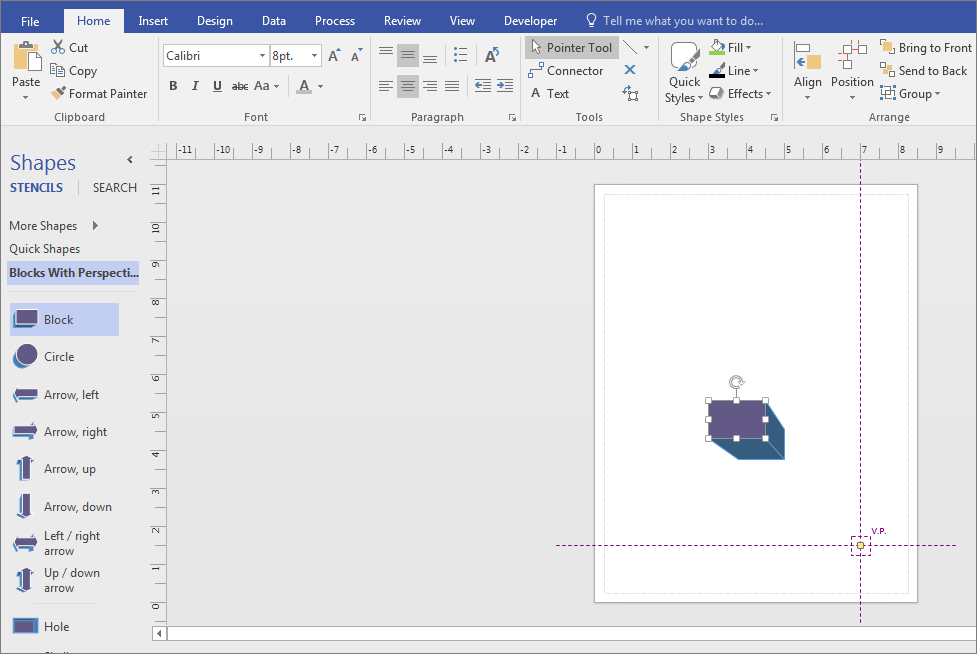
- Altere a orientação clicando
 e arrastando o ponto de desaparecimento (V.P.) para a área desejada.
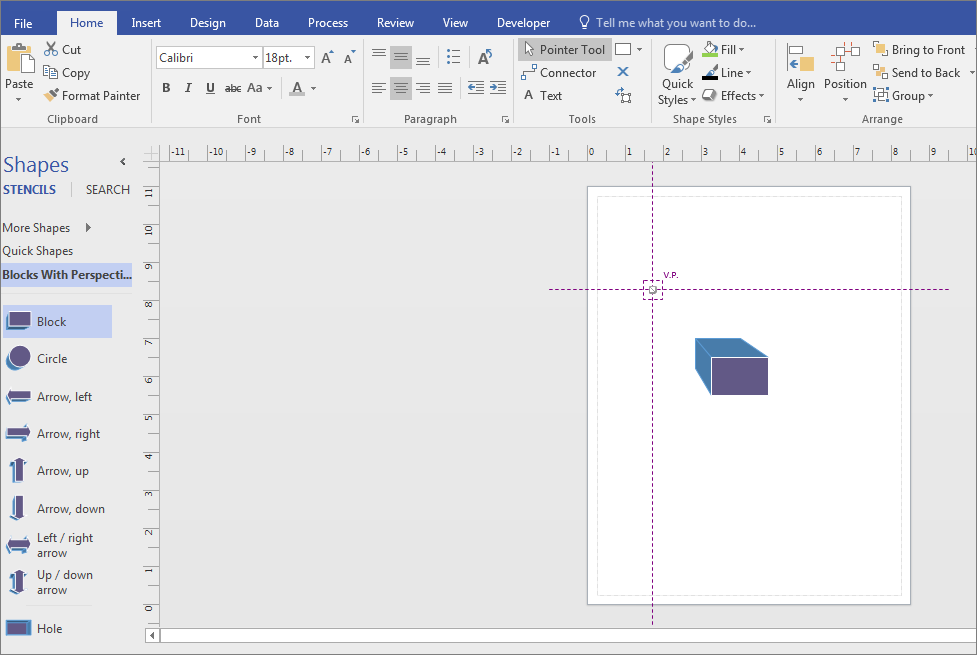
- Clique duas vezes na forma e digite para adicionar texto.
- Clique na forma, clique em Preencher na área Estilos de Forma e selecione uma cor.