
Abra o diagrama para edição.
Siga este procedimento:
Para: Siga este procedimento: Por exemplo: Selecionar uma forma Clique em uma forma. A forma selecionada exibe alças de seleção.
Sugestão: Para selecionar todas as formas, prima Ctrl+A.
Selecionar várias formas arrastando Clique na página e arraste a área de seleção para cercar todas as formas por uma caixa temporária com alças de seleção. 
Selecionar várias formas clicando Mantenha pressionada a tecla Ctrl enquanto clica em cada forma que você deseja selecionar. 
Copiar uma forma arrastando Mantenha pressionada a tecla Ctrl enquanto arrasta a forma que deseja duplicar, depois solte o botão do mouse. 
Mover uma forma arrastando Clique na forma, depois mantenha pressionado o botão do mouse enquanto arrasta a forma para um novo local. 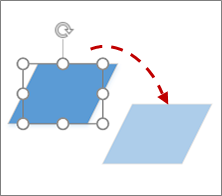
Mover uma forma um pixel por vez Mantenha pressionada a tecla Shift e pressione uma tecla de seta na direção em que você deseja mover a forma. 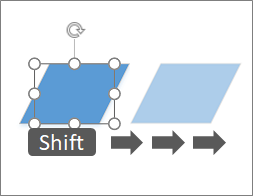
Mover texto do conector Selecione a alça de controlo de texto da conexão  e, em seguida, arraste a caixa de texto da conexão para um local diferente.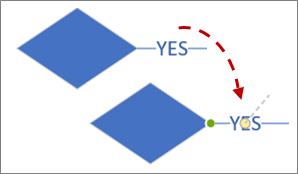
Ajuda do Visio na WebVer, criar e editar um diagrama no Visio na WebAdicionar e ligar formas no Visio para a Web