As linhas da grelha cruzam cada página de desenho como as linhas em papel de gráfico tradicional. A grelha ajuda-o a posicionar formas na página de desenho. Tem a opção de ativar "ajustar à grelha" para que, quando estiver a mover ou a criar formas, estas se alinhem automaticamente com as linhas de grelha.
Mostrar ou ocultar a grade
No separador Ver , no grupo Mostrar , selecione ou desmarque a caixa de verificação Grelha .
Dica
Normalmente, a grelha não é impressa, mas pode especificar que pretende imprimir: clique com o botão direito do rato no separador da página, clique em Configurar Página e, no separador Configurar Impressão , selecione a caixa de verificação Linhas de Grelha .
Alterar o espaçamento e o tamanho da grade
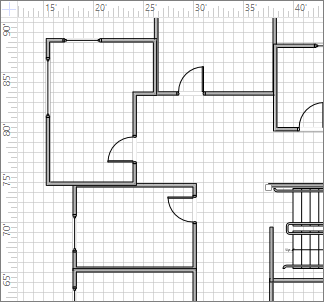
A maioria dos modelos no Microsoft Visio utiliza uma grelha variável por predefinição. As linhas de grelha variáveis mudam à medida que amplia ou reduz o desenho e são úteis quando pretende alinhar as formas com precisão.
Por exemplo, estas linhas de grelha estão definidas em Normal e, quando ampliadas, aparecem a 1,5 metros de distância.

No entanto, quando a vista é ampliada, aparecem a 30 cm de distância.

Para alguns desenhos, pode ajudá-lo a ter uma grelha fixa, o que significa que a grelha mostra o mesmo espaçamento, independentemente da ampliação. Por exemplo, com uma grelha fixa e Espaçamento mínimo de 1 pé, as linhas de grelha mostram quadrados de 30 cm, independentemente da distância de ampliação ou ampliação da vista de desenho.
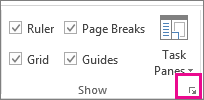
- No separador Ver, clique no iniciador da caixa de diálogo Mostrar .
- Na caixa Régua & Grelha , em Grelha, nas listas Espaçamento entre grelhas, clique em Fixo. Introduza a distância de espaçamento pretendida nas caixas Espaçamento mínimo — a grelha fixa não funcionará sem um número introduzido para Espaçamento Mínimo.
Para uma grelha variável, em Espaçamento entre grelhas, nas listas Horizontal e Vertical , clique em Fina, Normal ou Grosseira.
Fino é o espaçamento de grelha mais pequeno.

Grossarse é o maior.

Alterar a origem da grelha
A origem da grelha está definida para a mesma posição que o ponto zero da régua. Se mover o ponto zero da régua, a origem da grelha também se move. No entanto, pode definir a origem da grelha independentemente do ponto zero da régua.
- No separador Ver , no grupo Mostrar , clique no Iniciador da Caixa de Diálogo Régua & Grelha .
- Em Origem da grelha, introduza as coordenadas x (horizontal) e y (vertical) para o ponto a partir do qual pretende que a grelha tenha origem e, em seguida, clique em OK.
Tornar a cor da grelha mais fácil de ver
Embora não seja possível alterar a cor das linhas de grelha no próprio Visio, pode torná-las mais fáceis de ver ao ativar o modo de alto contraste no Windows.