
O Agente de aprendizagem no Microsoft 365 Copilot traz o CAISY: Simulador de IA de Conversação da Skillsoft diretamente para o fluxo de trabalho. O CAISY é uma ferramenta baseada em IA que fornece simulações interativas baseadas em cenários para que os funcionários pratiquem conversas cruciais de negócios e liderança - coaching, gerenciamento de mudanças, atendimento ao cliente, feedback confidencial, apresentações executivas - em um ambiente seguro e realista. Após cada sessão, os alunos recebem feedback imediato para desenvolver habilidades para a próxima interação desafiadora.
Este artigo mostra aos administradores como ativar as dramatizações do Skillsoft CAISY em sua organização no Agente de aprendizagem e mostra aos alunos como o Agente de aprendizagem apresenta a dramatização.
Pré-requisitos
Requisito de licença do aluno/usuário final
- Uma assinatura ativa do Skillsoft Percipio com direito ao CAISY: Conversation AI Simulator para o usuário final – Skillsoft CAISY: AI Conversation.
- Licenças do Microsoft 365 Copilot atribuídas aos alunos que usarão o Agente de Aprendizagem.
Requisito de licença de Administração
Os administradores precisam de uma das seguintes funções para concluir a configuração em seu locatário:
- Administrador global
- Administrador de Conhecimento
Os administradores também devem ter uma licença válida do Viva Learning (Premium ou Semeada).
Experiência do aluno
Depois que um administrador ativa o CAISY: Conversation AI Simulator, os alunos podem encontrar cenários de dramatização da Skillsoft em três experiências diferentes no Agente de Aprendizagem.
Cenário de dramatização na página inicial do Agente de aprendizagem
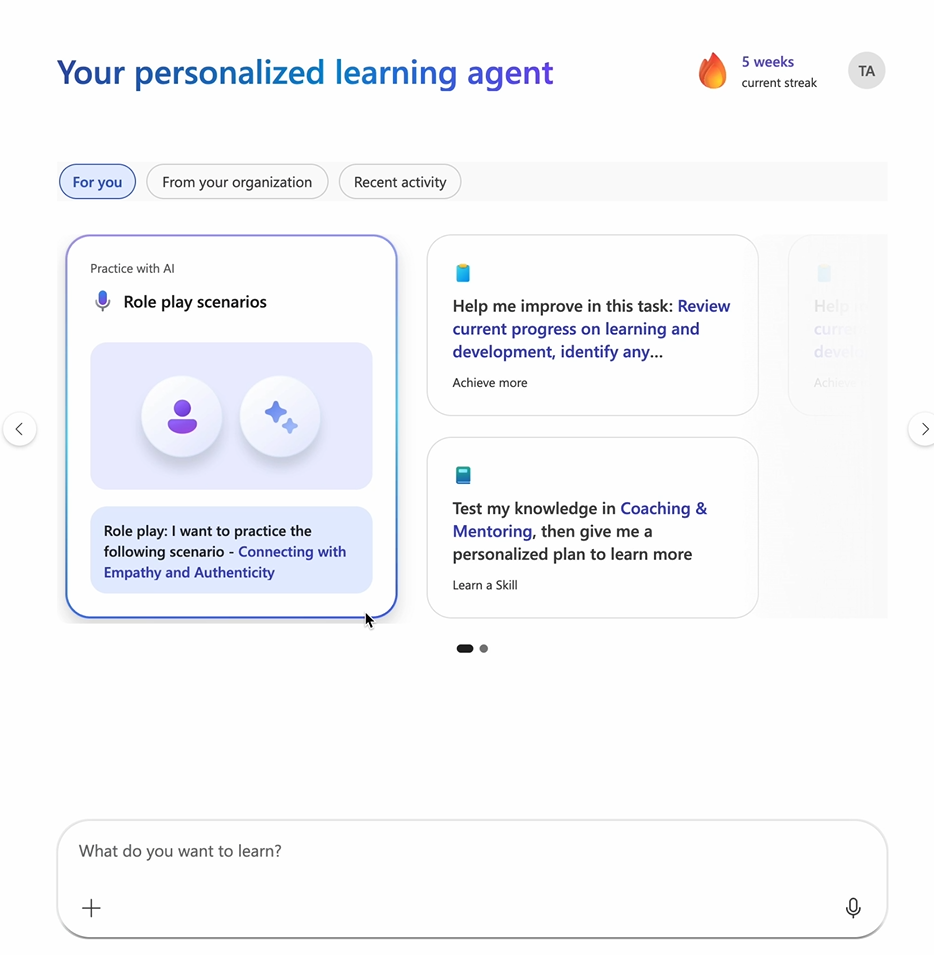
Quando um aluno abre o Agente de aprendizagem no Microsoft 365 Copilot, a página inicial pode mostrar um carrossel personalizado Para você. Um card Prática com IA - Cenários de dramatização pode aparecer no carrossel com um cenário adaptado à função do aluno.
- Abra o Microsoft 365 Copilot e selecione o Agente de Aprendizagem.
- Na página inicial, na guia Para você, localize o card Cenários de dramatização. O card pode mostrar um cenário em destaque, como Conectando-se com Empatia e Autenticidade, proveniente do CAISY.
- Selecione o link do cenário sugerido no card para começar.
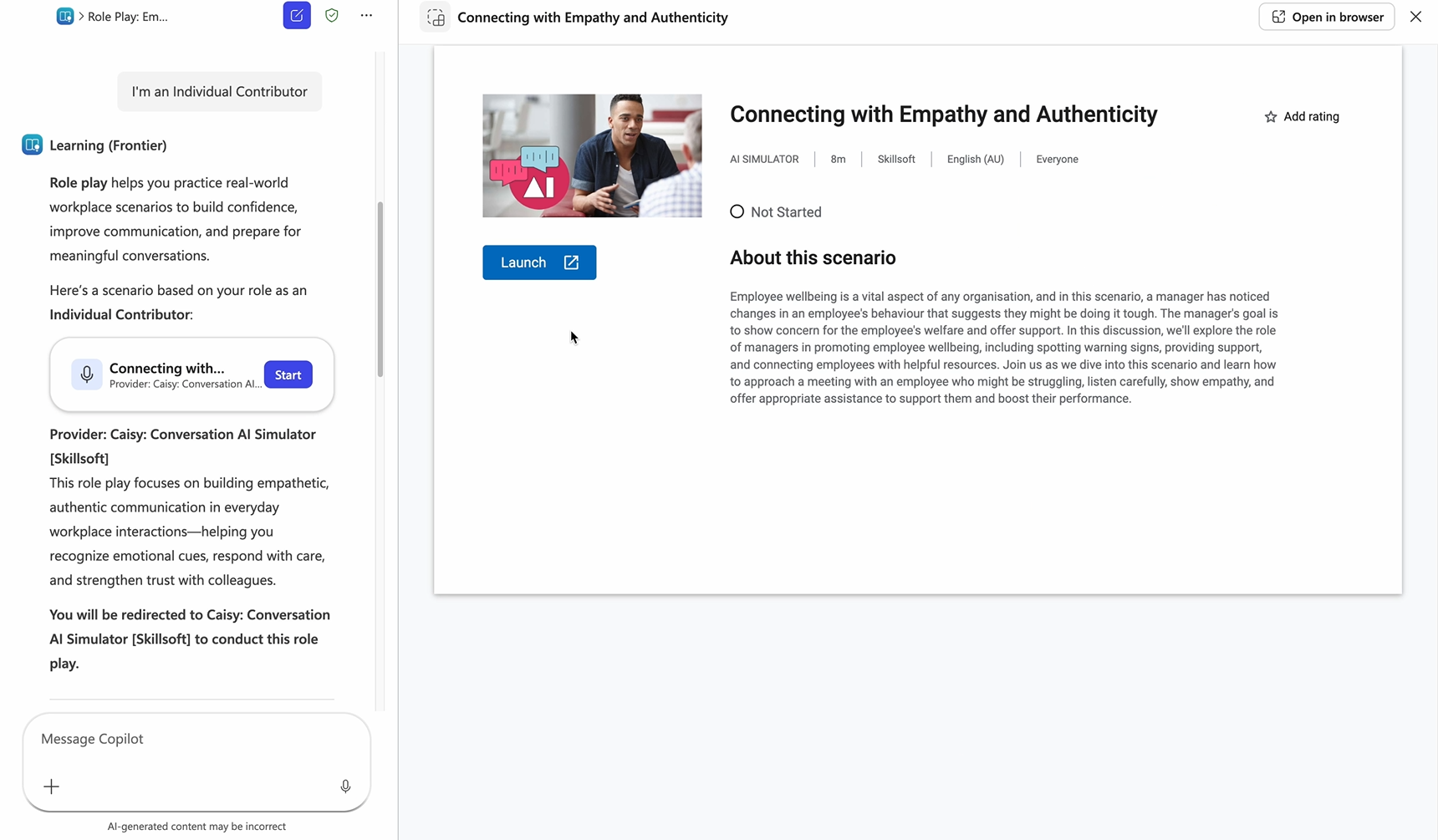
Depois que o aluno seleciona o cenário, o Agente de aprendizagem abre um chat com uma breve explicação da dramatização e um card de cenário do CAISY: Simulador de IA de Conversa [Skillsoft]. O card mostra o título do cenário, uma descrição da situação e um botão Iniciar. O exemplo no guia usa o cenário Conectando-se com empatia e autenticidade, que se concentra em reconhecer mudanças no comportamento de um funcionário e responder com empatia e autenticidade para apoiar o bem-estar.
Selecionar Iniciar abre a experiência do Skillsoft Percipio no Agente de aprendizagem, onde o aluno entra para começar.
Recomendação de dramatização em resposta à consulta de um aluno
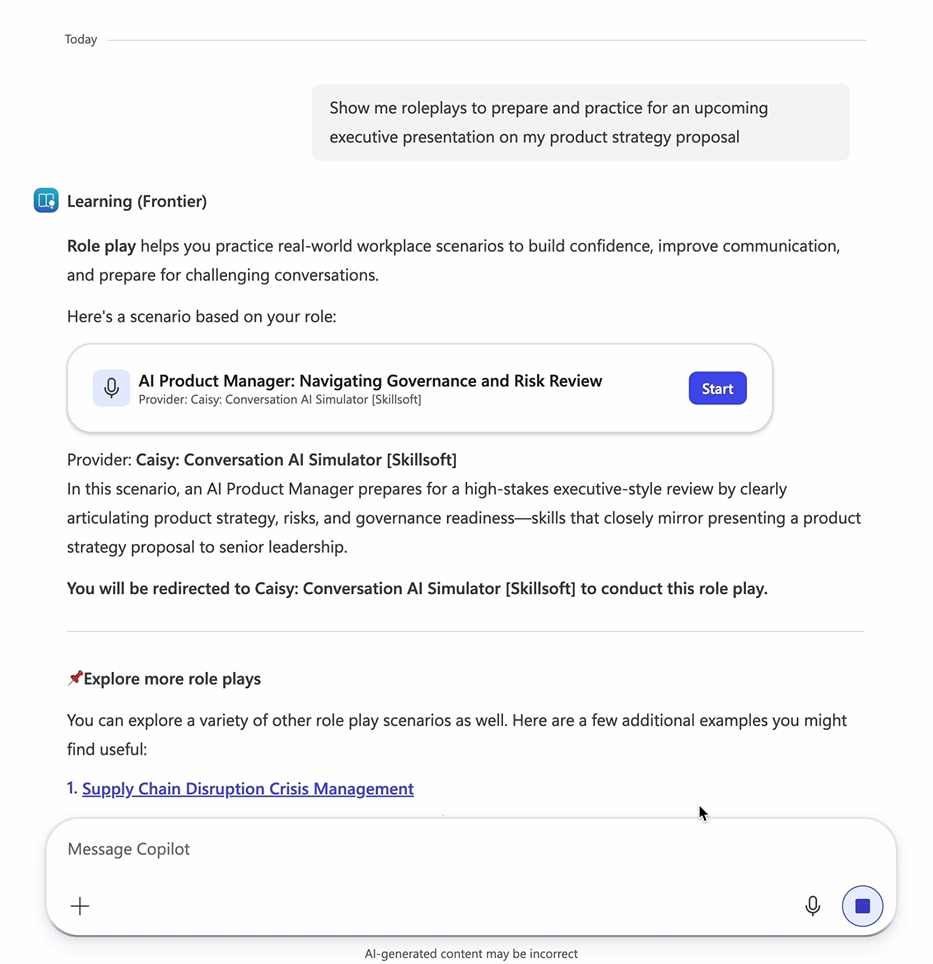
Os alunos também podem pedir diretamente ao Agente de aprendizagem sobre a prática de dramatização. Nessa experiência, o Agente de aprendizagem reconhece a intenção do aluno e recomenda um cenário que corresponda à situação e à função do aluno.
Os prompts de exemplo que apresentam as recomendações de dramatização incluem:
- "Dramatização: sugira uma lista de dramatizações adequadas para o meu papel."
- "Dramatização: quero praticar - Apresentando uma Estratégia de Crescimento Product-Led."
- "Faça uma conversa de feedback difícil com um colega."
Em resposta, o Agente de aprendizagem fornece:
- Uma breve explicação sobre a dramatização.
- Uma dramatização principal recomendada para começar com o card mostrando um botão Iniciar, o rótulo do provedor CAISY: Conversation AI Simulator [Skillsoft] e uma descrição do cenário.
- Uma lista Explorar mais dramatizações com cenários CAISY adicionais, cada um vinculado à sua descrição completa.
Dramatização recomendada juntamente com uma resposta de microlearning
Quando um aluno faz uma pergunta que sinaliza a intenção de praticar ou ensaiar, o Agente de aprendizagem pode recomendar um cenário CAISY como um recurso altamente relevante juntamente com sua resposta de aprendizagem.
O exemplo de prompt no guia é: Ajude-me a tomar uma decisão difícil de lançamento de produto.
Nesse caso, o Agente de aprendizagem responde com orientação conceitual e recomendações de recursos embutidos. Um cenário CAISY relevante, como Decisões de Lançamento de Produto, é apresentado como uma recomendação que o aluno pode abrir diretamente.
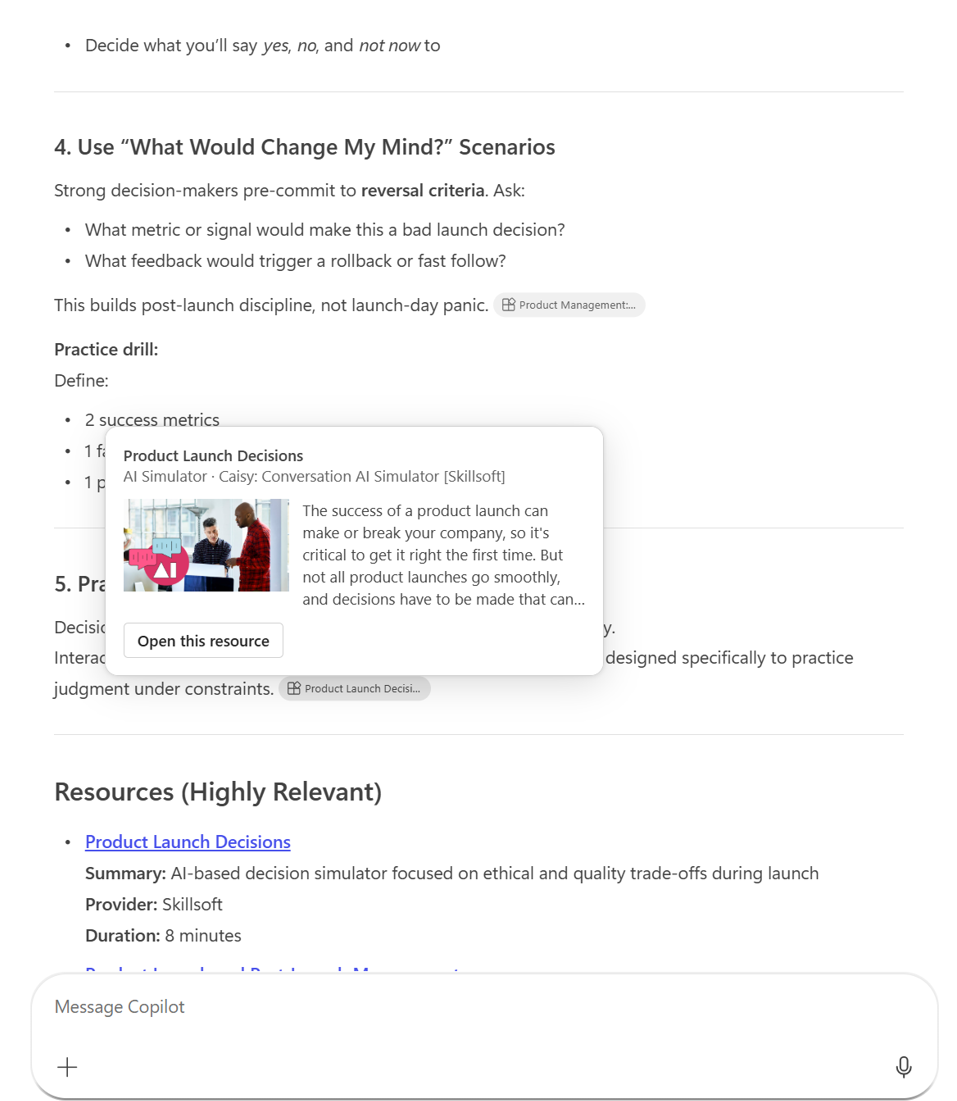
A seleção de Abrir este recurso inicia o cenário CAISY embutido, em que o aluno entra no Skillsoft Percipio e inicia a simulação.
Sessão de dramatização
Depois que um aluno seleciona Iniciar ou Abrir este recurso em qualquer cenário CAISY de qualquer uma das três superfícies, a mesma experiência segue.
- O aluno é solicitado a entrar no Skillsoft Percipio se ainda não estiver conectado. O aluno usa o endereço de email ou o nome de login associado à conta do Skillsoft Percipio.
- Após entrar, o cenário CAISY: Simulador de IA de Conversa é aberto no Agente de Aprendizagem. O simulador de IA assume o papel da outra parte e o aluno conversa com ele para praticar o cenário.
- No final da conversa, o CAISY fornece feedback imediato para ajudar o aluno a desenvolver habilidades para a interação que acabou de praticar.
- Os alunos podem revisitar um cenário a qualquer momento pedindo ao Agente de aprendizagem outra dramatização ou retornando ao cenário a partir das recomendações do agente.
Observação: As conversas e o feedback do CAISY são da plataforma Skillsoft Percipio. Os dados da conversa e a atividade do aluno são regidos pelo contrato da Skillsoft e pela política de privacidade da organização. Para obter mais informações, consulte os links Política de privacidade e Termos e condições no painel lateral do provedor CAISY.
Instalação (configuração do administrador)
Os administradores podem habilitar e gerenciar experiências de dramatização baseadas em IA nas configurações administrativas do Agente de aprendizagem. Para etapas detalhadas de configuração, incluindo a habilitação do provedor, o gerenciamento de acesso e a configuração de experiências de role play, consulte:
- Configurar a dramatização baseada em IA no Agente de aprendizagem (LinkedIn Learning).