

O Whiteboard fornece um espaço para as equipes pensarem juntas, experimentarem ideias diferentes e fazerem o melhor plano. O Whiteboard é totalmente integrado ao Microsoft Teams, o que facilita o planejamento de projetos antes, durante e depois de uma reunião do Teams.

Confira estas dicas para aproveitar ao máximo o Quadro de Comunicações durante sua próxima sessão de planejamento.
Prepare seu quadro de comunicações antecipadamente
Aqui estão algumas sugestões para preparar seu quadro de comunicações antes da reunião:
- Crie um novo quadro de comunicações na tela do seletor de quadro.
- No painel Criar, selecione Modelos>de planejamento de projeto.
- Escolha um modelo que melhor atenda às suas necessidades. Por exemplo, escolha o modelo Daily Stand-up para acompanhar a carga de trabalho e as tarefas diárias. Ou escolha Início do projeto se você precisar definir as metas de longo prazo de sua equipe.
- Personalize o modelo para atender às suas necessidades. Por exemplo, você pode adicionar notas adicionais, alterar cores ou adicionar setas de destaque.
- Carregue imagens ou documentos relevantes como PDFs.
- Para saber mais, confira Recursos e funcionalidades do Whiteboard
Assim que seu quadro estiver pronto, você pode enviar um link para sua equipe.
Assuma o controle da reunião
Assim que a reunião começar, siga estas etapas para compartilhar seu quadro:
- Selecione o ícone Compartilhar na bandeja de compartilhamento da reunião.
- Na seçãoWhiteboard, selecione Microsoft Whiteboard.
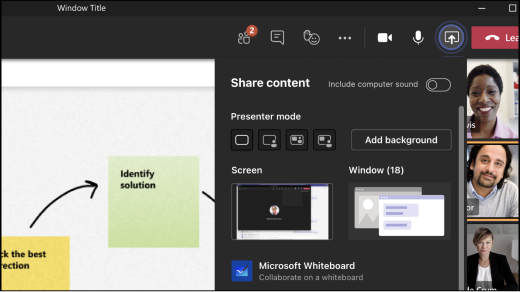
A exibição do seletor de quadro será aberta. Você pode selecionar o quadro que já preparou na lista ou iniciar um novo quadro.
Aqui estão alguns recursos adicionais do Whiteboard que você pode usar ao liderar a reunião:
- Direcione a atenção da sua equipe com a ferramenta de ponteiro laser.
- Use a ferramenta marca-texto ou formas de seta para destacar conceitos-chave.
- Adicione novas notas autoadesivas para acompanhar a discussão.
Mantenha sua equipe engajada
Lembre à sua equipe que eles podem usar as seguintes ferramentas para colaborar em tempo real:
- Adicione notas autoadesivas para acompanhar novas ideias.
- Use reações de notas autoadesivas, como marcas de seleção ou carinhas sorridentes, para votar em ideias.
- Desenhe no quadro ou escreva anotações com a ferramenta de escrita à tinta.
- Carregue imagens, incluindo imagens de estoque do Bing.
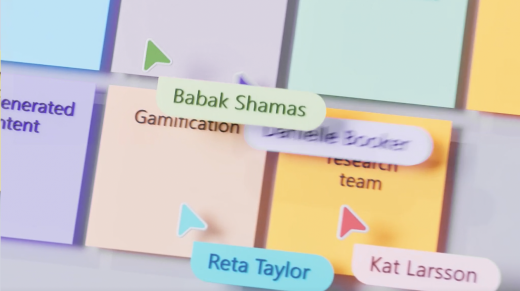
Os cursores colaborativos facilitam o controle de quais participantes da reunião estão fazendo quais alterações.
Coloque seu plano em ação
Aqui estão algumas sugestões para acompanhar após a reunião, mantendo sua equipe informada:
- Envie uma mensagem aos participantes com o resultado e os acompanhamentos. Você também pode incluir um link para o quadro de comunicações.
- Lembre aos participantes da reunião que eles podem encontrar o quadro de comunicações no seletor de quadro.
- Envie um snapshot do quadro de comunicações concluído para qualquer pessoa que tenha perdido a reunião. Selecione Exportar imagem no menu Configurações.
- Para saber mais, consulte Continuar trabalhando em um quadro de comunicações após uma reunião.
Executar sessões de planejamento regulares
Se você quiser organizar reuniões de planejamento regulares, faça o seguinte:
Criar um canal de Planejamento no Teams e adicionar um quadro de comunicação
- Navegue até sua equipe no Teams, selecione o menu . . . e adicione um canal. Seu nome deve ser o período que você está planejando (por exemplo, "Primeiro trimestre").
- No mesmo canal, selecione o botão + na parte superior, pesquise Whiteboard e selecione Salvar.
- O quadro de comunicações está anexado ao canal e você pode começar a planejar.
- Certifique-se de que sua equipe saiba sobre o canal e o quadro mencionando-os no Teams.
Concluir o processo de planejamento
- Defina a estrutura do quadro com um modelo de planejamento de projeto ou crie o seu próprio.
- Escreva instruções em um local claro no quadro para que os membros da equipe saibam como usá-lo.
- Algumas instruções podem incluir a especificação de certas cores para indicar em quais áreas certos recursos se enquadram ou quais reações representam a aceitação do recurso e assim por diante.
- Instrua os membros da equipe a preencher os itens da lista de pendências no quadro em notas adesivas codificadas por cores.
- Durante as reuniões relacionadas ao planejamento, use o quadro para mover itens na lista de pendências e facilitar as conversas relacionadas.
- Depois que um plano for definido, migre-o para o sistema de gerenciamento de projetos.