

As Definições são um centro centralizado para gerir vários aspetos do PC. Oferece uma interface simples para personalizar e controlar o seu dispositivo Windows, garantindo uma experiência mais personalizada e eficiente.
Quer esteja a ajustar as definições de visualização, a configurar ligações de rede ou a gerir opções de privacidade, as Definições oferecem um conjunto abrangente de ferramentas para atender às suas necessidades.
Para abrir as Definições, pode utilizar um dos seguintes métodos:
Clique com o botão direito do rato em Iniciar
 e selecione Definições
Utilizar o atalho de teclado
+IUtilize a ligação:
Navegar nas Definições
As Definições foram concebidas para o ajudar a encontrar e gerir rapidamente as suas preferências do Windows. Possui um painel de navegação, com categorias claramente identificadas. Cada categoria é representada por um ícone e um nome, como Sistema, Bluetooth & dispositivos e Privacidade & segurança.

Pode explorar as Definições de duas formas:
-
Utilizar a pesquisa: utilize a barra de pesquisa para localizar definições ao introduzir um palavra-chave, como "
display" ou "notifications". Em Copilot+ PCs, a experiência de pesquisa é melhorada com sugestões com tecnologia de IA que ajudam a descobrir as definições mais relevantes com base na sua intenção. Nestes dispositivos, pode pesquisar descrevendo um problema, como "my mouse pointer is too small" ou "how to control my PC using voice". - Procurar por categoria: utilize o painel de navegação para selecionar uma categoria. Cada categoria abre uma página dedicada com definições agrupadas ou cartões que fornecem controlos e informações para funcionalidades específicas do Windows. Algumas páginas também incluem ligações para subpáginas para opções mais detalhadas.
A combinação de categorias de pesquisa e definições garante que consegue localizar e ajustar rapidamente as definições mais importantes para si.
Pesquisa com capacidade de IA
Nas Definições, pode utilizar linguagem natural para encontrar o que precisa, quer esteja à procura de uma definição específica ou a tentar resolver um problema. Tal é possível graças a duas experiências com tecnologia de IA que trazem um novo nível de conveniência ao seu dispositivo: melhor pesquisa e agente nas Definições.
Pesquisa aperfeiçoada
A pesquisa melhorada melhora a experiência de pesquisa nas Definições ao compreender o significado por detrás das palavras, em vez de apenas corresponder palavras-chave. Pode descrever o que pretende fazer com as suas próprias palavras, como:
- "
Change my theme" - "
View storage usage"
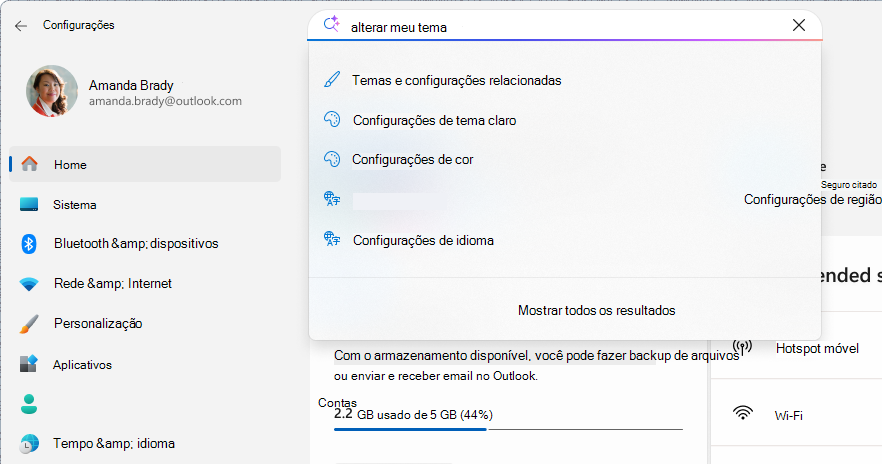
|
Nota:Importante Esta funcionalidade está disponível em Copilot+ PCs. Certifique-se de que tem uma Copilot+ PC para aceder a esta funcionalidade com tecnologia de IA e desfrutar dos seus benefícios. |

|
|---|
Agente nas Definições
Um novo agente de IA no dispositivo leva a experiência de pesquisa mais longe. Além de compreender a sua intenção, o agente pode sugerir uma correção para problemas comuns. Com a sua permissão e no momento da sua iniciação, pode até concluir as ações para alterar as suas definições em seu nome.
Por exemplo, pode dizer:
- "
My mouse pointer is too small" - "
How can I share internet with other devices"

|
Nota:Importante Esta funcionalidade está disponível em Copilot+ PCs. Requisitos de idioma e geografia Idioma: chinês (simplificado), inglês, francês, alemão, hindi, italiano, japonês, coreano, português e espanhol.Geografia: Todos os países, exceto China |
|
|---|
Compromisso da Microsoft com a IA responsável e a privacidade
A Microsoft vem trabalhando para avançar a IA com responsabilidade desde 2017, quando definimos pela primeira vez nossos princípios de IA e, posteriormente, operacionalizamos nossa abordagem por meio de nosso Padrão de IA Responsável. Privacidade e segurança são princípios fundamentais ao desenvolver e implantar sistemas de IA. Trabalhamos para ajudar nossos clientes a usar nossos produtos de IA com responsabilidade, compartilhando nossos aprendizados e criando parcerias baseadas em confiança. Para mais informações sobre os nossos esforços de IA responsável, os princípios que nos orientam e as ferramentas e capacidades desenvolvidas para garantir uma tecnologia de IA responsável, consulte IA Responsável.
Para o ajudar a compreender melhor como cada funcionalidade de IA funciona, é importante estar ciente das suas capacidades e limitações. Também deve ser informado sobre as opções disponíveis quando utiliza uma funcionalidade com tecnologia de IA e a responsabilidade inerente a essas escolhas.
O agente utiliza um modelo de linguagem leve chamado Settings Mu, que é ajustado com os dados das Definições para o ajudar a encontrar e ajustar rapidamente as definições do sistema.
- O modelo é executado localmente no seu dispositivo, analisando a sua consulta para a fazer corresponder às definições relevantes já disponíveis na aplicação Definições.
- Se o modelo não conseguir classificar com confiança a sua consulta para uma definição específica, em vez disso verá os resultados de pesquisa padrão.
- O agente apenas sugere configurações; Não efetua alterações automaticamente. Tem de selecionar o botão Aplicar para ativar ou desativar uma definição. Se for necessário, pode anular facilmente a alteração.
O modelo Settings Mu foi submetido a avaliações de equidade, bem como avaliações abrangentes de IA responsável, segurança e privacidade. Estes passos garantem que a tecnologia é eficaz, equitativa e alinhada com os princípios de IA responsável da Microsoft.
Categorias de definições
Expanda as secções seguintes para saber mais sobre cada categoria das Definições e descobrir como pode tirar o máximo partido do seu dispositivo Windows.
Home

|
Quando abre as Definições, o Início é normalmente a primeira página apresentada. A página Início apresenta as ações relacionadas com a conta e simplifica o acesso às definições do dispositivo utilizadas frequentemente através de cartões interativos como Definições Recomendadas, Personalização, Bluetooth, Armazenamento e muito mais. |
|---|
Sistema

|
A página Sistema em Definições fornece uma descrição geral abrangente das principais funcionalidades e configurações do seu PC. Inclui opções para gerir definições de visualização, notificações, definições de energia e suspensão, armazenamento, funcionalidades opcionais e muito mais. |
|---|
Pode utilizar a seguinte ligação para aceder à página:
Para saber mais: Definições de visualização no Windows.
Dispositivos Bluetooth &

|
A partir da página de dispositivos & Bluetooth , pode gerir dispositivos ligados, como impressoras, scanners e dispositivos Bluetooth. Também inclui definições para configurações de rato, teclado, caneta e touchpad. |
|---|
Pode utilizar a seguinte ligação para aceder à página:
Para saber mais: Hardware no Windows.
Rede e Internet

|
A página Rede & Internet abrange definições relacionadas com Wi-Fi, Ethernet, VPN, hotspot móvel e utilização de dados. Utilize esta página para se ligar a redes, gerir ligações e monitorizar o consumo de dados. |
|---|
Pode utilizar a seguinte ligação para aceder à página:
Para saber mais: Tarefas e Definições de Rede Essenciais no Windows.
Personalização

|
Utilize a página Personalização para personalizar o aspeto do seu PC, incluindo temas, fundos, cores, ecrã de bloqueio, menu Iniciar e definições da barra de tarefas. |
|---|
Pode utilizar a seguinte ligação para aceder à página:
Para saber mais: Ajuda de personalização do Windows.
Aplicativos

|
A página Aplicações permite-lhe gerir todas as suas aplicações sem esforço. Pode ver, instalar, desinstalar e atualizar aplicações, escolher aplicações predefinidas, configurar aplicações e ações de arranque, tudo num único local. |
|---|
Pode utilizar a seguinte ligação para aceder à página:
Para saber mais: Desinstale ou remova aplicativos e programas no Windows.
Contas

|
Na página Contas , você pode gerenciar sua conta Microsoft, conta corporativa ou de estudante, configurações da família e opções de entrada. Ele também inclui configurações para contas de e-mail e aplicativos. |
|---|
Você pode usar o seguinte link para acessar a página:
Para saber mais: Ajuda para contas no Windows.
Hora e Idioma

|
Use a página Hora & Idioma para ajustar as configurações de data e hora, as preferências de idioma e as configurações de região. |
|---|
Você pode usar o seguinte link para acessar a página:
Para saber mais: Definir configurações de hora, data e fuso horário no Windows.
Jogos

|
A página Jogos inclui configurações para a game bar, modo de jogo e streaming de jogos. |
|---|
Você pode usar o seguinte link para acessar a página:
Para saber mais: Recursos e dicas de jogos do Windows.
Acessibilidade

|
Na página Acessibilidade , você pode alterar as opções de acessibilidade do Windows para facilitar o uso do computador, incluindo configurações para visão, audição e interação. |
|---|
Você pode usar o seguinte link para acessar a página:
Para saber mais: Descubra os recursos de acessibilidade do Windows.
Privacidade e segurança

|
A página de privacidade & segurança abrange configurações relacionadas à localização, câmera, microfone e outras opções de privacidade. Você pode controlar as permissões do aplicativo, gerenciar dados de diagnóstico, configurar a criptografia e encontrar um dispositivo perdido ou roubado. |
|---|
Você pode usar o seguinte link para acessar a página:
Para saber mais: Altere as configurações de privacidade no Windows.
Windows Update

|
Use a página do Windows Update para configurar atualizações do Windows, horário ativo e outras opções de atualização. Você também pode se inscrever no Programa Windows Insider para obter compilações de visualização do Windows. |
|---|
Você pode usar o seguinte link para acessar a página:
Para saber mais: Instale as Atualizações do Windows.
Outras opções de configuração
Embora as Configurações sejam a principal ferramenta para configurar o Windows, existem outras opções disponíveis. Para saber mais sobre essas ferramentas, consulte Ferramentas de Configuração do Sistema no Windows.