

As impressoras instaladas em um dispositivo Windows podem ser compartilhadas com outros dispositivos Windows na mesma rede, permitindo que vários usuários imprimam sem instalar a impressora em cada computador. Para compartilhar uma impressora no Windows, a impressora deve ser:
- Conectado a um dispositivo Windows primário.
- O dispositivo deve estar ligado e conectado à rede.
- O compartilhamento de impressora deve estar habilitado.
Depois que o compartilhamento for configurado, outros dispositivos Windows poderão se conectar à impressora compartilhada e usá-la normalmente.
Importante
Antes de tentar compartilhar uma impressora na rede, verifique se ela está instalada e funcionando no dispositivo Windows principal.
Verificar se a rede é uma rede privada
Para compartilhar corretamente uma impressora em uma rede confiável, a rede precisa ser definida como privada. Para verificar se a rede confiável atual está definida como Privada ou para defini-la como Privada, siga estas etapas:
Aviso
Certifique-se de que a rede que está sendo definida como privada nas etapas a seguir seja uma rede confiável.
Selecione Iniciar
 e selecione Configurações
 >Rede & Internet
 .
.Ou
Selecione o seguinte atalho de Rede & Internet :
Na janela Rede & Internet , selecione Wi-Fi
ou Ethernet .
.Se sua rede estiver listada no painel Wi-Fi ou Ethernet, selecione-a.
Em Tipo de perfil de rede, selecione Rede privada.
Ativar as configurações de compartilhamento
As configurações para compartilhar dispositivos, incluindo impressoras, são normalmente ativadas por padrão para redes privadas . Para verificar se as configurações de compartilhamento estão ativadas ou ativá-las se estiverem desativadas, siga estas etapas:
Selecione Iniciar
e selecione Configurações>Rede & internet .Ou
Selecione o seguinte atalho de Rede & Internet :
Na janela Rede & Internet , selecione Configurações de rede avançadas.
Na janela Configurações de rede avançadas , selecione Configurações de compartilhamento avançadas.
Na janela Configurações avançadas de compartilhamento , expanda a seção Redes privadas e verifique se a Descoberta de rede e o compartilhamento de arquivos e impressoras estão ativados.
Observação
Se a janela Controle de Conta de Usuário for exibida, insira um nome de usuário e senha de uma conta que tenha privilégios de administrador no dispositivo Windows e selecione o botão Sim .
Compartilhar a impressora no dispositivo Windows principal
Selecione Iniciar
e selecione Configurações>Dispositivos & BluetoothImpressoras & scanners >
> .
.Ou
Selecione os seguintes atalhos para impressoras & scanners :
Na janela Impressoras & scanners , selecione a impressora desejada para compartilhar.
<Na janela Impressora>, selecione Propriedades da impressora.
Na janela Propriedades da impressora, selecione a guia Compartilhamento .
Na guia Compartilhar :
Selecione Alterar opções de compartilhamento.
Observação
Se a janela Controle de Conta de Usuário for exibida, insira um nome de usuário e senha de uma conta que tenha privilégios de administrador no dispositivo Windows e selecione o botão Sim .
Selecione Compartilhar esta impressora.
Observe o Nome de compartilhamento da impressora. Esse nome de compartilhamento é usado ao configurar a impressora compartilhada em outros dispositivos Windows. Se desejado, o Nome de compartilhamento da impressora pode ser alterado.
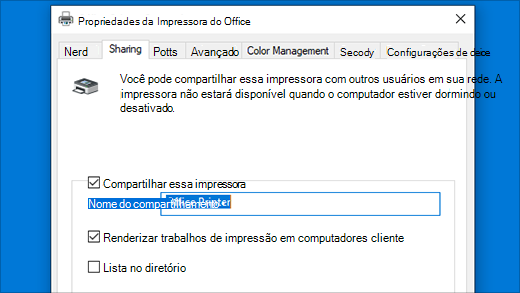
Quando terminar, selecione OK.
Determine o nome ou o endereço IP do dispositivo principal do Windows
O nome ou endereço IP do dispositivo Windows principal precisa ser determinado antes que a impressora compartilhada possa ser instalada em outros dispositivos Windows.
Determine o nome do dispositivo Windows principal:
No dispositivo Windows em que a impressora está diretamente conectada, selecione Iniciar
e selecione Configurações> >
> .
.Ou
Selecione o seguinte atalho Sobre :
Na janela Sobre do sistema>, o nome do dispositivo Windows principal pode ser encontrado em Especificações do dispositivo e ao lado de Nome do dispositivo. Anote esse nome para uso ao configurar a impressora compartilhada em outros dispositivos Windows.
Determine o endereço IP do dispositivo Windows principal:
No dispositivo Windows em que a impressora está conectada diretamente, selecione Iniciar
e selecione Configurações>Rede & Internet .Ou
Selecione o seguinte atalho de Rede & Internet :
Na janela Rede & Internet , selecione Wi-Fi
ou Ethernet .Se sua rede estiver listada no painel Wi-Fi ou Ethernet, selecione-a.
Role para baixo para ver o endereço IP do dispositivo Windows principal encontrado ao lado do endereço IPv4:. Anote esse endereço IP para uso ao configurar a impressora compartilhada em outros dispositivos Windows.
Instalar a impressora compartilhada em outros dispositivos Windows
Para instalar a impressora compartilhada em outro dispositivo Windows na mesma rede privada:
Em outro dispositivo Windows na mesma rede privada que o dispositivo Windows principal, selecione Iniciar
e selecione Configurações>Dispositivos & BluetoothImpressoras & scanners> .Ou
Selecione os seguintes atalhos para impressoras & scanners :
Na janela Impressoras & Scanners , selecione Adicionar dispositivo ao lado de Adicionar uma impressora & scanner.
Uma lista de impressoras é exibida. Pode levar alguns minutos para que a lista de impressoras termine de ser preenchida. Ao lado da impressora desejada, selecione Adicionar Dispositivo. A impressora é instalada.
Se a impressora desejada não for exibida, ao lado de A impressora que eu quero não está listada, selecione Adicionar um novo dispositivo manualmente. Na janela Adicionar impressora que é aberta:
Selecione Selecione uma impressora compartilhada por nome.
Insira o nome ou o endereço IP do dispositivo Windows principal junto com o nome de compartilhamento da impressora usando um destes formatos:
Como alternativa, o botão Procurar pode ser usado para selecionar o dispositivo Windows principal e a impressora compartilhada.Dica
O nome e o endereço IP do dispositivo Windows principal podem ser obtidos seguindo as etapas na seção Determinar o nome ou o endereço IP do dispositivo Windows principal. O nome do compartilhamento da impressora foi definido na seção Compartilhar a impressora no dispositivo Windows principal. Se a adição da impressora por nome falhar, tente adicionar por endereço IP e vice-versa.
- \\computer_name\printer_name
- \\ip_address\printer_name
- http://computer_name/printer_name/.printer
- http://ip_address/printer_name/.printer
Se solicitado, insira as credenciais do dispositivo Windows principal.
Selecione Avançar. A janela Instalação da Impressora do Windows é exibida e instala a impressora.
Quando a instalação da impressora for concluída com êxito, selecione Avançar e Concluir.


