

A página de proteção contra vírus e ameaças da aplicação Segurança do Windows foi concebida para ajudar a proteger o seu dispositivo contra várias ameaças, como vírus, software maligno e ransomware. A página fornece acesso a várias funcionalidades e definições para garantir uma proteção abrangente e está dividida nas seguintes secções:
- Ameaças atuais: esta secção apresenta quaisquer ameaças encontradas atualmente no seu dispositivo, a última vez que uma análise foi executada, quanto tempo demorou e quantos ficheiros foram analisados. Também pode iniciar uma nova análise rápida ou escolher entre outras opções de análise para uma análise mais extensa ou personalizada
- Configurações de proteção contra vírus & ameaças: Nesta seção, você pode gerenciar configurações para Microsoft Defender Antivírus e produtos antivírus de terceiros
- Atualizações da proteção contra vírus & ameaças: Esta secção é dedicada a garantir que o seu dispositivo está protegido com as mais recentes atualizações de informações de segurança
- Proteção contra ransomware: Nesta seção você pode configurar o acesso controlado a pastas, que impede que aplicativos desconhecidos alterem arquivos em pastas protegidas. Também oferece opções para configurar o OneDrive para o ajudar a recuperar de um ataque de ransomware
Na aplicação  Segurança do Windows no seu PC, selecione Proteção contra vírus & ameaças ou utilize o seguinte atalho:
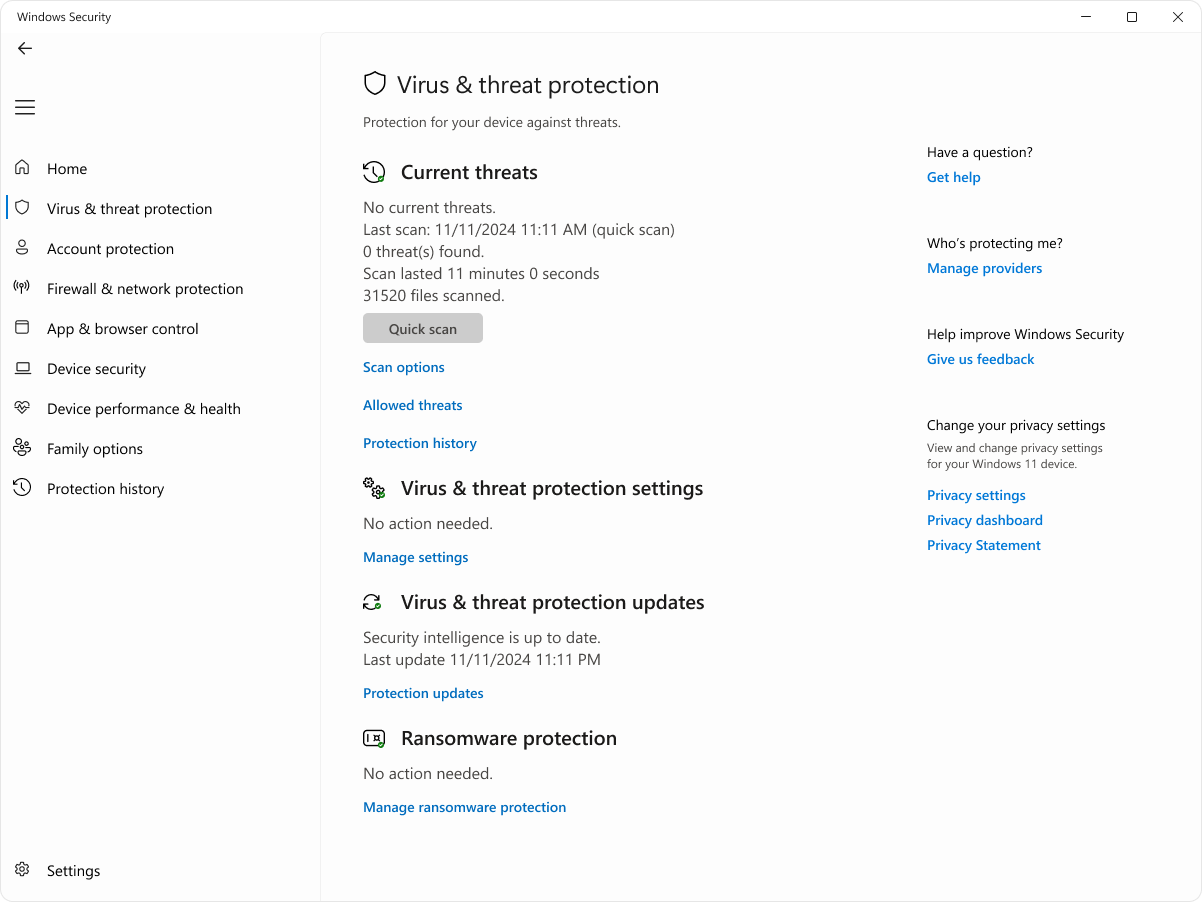
Ameaças atuais
Em Ameaças atuais , pode:
- Ver todas as ameaças encontradas atualmente no seu dispositivo
- Veja a última vez que uma análise foi executada no seu dispositivo, quanto tempo demorou e quantos ficheiros foram analisados
- Iniciar uma nova análise rápida ou abrir Opções de análise para executar uma análise mais extensa ou personalizada
- Ver ameaças colocadas em quarentena antes de o poderem afetar e qualquer ameaça que tenha permitido executar no seu dispositivo
Opções de análise
Embora a Segurança do Windows esteja ativada e verifique automaticamente seu dispositivo, você pode executar uma verificação adicional sempre que desejar.
Análise rápida: Esta opção é útil quando não pretende gastar tempo na execução de uma análise completa de todos os ficheiros e pastas. Se Segurança do Windows recomendar que execute um dos outros tipos de análise, será notificado quando a análise rápida for concluída
Análise completa: analisa todos os ficheiros e programas no seu dispositivo
Análise personalizada: analisa apenas os ficheiros e pastas que selecionar
Microsoft Defender Antivírus (análise offline): utiliza as definições mais recentes para analisar o dispositivo relativamente às ameaças mais recentes. Isto acontece após um reinício, sem carregar o Windows, pelo que qualquer malware persistente tem mais dificuldade em esconder-se ou defender-se. Execute-a quando estiver preocupado que o dispositivo tenha sido exposto a malware ou vírus ou se quiser verificar o dispositivo sem estar conectado à Internet. Isso irá reiniciar o dispositivo, portanto, certifique-se de salvar os arquivos que podem estar abertos. Microsoft Defender Offline será carregado e executará uma análise rápida do PC no Ambiente de Recuperação do Windows. Quando a análise estiver concluída, o PC reiniciará automaticamente
Observação
Para ver os resultados da análise offline, abra a aplicação
Segurança do Windows no seu dispositivo Windows e selecione Histórico de proteção.
Ameaças permitidas
A página Ameaças permitidas mostra uma lista de itens que Segurança do Windows identificou como ameaças, mas que você optou por permitir. Segurança do Windows não executará quaisquer ações contra ameaças que tenha permitido.
Se permitiu acidentalmente uma ameaça e pretende removê-la, selecione-a na lista e, em seguida, selecione o botão Não permitir . A ameaça será removida da lista e Segurança do Windows voltará a agir sobre ela da próxima vez que vir essa ameaça.
Definições de proteção contra vírus & ameaças
Use as configurações da Proteção contra vírus e ameaças quando quiser personalizar seu nível de proteção, enviar arquivos de exemplo para a Microsoft, excluir pastas e arquivos confiáveis de verificações repetidas ou desativar temporariamente sua proteção.
Na aplicação Segurança do Windows no seu PC, selecione Proteção contra vírus & ameaças>Gerir definições ou utilize o seguinte atalho:
Proteção em tempo real
A proteção em tempo real é uma funcionalidade da aplicação Segurança do Windows que monitoriza continuamente o seu dispositivo quanto a potenciais ameaças, como vírus, software maligno e spyware. Esta funcionalidade garante que o seu dispositivo está ativamente protegido ao analisar ficheiros e programas à medida que são acedidos ou executados. Se for detetada qualquer atividade suspeita, a proteção em tempo real irá alertá-lo e tomar as medidas adequadas para evitar que a ameaça cause danos.
Você pode usar a configuração Proteção em tempo real para desativá-lo temporariamente; No entanto, a proteção em tempo real será reativada automaticamente após um curto espaço de tempo para retomar a proteção do seu dispositivo. Enquanto a proteção em tempo real estiver desativada, os arquivos que você abrir ou baixar não serão verificados em busca de ameaças. Lembre-se de que se o fizer, o dispositivo poderá ficar vulnerável a ameaças e que as análises agendadas continuarão a ser executadas. No entanto, os ficheiros que são transferidos ou instalados não serão analisados até à próxima análise agendada.
Pode ativar oudesativar a Proteção em tempo real através do botão de alternar.
Observação
- Se apenas pretender excluir um único ficheiro ou pasta da análise antivírus, pode fazê-lo adicionando uma exclusão. Isso é mais seguro do que desativar toda a proteção antivírus
- Se instalar um programa antivírus compatível que não seja da Microsoft, Microsoft Defender antivírus será desativado automaticamente
- Se a proteção contra adulteração estiver ativada, terá de desativá-la antes de poder desativar a Proteção em tempo real
Proteção do Dev Drive
Observação
A proteção Dev Drive não está disponível no Windows 10.
O Dev Drive Protection fornece um espaço seguro e isolado para os desenvolvedores armazenarem e trabalharem em seu código, garantindo que seu ambiente de desenvolvimento esteja protegido contra possíveis ameaças e vulnerabilidades.
A Proteção da Unidade de Desenvolvimento inclui um modo de desempenho que analisa a Unidade de Desenvolvimento de forma assíncrona. Isto significa que as análises de segurança são adiadas até depois de concluída a operação de ficheiro, em vez de serem executadas de forma síncrona enquanto a operação de ficheiro está a ser processada. Este modo de análise assíncrona proporciona um equilíbrio entre a proteção contra ameaças e o desempenho, garantindo que os programadores podem trabalhar de forma eficiente sem atrasos significativos devido às análises de segurança.
- Pode ativar oudesativar a proteção Dev Drive através do botão de alternar
- Selecione Ver volumes para rever a lista de volumes que têm a proteção Dev Drive ativada
Para saber mais, consulte Proteger a Unidade de Desenvolvimento usando o modo de desempenho.
Proteção disponibilizada na cloud
Esta definição permite que Microsoft Defender obtenha da Microsoft melhorias constantemente atualizadas enquanto estiver ligado à Internet. Isto resultará numa identificação, paragem e correção de ameaças mais precisas.
Envio automático de amostra
Se estiver ligado à cloud com proteção fornecida pela cloud, o Defender pode enviar automaticamente ficheiros suspeitos para a Microsoft para marcar-los relativamente a potenciais ameaças. A Microsoft irá notificá-lo se tiver de enviar ficheiros adicionais e alerta se um ficheiro pedido contiver informações pessoais para que possa decidir se pretende ou não enviar esse ficheiro.
Se estiver preocupado com um ficheiro e quiser certificar-se de que foi submetido para avaliação, pode selecionar Submeter uma amostra manualmente para nos enviar qualquer ficheiro que pretenda.
Proteção contra adulteração
A Proteção contra adulteração é uma funcionalidade que ajuda a impedir que aplicações maliciosas alterem definições importantes de Microsoft Defender Antivírus. Isso inclui configurações como proteção em tempo real e proteção fornecida em nuvem. Ao garantir que estas definições permanecem inalteradas, a Proteção contra adulteração ajuda a manter a integridade da configuração de segurança do dispositivo e impede que aplicações maliciosas desativem funcionalidades de segurança essenciais.
Se a proteção contra adulteração estiver ativada e for um administrador no dispositivo, pode alterar estas definições na aplicação Segurança do Windows. No entanto, outros aplicativos não podem alterar essas configurações.
Pode ativar oudesativar a proteção contra adulteração através do botão de alternar.
Observação
A Proteção contra adulteração não afeta a forma como outras aplicações antivírus de terceiros funcionam ou como se registam no Segurança do Windows.
Acesso controlado a pastas
Utilize a definição Acesso controlado a pastas para gerir as pastas nas quais as aplicações não fidedignas que podem fazer alterações. Também pode adicionar aplicações adicionais à lista de confiança para que possam efetuar alterações nessas pastas. Esta é uma ferramenta poderosa para tornar os seus ficheiros mais seguros contra ransomware.
Quando ativa o Acesso controlado a pastas, muitas das pastas que utiliza com mais frequência são protegidas por predefinição. Isso significa que o conteúdo dessas pastas não poderá ser acessado ou alterado por aplicativos desconhecidos ou não confiáveis. Se adicionar outras pastas, estas também ficam protegidas.
Saiba mais sobre o uso do acesso controlado a pastas
Exclusões
Por predefinição, o Antivírus do Microsoft Defender é executado em segundo plano e analisa os ficheiros e processos que abre ou transfere à procura de software maligno.
Pode haver casos em que você tem um determinado arquivo ou processo que não deseja que seja digitalizado em tempo real. Quando isso ocorre, você pode adicionar uma exclusão para esse arquivo, tipo de arquivo, pasta ou processo.
Cuidado
Adicionar uma exclusão à Segurança do Windows significa que o Microsoft Defender Antivírus não marcará mais esses tipos de arquivos em busca de ameaças, o que pode deixar seu dispositivo e dados vulneráveis. Certifique-se de realmente querer fazer isso antes de prosseguir.
As exclusões só se aplicam à verificação em tempo real com o Microsoft Defender Antivírus. Qualquer verificação agendada com o Microsoft Defender Antivírus ou produtos antimalware de terceiros ainda pode verificar esses arquivos ou processos.
Para adicionar uma exclusão
- Selecione Adicionar ou remover exclusões
- Escolha uma das quatro opções, dependendo do tipo de exclusão que você está tentando adicionar:
Arquivo: Exclui um arquivo específico
Pasta: Exclui uma pasta específica (e todos os arquivos dentro dessa pasta)
Tipo de arquivo: Exclui todos os arquivos de um tipo especificado, como .docx ou .pdf
Processo: Adicionar uma exclusão para um processo significa que qualquer arquivo aberto por esse processo será excluído da verificação em tempo real. Esses arquivos ainda serão verificados por qualquer verificação sob demanda ou agendada, a menos que também tenha sido criada uma exclusão de arquivo ou pasta que os isenta
Dica
É recomendável que você use o caminho completo e o nome do arquivo para excluir um processo específico. Isso torna menos provável que o malware possa usar o mesmo nome de arquivo de um processo confiável e excluído e evitar a detecção.
Para remover uma exclusão
Cuidado
Excluir um arquivo ou processo da verificação antivírus pode tornar seu dispositivo ou dados mais vulneráveis. Certifique-se de fazer isso antes de continuar.
- Selecione Adicionar ou remover exclusões
- Selecione a exclusão que você deseja remover e selecione Remover
Usando caracteres curinga ou variáveis de ambiente
Você pode usar um caractere curinga "*" para substituir qualquer número de caracteres.
Em exclusões de tipo de arquivo: Se você usar um asterisco na extensão de arquivo, ele atuará como um curinga para qualquer número de caracteres. "*st" excluirá .test, .past, .invest e quaisquer outros tipos de arquivo em que a extensão termine em st
Exclusões em processo:
- C:\MyProcess\* excluirá os arquivos abertos por todos os processos, localizados em C:\MyProcess ou em qualquer subpasta de C:\MyProcess
- test.* excluirá os arquivos abertos por todos os processos chamados test, independentemente da extensão do arquivo
Você também pode usar variáveis de ambiente em suas exclusões de processo. Por exemplo:
- %ALLUSERSPROFILE%\CustomLogFiles\test.exe
Isso excluirá todos os arquivos abertos pelo C:\ProgramData\CustomLogFiles\test.exe. Para obter uma lista completa de variáveis de ambiente do Windows, consulte: Variáveis de ambiente reconhecidas.
Atualizações de proteção contra vírus & ameaças
As informações de segurança (às vezes chamadas de definições) são arquivos que contêm informações sobre as ameaças mais recentes que podem infectar seu dispositivo. A Segurança do Windows usa a inteligência de segurança sempre que uma verificação é executada.
O Windows baixa automaticamente as informações de segurança mais recentes como parte do Windows Update, mas você também pode marcá-las manualmente.
No aplicativo Segurança do Windows em seu computador, selecione Proteção contra vírus & ameaças>Atualizações> de proteçãoVerifique se há atualizações ou use o seguinte atalho:
Proteção contra ransomware
A página Proteção contra ransomware na Segurança do Windows tem configurações para proteção contra ransomware e recuperação caso você seja atacado.
No aplicativo Segurança do Windows em seu computador, selecione Proteção contra vírus & ameaças>Gerenciar a proteção contra ransomware ou use o seguinte atalho:
Acesso controlado a pastas
O Acesso controlado a pastas foi projetado para proteger seus dados valiosos contra aplicativos maliciosos e ameaças, como ransomware. Esse recurso funciona verificando os aplicativos em uma lista de aplicativos conhecidos e confiáveis e impedindo que aplicativos não autorizados ou não seguros acessem ou alterem arquivos em pastas protegidas.
Quando o Acesso controlado a pastas está habilitado, ele ajuda a proteger seus dados:
- Bloqueando alterações não autorizadas: Somente aplicativos confiáveis têm permissão para fazer alterações em arquivos em pastas protegidas. Se for determinado que um aplicativo é mal-intencionado ou suspeito, ele será impedido de fazer alterações
- Proteção de pastas importantes: Por padrão, o Acesso Controlado a Pastas protege pastas comuns, como Documentos, Imagens, Vídeos, Música e Área de Trabalho. Você também pode adicionar outras pastas a serem protegidas
- Fornecendo notificações: Se um aplicativo for impedido de fazer alterações, você receberá uma notificação, permitindo que você tome as medidas apropriadas
Para adicionar ou remover pastas protegidas, selecione Pastas protegidas ou use o seguinte atalho:
Para adicionar ou remover um aplicativo por meio do Acesso controlado a pastas, selecione Permitir um aplicativo por meio do Acesso controlado a pastas ou use o seguinte atalho:
Cuidado
Tenha cuidado com os aplicativos que você adiciona. Todos os aplicativos adicionados poderão acessar os arquivos nas pastas protegidas e, se esse aplicativo for comprometido, os dados nessas pastas poderão estar em risco.
Se você receber a mensagem "Aplicativo bloqueado" quando tentar usar um aplicativo familiar, será possível desbloqueá-lo usando as seguintes etapas:
- Anote o caminho do aplicativo bloqueado
- Selecione a mensagem e, em seguida, selecione Adicionar um aplicativo permitido
- Procure o programa ao qual você deseja permitir o acesso
Observação
Se você tentar salvar um arquivo em uma pasta e esta estiver bloqueada, isso significa que o aplicativo que você está usando não tem permissão para salvar naquele local. Se isso acontecer, bastará salvar o arquivo em outro local do dispositivo. Em seguida, use as etapas anteriores para desbloquear o aplicativo, e você poderá salvar os arquivos no local desejado.
Para obter mais detalhes sobre o acesso controlado a pastas, confira Proteger pastas importantes com acesso controlado a pastas.
Recuperação de dados de ransomware
A seção Recuperação de dados de ransomware foi projetada para ajudá-lo a recuperar seus arquivos em caso de ataque de ransomware. Ele fornece várias funcionalidades importantes para garantir que seus dados permaneçam seguros e possam ser restaurados se forem criptografados ou bloqueados por ransomware.
A seção Recuperação de Dados de Ransomware é integrada ao Microsoft OneDrive. Isso permite que você faça backup de seus arquivos importantes no OneDrive, garantindo que você tenha uma cópia segura de seus dados que pode ser restaurada em caso de ataque de ransomware. Se seus arquivos forem afetados por ransomware, o aplicativo de Segurança do Windows guiará você pelo processo de restauração dos arquivos do OneDrive. Isso ajuda você a recuperar rapidamente seus dados sem ter que pagar o resgate.
Você receberá notificações e alertas se um ransomware for detectado ou se houver algum problema com o backup do OneDrive. Isso garante que você esteja sempre ciente do status da proteção de seus dados.