Inserir clip-art
PASSO 1:
Selecione Inserir>Imagens>Online
(No Outlook, quando estiver a utilizar o Painel de Leitura, não existe um menu Inserir . Clique em Destacar Em seguida , verá o menu Inserir .)

PASSO 2:
Escreva uma palavra ou expressão para descrever o que procura e, em seguida, prima Enter.
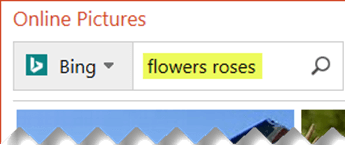
PASSO 3:
Filtre os resultados por Tipo para Clipart.

PASSO 4:
Selecione uma imagem.

PASSO 5:
Escolha Inserir.
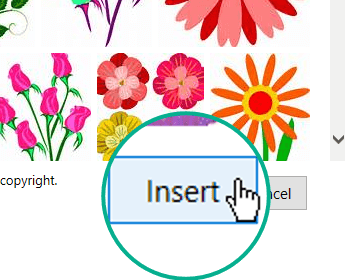
Simples assim!
A imagem é inserida no seu documento do Microsoft 365.

Clip-arts e direitos autorais
O filtro de licenciamento (Creative Commons somente ou Todos) ajuda a escolher as imagens apropriadas para o uso desejado. (Leia sobre as licenças creative commons aqui.)
Ao utilizar imagens ou ClipArt do Bing, é responsável por respeitar os direitos de autor e o filtro de licença no Bing pode ajudá-lo a escolher as imagens a utilizar.
Novos tipos de ClipArt para o Microsoft 365
O Microsoft 365 já não tem ClipArt tradicional, mas como subscritor obtém gratuitamente vários novos tipos de arte de alta qualidade: fotografias de alta resolução, ícones, pessoas recortados, autocolantes, ilustrações e pessoas dos desenhos animados. Selecione Inserir>Imagens>Imagens de Stock para ver as suas opções. Para obter mais detalhes, confira Inserir imagens, ícones e muito mais.

|
Os ícones são imagens predefinidas que você pode inserir, usar em tabela dinâmica, girar, colorir e redimensionar (sem perda de qualidade). |

|
Adesivos são ilustrações fantásticas que podem animar qualquer documento. |

|
Pessoas de desenhos animados são desenhos em estilo desenho animado. Você pode misturar e combinar diferentes partes da cabeça/cabelo, rosto e corpo para obter exatamente a aparência que deseja. |
Clipes de voz em vez de ClipArt
Procurando informações sobre como adicionar um clipe de áudio a um slide? Confira Adicionar ou excluir o áudio na sua apresentação do PowerPoint.
Inserir clip-art
PASSO 1:
Selecione Inserir>Imagens Online
(No Outlook, quando estiver a utilizar o Painel de Leitura, não existe um menu Inserir . Clique em DestacarEm seguida , verá o menu Inserir .)

PASSO 2:
Escreva uma palavra ou expressão para descrever o que procura e, em seguida, prima Enter.
ETAPA 3:
Filtre os resultados por Tipo para Clipart.

ETAPA 4:
Selecione uma imagem.

ETAPA 5:
Escolha Inserir.
Simples assim!
A imagem está inserida no documento do Microsoft 365.
Clip-arts e direitos autorais
O filtro de licenciamento (Creative Commons somente ou Todos) ajuda a escolher as imagens apropriadas para o uso desejado. (Leia sobre licenças do Creative Commons aqui.)
Ao usar imagens ou clip-art do Bing, você é responsável por respeitar os direitos autorais e o filtro de licença no Bing pode ajudá-lo a escolher quais imagens usar.
Biblioteca de imagens gratuitas: o suplemento Pickit
Outra opção é instalar um suplemento do Office chamado Pickit que coloca a clip art gratuita e licenciada no Microsoft 365.
Clique no título da seção abaixo para abri-lo e ler instruções detalhadas.
1: baixe o Pickit no seu computador
Abra o aplicativo Microsoft 365 ao qual você deseja adicionar o Pickit (Word, PowerPoint ou Excel).
Na guia Inserir, no grupo Suplementos, selecione Store.

A caixa de diálogo Suplementos do Office é aberta.
Na caixa de diálogo, use a caixa de pesquisa para procurar Pickit Free Images.
Clique no botão Adicionar para o Pickit Free Images.
Feche a caixa de diálogo Suplementos do Office.
Pickit pode levar alguns momentos para ser "carregado" no aplicativo Microsoft 365. Quando concluir, uma mensagem será exibida na parte inferior da janela do aplicativo para informá-lo.
Na extremidade direita da faixa de opções, na guia Página Inicial, você verá o ícone Pickit rosa circular:

2: localize e insira imagens com o Pickit
Depois de instalar o Pickit no computador, você poderá encontrar imagens com ele conforme descrito aqui:
- Na guia Página Inicial da faixa de opções, na seção Pickit na extremidade direita, selecione o botão Free Images.
O painel de tarefas Pickit Free Images é aberto no lado direito da janela do aplicativo.
- Na barra de ferramentas rosa na parte superior, use a segunda guia, o Pickit market para procurar imagens.
O Pickit permite procurar imagens de várias maneiras:
- Há uma caixa de pesquisa (balão A na imagem), onde você pode digitar palavras-chave como flor, ClipArt e negócios.
- Um conjunto de coleções em destaque (B) logo abaixo da caixa de pesquisa. O conjunto inclui uma coleção de caracteres de Clip-Art.
- Há 25 coleções (C) são organizadas pelo Pickit.
- Há várias coleções de usuário (D) para procurar.
- Há 35 categorias (E) de imagens (por exemplo, animais e animais de estimação, cidades e locais, música e instrumentos e transporte) que você pode escolher na parte inferior do painel de tarefas.

Clipes de voz em vez de ClipArt
Procurando informações sobre como adicionar um clipe de áudio a um slide? Confira Adicionar ou excluir o áudio na sua apresentação do PowerPoint.
ETAPA 1:
Selecione Inserir>Imagens>Online

ETAPA 2:
Digite uma palavra ou frase para descrever o que você está procurando e pressione Enter.
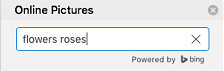
ETAPA 3:
Filtre os resultados por Tipo para Clipart.
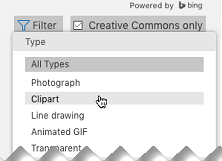
ETAPA 4:
Selecione uma imagem.

ETAPA 5:
Escolha Inserir.
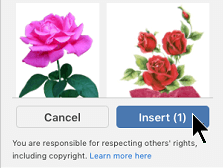
Simples assim!
A imagem está inserida no documento do Microsoft 365.
O filtro de licenciamento (Creative Commons somente ou Todos) ajuda a escolher as imagens apropriadas para o uso desejado. (Leia sobre licenças do Creative Commons aqui.)
Inserir clip-art em Word, PowerPoint, Excel
Selecione Inserir>imagens de>estoque de imagens.
As guias na parte superior mostram os tipos de imagens que você pode selecionar:
-
Imagens: um grande conjunto de fotografias de alta resolução com muitos assuntos diferentes.
-
Recorte de Pessoas da Imagem: fotos de pessoas em várias poses. As imagens têm telas de fundo transparentes para ajudá-las a se ajustar facilmente ao documento ou combinar várias imagens.
-
Adesivos: desenhos divertidos em estilo de animação.
-
Ícones (somente PowerPoint): pequenos símbolos que abrangem vários assuntos. Você pode alterar facilmente a cor e redimensioná-los sem perda de qualidade da imagem.
-
Ilustrações (somente PowerPoint): muitos desenhos, todos em um estilo semelhante, abrangendo vários assuntos.
-
Desenho animado People (somente PowerPoint): um grande conjunto de desenhos no estilo desenho animado. Você pode misturar e combinar diferentes partes, como a cabeça/cabelo e expressões faciais.
Selecione uma guia e, em seguida, navegue pelas imagens rolando ou insira um termo na caixa de pesquisa para filtrar o conjunto de imagens.
Selecione uma imagem ou imagens e escolha Inserir.
Inserir clip-art no OneNote
Selecione Inserir>Imagem>online.
Na caixa de diálogo Imagens Online, digite as palavras que descrevem o tipo de imagem que você deseja (como rosas), e pressione Enter.
Selecione o botão Filtrar  e selecione Clipart na categoria Tipo .

Selecione a imagem que você deseja inserir e clique no botão Inserir.
(Você só pode inserir uma imagem de cada vez.)
O filtro de licenciamento (Creative Commons somente ou Todos) ajuda a escolher as imagens apropriadas para o uso desejado. (Leia sobre licenças do Creative Commons aqui.)
Veja Também
Insira imagens, ícones e muito mais no Microsoft 365
Fazer ou localizar imagens no Office
Adicione um desenho a um documento do Word
Ícones: Um novo tipo de clip-art
