
Observação
Atualmente, a correção automática e o uso de maiúsculas automáticas só estão disponíveis para idiomas em inglês para o novo Outlook.
Ativar e desativar as Definições do Editor no novo Outlook
No friso de um novo e-mail ou ao responder a um existente, selecioneDefinições do Editor>.

Dica
Também pode ativar e desativar as Definições do Editor no corpo de uma mensagem de e-mail. Selecione o ícone >EditorPersonalizar o Seu Editor. (Se não vir o ícone do Editor, aceda ao friso num e-mail. Selecione Editor>Mostrar contagem de sugestões.)
Utilize o botão de alternar para ativar ou desativar a correção automática e o uso de maiúsculas/minúsculas automáticas.

Escolher opções de formatação automática no novo Outlook
No friso, selecione Opções de formatação automática.

Selecione as opções que pretende.
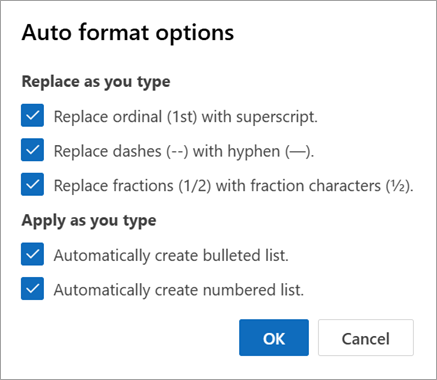
Selecione OK.


Confira também
Ativar ou desativar a Correção Automática no Outlook para Mac