

Quer pretenda criar um folheto para um evento ou imprimir um projeto de livro ambicioso, considere utilizar as definições de página pré-concebidas para folhetos fornecidos com Word. O layout Formato de Livro permite imprimir sua obra-prima automaticamente na ordem correta, pronta para dobrar e encadernar.
Para obter melhores resultados, altere o layout do documento antes de começar seu projeto de escrita. Desta forma, há menos trabalho limpo a fazer se as tabelas ou outros objetos no seu documento não se ajustarem corretamente.
Criar um livro ou livreto
Aceda a Esquema e selecione Margens.
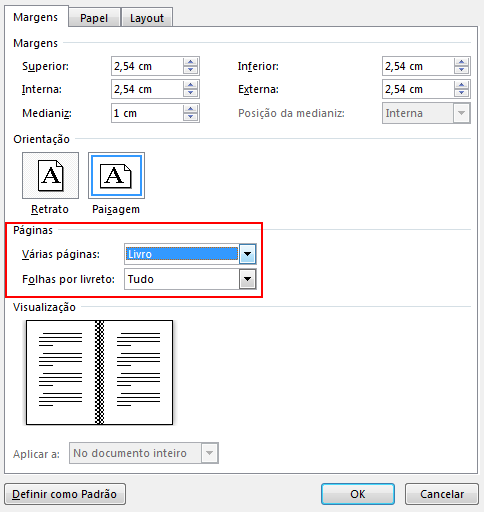
Selecione Margens Personalizadas e, em seguida, na lista pendente junto a Várias páginas, selecione Livro dobrado. A orientação muda automaticamente para Horizontal.
Dica
Se você tiver um documento extenso, convém dividi-lo em vários livretos que, em seguida, poderá ser encadernado em forma de um livro. Em Folhas por livreto, escolha quantas páginas imprimir por livreto.
Selecione e aumente o valor de Medianiz para reservar espaço na dobra interior para encadernação.
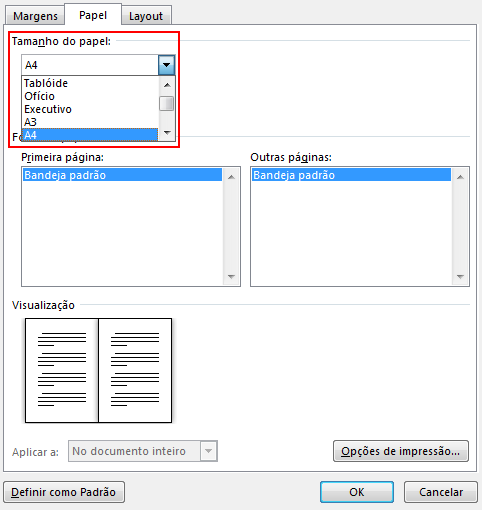
Aceda ao separador Papel e selecione o tamanho do Papel. O tamanho final do folheto corresponde a metade do tamanho do papel.
Dica
Pode adicionar adornos ao aspeto do seu folheto. Por exemplo, para adicionar limites a todas as páginas, no separador Esquema da janela Configurar Página , selecione Limites.
Selecione OK. Se o seu documento já tiver conteúdos, o texto é formatado automaticamente. No entanto, poderá ter de ajustar manualmente objetos, como imagens e tabelas.
Definições para impressão de folhetos
Quando estiver pronto para imprimir o seu folheto, marcar as definições de impressão para se certificar de que imprime em ambos os lados do papel. Além disso, esteja pronto para virar os papéis corretamente para que a impressão funcione corretamente.
Aceda a Impressãode Ficheiro>.
Se a sua impressora suportar a impressão automática em ambos os lados, altere a opção Imprimir Apenas um Lado para Imprimir nos Dois Lados. Escolha a opção Inverter páginas na borda curta para evitar imprimir o segundo lado de cada planilha de cabeça para baixo.
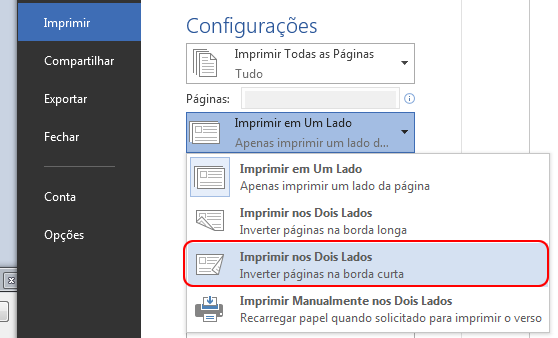
Se a impressora não suportar a impressão automática em ambos os lados, selecione Imprimir manualmente nos dois lados. Quando lhe for pedido, envie as páginas novamente para a impressora. Para evitar que as páginas sejam impressas ao contrário, vire as folhas no limite curto do papel de acordo com as instruções da impressora.
Dica
Para dar um toque profissional, considere a possibilidade de adicionar números de página ao cabeçalho ou rodapé. Para obter mais informações, consulte Adicionar números de página.
Veja Também
Criar um folheto através de um modelo de Word
Brochura: Sugestões de numeração de páginas.
Criar cabeçalhos ou rodapés diferentes para páginas pares e ímpares