
Para converter linhas de texto numa lista com marcas ou numerada, selecione o texto e, em seguida, no separador Base , no grupo Parágrafo , clique em Marcas ou Numeração. Cada linha ou parágrafo transforma-se num item numerado ou com marcas de lista.
Começando com uma página em branco?
- Coloque o cursor onde pretende começar a lista com marcas ou numerada.
- No separador Base , clique na seta junto a Marcas ou Numeração.
- Selecione um estilo e comece a escrever.
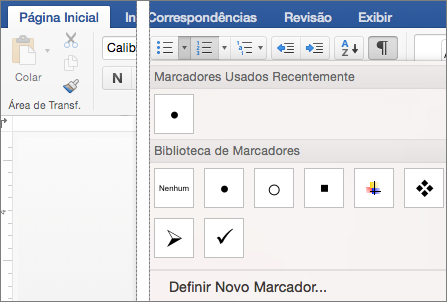
- Prima Enter sempre que quiser inserir uma nova marca de lista ou número, ou prima Enter duas vezes para terminar a lista.
Dica
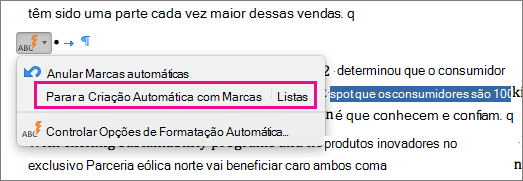
Quando começa um parágrafo por um asterisco e um espaço (* ) ou com o número 1 e um ponto final (1.), Word apresenta o botão Opções de Correção Automática e começa a criar uma lista numerada ou com marcas. Se não quiser uma lista com marcas ou numerada, clique no botão Opções de Correção Automática e, em seguida, clique em Parar a Criação Automática de Listas com Marcas ou Parar a Criação Automática de Listas Numeradas.
Reiniciar a numeração em 1
- Selecione o item que pretende que seja o primeiro item na nova lista.
- Ctrl+clique ou clique com o botão direito do rato no item e, em seguida, clique em Reiniciar numeração.
Recuar itens dentro de uma lista
- Selecione as linhas que você deseja recuar.
- No separador Base , selecione o botão Aumentar Avanço
 .
.
Excluir itens de uma lista
- Selecione os itens que você deseja excluir.
- Prima DELETE.
Interromper uma lista numerada ou com marcadores
Siga um destes procedimentos:
- No final da lista com marcas ou numerada, prima RETURN duas vezes.
- Selecione a linha de texto que não pretende na lista e, em seguida, no separador Base , selecione Marcas ou Numeração para desativar a formatação de lista.