

Você pode usar estilos para aplicar rapidamente um conjunto de opções de formatação consistentemente em todo o documento. Se quiser opções de formatação que não estão disponíveis nos estilos e temas internos disponíveis no Word, você poderá modificar um estilo existente e personalizá-lo para atender às suas necessidades. Você pode alterar a formatação (como tamanho da fonte, cor e recuo do texto) em estilos aplicados a títulos, títulos, parágrafos, listas e assim por diante. Você também pode selecionar texto formatado em seu documento para criar um novo estilo na galeria Estilos.
Os estilos abordados neste artigo estão localizados na galeria Estilos, um menu visual localizado na guia Página Inicial . Para aplicar um estilo, basta selecionar o texto que você deseja formatar e clicar no estilo desejado na galeria Estilos. Para saber mais, consulte Personalizar ou criar novos estilos.

Modificar um estilo existente
Você pode modificar um estilo existente na galeria de Estilos de duas maneiras:
- Modificar um estilo atualizando-o para que ele corresponda à formatação do seu documento
- Modificar um estilo manualmente na caixa de diálogo Modificar Estilo
Modificar um estilo atualizando-o para que ele corresponda à formatação do seu documento
Se você tiver texto no seu documento que já tenha um estilo aplicado, poderá alterar a formatação desse texto e aplicá-la ao estilo na galeria de Estilos.
Selecione o texto no seu documento que tenha o estilo aplicado, como Título 1.
Quando você seleciona texto com um estilo aplicado, esse estilo é destacado na galeria de Estilos.
Formate o texto selecionado com os novos atributos desejados.
Por exemplo, talvez você queira alterar o tamanho da fonte do estilo Título 1 de 16 pontos para 14 pontos.Na guia Página Inicial, no grupo Estilos, clique com o botão direito do mouse no estilo que deseja alterar e depois clique em Atualizar [Nome do Estilo] para Corresponder à Seleção.
Observação
Todo o texto com o estilo que você alterou mudará automaticamente para corresponder ao novo estilo definido.
Modificar um estilo manualmente na caixa de diálogo Modificar Estilo
Você pode modificar um estilo diretamente na galeria de Estilos, sem usar o texto no seu documento.
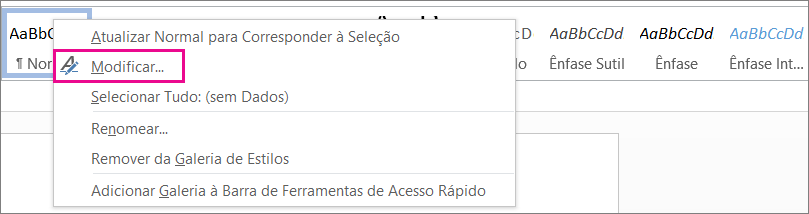
Na guia Página Inicial, clique com o botão direito do mouse na galeria de Estilos e depois clique em Modificar.
Na seção Formatação, faça as alterações de formatação desejadas, como estilo de fonte, tamanho, cor, alinhamento, espaçamento entre linhas ou recuo.
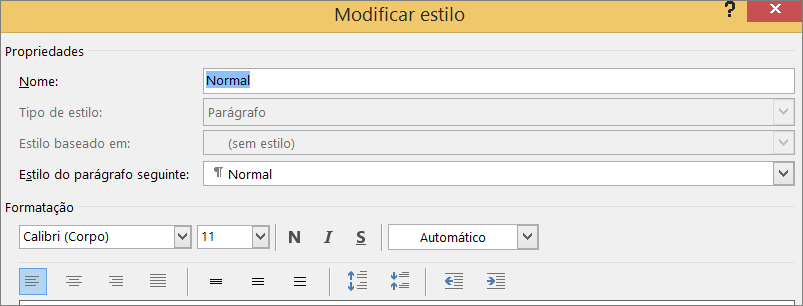
Escolha se a alteração de estilo aplica-se ao documento atual ou a todos os documentos futuros.

Criar um novo estilo com base na formatação do documento
Você pode selecionar texto formatado no seu documento para criar um novo estilo adicionado à galeria de Estilos.
Clique com o botão direito do mouse no texto no qual deseja basear um novo estilo.
Na minibarra de ferramentas exibida, clique emEstilos e depois em Criar um Estilo.
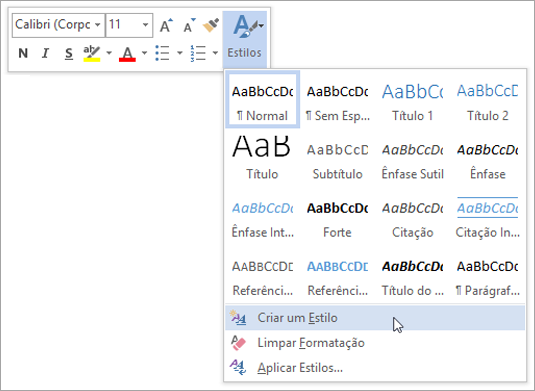
Na caixa de diálogo Criar Novo Estilo a Partir da Formatação, dê um nome para o seu estilo e clique em OK.
Seu novo estilo será agora exibido na galeria de Estilos.Observação
Se quiser que seu novo estilo apareça em todos os novos documentos do Word, clique nele com o botão direito do mouse na galeria de Estilos, clique em Modificar e depois selecione Novos documentos baseados neste modelo, na parte inferior da caixa de diálogo.