

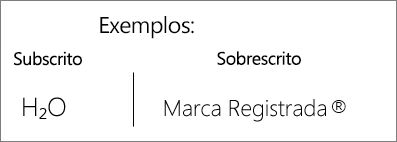
Um subscrito ou sobrescrito é um número, um algarismo, um símbolo ou um indicador menor do que a linha de tipo normal e é definido ligeiramente abaixo (subscrito) ou acima (sobrescrito) dela. Quando você adiciona uma marca comercial, de copyright ou outro símbolo na apresentação, convém exibir o símbolo ligeiramente acima do restante do texto. Se você estiver criando uma nota de rodapé, talvez também queira fazer isso com um número.
Usar os botões sobrescrito ou subscrito
- Selecione o texto ou número desejado.
- Vá para Página Inicial e selecione Botão sobrescrito Botão
 ou
ou  .
.
Usar atalhos de teclado para aplicar sobrescrito ou subscrito
- Selecione o texto ou o número que você deseja.
- Para sobrescrito, pressione Ctrl, Shift e o sinal de adição (+) ao mesmo tempo.
Para subscrito, pressione Ctrl, Shift e o sinal de subtração (-) ao mesmo tempo.
Dica
Você também pode formatar o texto como sobrescrito ou subscrito selecionando opções na caixa de diálogo Fonte , conforme descrito no procedimento a seguir.
Aplicar sobrescrito ou subscript na caixa de diálogo Fonte
- Selecione o texto que deseja formatar como sobrescrito ou subscrito.
- Vá para Página Inicial, no grupo Fonte , selecione o Iniciador da caixa de diálogo Fonte Iniciador
 .
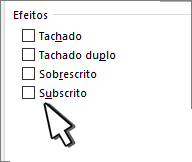
. - Selecione Sobrescrito ou Subscrito no grupo Efeitos .
 .
.
Dica
Você pode criar textos sobrescritos ou subscritos sem alterar o tamanho da fonte. Para sobrescrito, insira uma porcentagem mais alta na caixa Deslocamento. Para subscrito, insira uma porcentagem mais baixa na caixa Deslocamento.
Desfazer formatação sobrescrito ou subscrito
Para desfazer a formatação sobrescrito ou subscrito, selecione o texto e pressione Ctrl+Barra de espaços.
Inserir um símbolo sobrescrito ou subscrito
- Clique no local em que deseja adicionar o símbolo.
- Vá para Inserir>Símbolo Mais>Símbolos.
Se seu aplicativo não estiver em tela cheia, talvez seja necessário selecionar Símbolo novamente antes de Mais Símbolos. - Na caixa Símbolo , selecione (texto normal) na lista suspensa Fonte . É o primeiro item da lista.
- Na caixa Símbolo, na lista suspensa Subconjunto, selecione Sobrescritos e Subscritos.
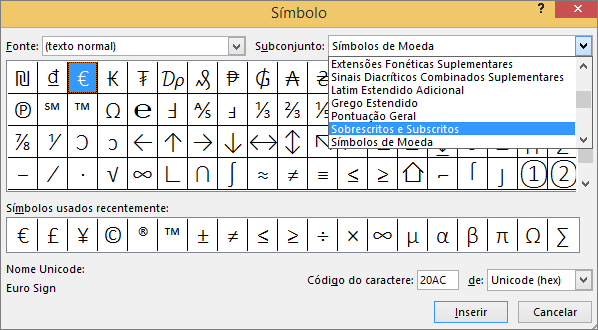
- Na caixa Símbolo, selecione o símbolo desejado, pressione Inserir e, em seguida, escolha Fechar.

Veja Também
Desativar sobrescrito de números ordinais
Formatar texto como sobrescrito ou subscrito no PowerPoint e no Outlook