
Pode inserir facilmente um caráter especial, fração ou outro símbolo nos seus documentos Word.
O mais importante a compreender ao inserir símbolos, frações, carateres especiais ou carateres internacionais é que o tipo de letra que utiliza é crítico. Nem todos os tipos de letra têm os mesmos carateres. Por exemplo, o tipo de letra Elefante não tem carateres de fração, enquanto Verdana tem. Como resultado, é importante utilizar o tipo de letra certo para localizar o símbolo ou caráter pretendido.
Essas marcas são símbolos estáticos. Se estiver à procura de uma caixa de marcar interativa na qual pode clicar para marcar ou desmarcar, consulte Criar uma lista de verificação no Word.
Símbolos, como moeda (¥), música (♫) ou marcas de seleção (✔)
- Coloque o cursor no arquivo e no local onde deseja inserir o símbolo.
- Aceda a Inserir>Símbolo.
- Escolha um símbolo ou selecione Mais Símbolos.
- Role para cima ou para baixo até encontrar o símbolo que deseja inserir.
Os conjuntos de fontes diferentes geralmente têm símbolos diferentes e os símbolos usados com mais frequência estão no conjunto de fonte Segoe UI Symbol. Use o seletor Fonte acima da lista de símbolos para escolher a fonte na qual você deseja navegar. - Ao encontrar o símbolo desejado, clique duas vezes nele. O símbolo será inserido no seu arquivo.
- Selecione Fechar.
Dica
Se quiser aumentar ou diminuir o símbolo, selecione-o e use a configuração Tamanho da Fonte.
Caso precise inserir o mesmo símbolo com frequência, é recomendável configurar o recurso AutoCorreção para inseri-lo para você. Você pode encontrar mais informações a respeito aqui: Inserir uma marca de seleção ou outro símbolo usando a AutoCorreção.
Carateres especiais como travessões ou marcas de secção (\)
Clique ou toque no local onde pretende inserir o caráter especial.
Aceda a Inserir>Símbolo>Mais Símbolos.
Aceda a Carateres Especiais.

Clique duas vezes no caractere que deseja inserir.
Dica
Muitos dos caracteres especiais têm teclas de atalho associadas a eles. Se quiser inserir um caractere especial novamente no futuro, basta pressionar a tecla de atalho. Por exemplo, Alt+Ctrl+C insere o símbolo de direitos autorais (©).
Selecione Fechar.
Frações (1/3, 2/5)
Algumas frações (1/4, 1/2 e 3/4) mudam automaticamente para um caractere de fração (¼, ½, ¾) ao digitá-los. Mas outras não (1/3, 2/3, 5/1 etc.); portanto, caso queira inserir esses símbolos, precisará usar o processo de inserção de símbolos.
Clique ou toque no local onde pretende inserir a fração.
Aceda a Inserir>Símbolo>Mais Símbolos.
Na lista suspensa Subconjunto, escolha Formatos de Número.
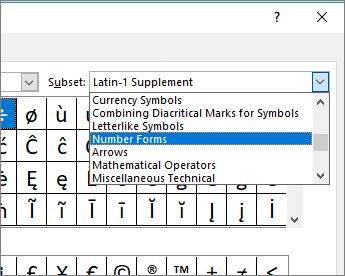
Observação
Nem todas as fontes têm um subconjunto de formatos de número. Se você não vir o subconjunto de formatos de número disponível para a fonte, será necessário usar uma fonte diferente, como Calibri, para inserir o caractere de fração.
Clique duas vezes na fração que deseja inserir.
Selecione Fechar.
Apenas algumas frações comuns têm um símbolo que você pode substituir. Para mais frações incomuns, como 8/9, é possível aproximar o símbolo configurando o numerador como sobrescrito e o denominador como subscrito. Para saber mais, confira Inserir texto subscrito ou sobrescrito.
Caracteres internacionais, como ¿ou ü
Caso pretenda digitar em outros idiomas com frequência, considere mudar o layout do teclado para esse idioma. Você pode encontrar mais informações sobre isso em Habilitar ou alterar o idioma de layout do teclado.
Para caracteres únicos, quase sempre há atalhos de teclado no Office para fazer isso. Por exemplo:
- Ctrl+Shift+Alt+? insere ¿
- Ctrl+Shift+~ seguido imediatamente por "a" insere ã.
- Ctrl+Shift+: seguido imediatamente por "u" insere ü.
Para obter mais informações sobre carateres internacionais, consulte: Atalhos de teclado para carateres internacionais.
Utilizar códigos de carateres ASCII ou Unicode para inserir um símbolo
Também é possível usar o código do caractere do símbolo como um atalho de teclado. Os símbolos e os caracteres especiais são inseridos usando códigos ASCII ou Unicode. Você pode dizer qual é qual ao procurar o código desse caractere.
Aceda a Inserir>Símbolo>Mais Símbolos.
Desloque-se para cima ou para baixo na lista para encontrar o símbolo que pretende. Poderá ter de alterar o tipo de letra ou o subconjunto para o localizar.
Dica
A fonte Segoe UI Symbol tem uma coleção muito grande de símbolos Unicode disponíveis.
Na parte inferior direita, você verá as caixas Código de caractere e De:. O código de caractere é o que você deve digitar no teclado para inserir este símbolo e De: informa o tipo de caractere que ele é. Se De: informar "Unicode (hex)", é um caractere Unicode. Se De: informar "Símbolo (Decimal)", é um caractere ASCII.
 Unicode

ASCII
Tabelas de informações e carateres ASCII e Unicode
Para obter mais informações sobre como utilizar carateres ASCII ou Unicode, consulte Inserir códigos de carateres ASCII ou Unicode.
Inserir uma marca de seleção
Para obter informações sobre como inserir uma marca de marcar, consulte Inserir uma marca de marcar.