

Muitas vezes, é possível melhorar a aparência do documento mantendo determinadas palavras e parágrafos juntos na página ou nas quebras de página. Além disso, você pode usar a hifenização para melhorar a legibilidade geral.
Mantenha as palavras na mesma linha
O Word quebra automaticamente o texto em um espaço ou um hífen no final de uma linha. Para manter duas palavras ou uma palavra hifenizada juntas em uma linha, você pode usar um espaço incondicional ou um hífen incondicional em vez de um espaço regular ou hífen.
Selecione onde você deseja inserir o espaço incondicional.
Na guia Inserir , no grupo Símbolos , selecione Símbolo.
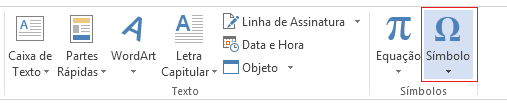
Na caixa que é aberta, selecione Mais Símbolos.
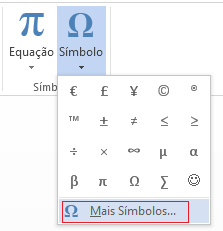
Na caixa de diálogo Símbolo , na guia Caracteres especiais , selecione a linha Espaço incondicional para realçá-la e selecione Inserir.

Selecione Fechar.
Dica
Você também pode usar o atalho de teclado. Selecione onde deseja inserir o espaço incondicional e pressione Ctrl+Shift+Barra de espaços.
Inserir um hífen incondicional
Às vezes, você deseja que uma palavra hifenizada permaneça junta em uma linha, sem que ela se quebre entre linhas.
Selecione onde você deseja inserir o hífen incondicional.
Na guia Inserir , no grupo Símbolos , selecione Símbolo.
Na caixa que é aberta, selecione Mais Símbolos.
Na caixa de diálogo Símbolo , na guia Caracteres especiais , selecione a linha Hífen incondicional para realçá-la e selecione Inserir.
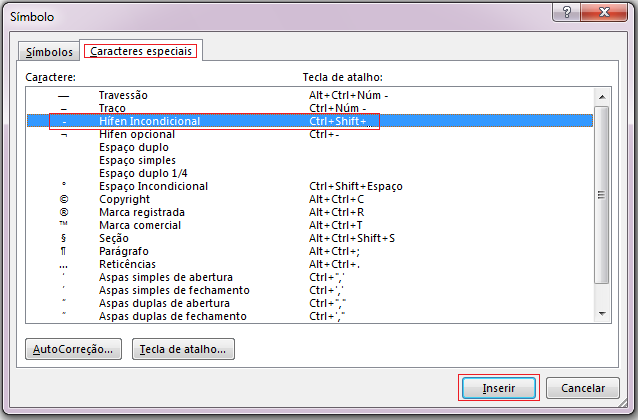
Selecione Fechar.
Dica
Você também pode usar o atalho de teclado. Selecione onde deseja inserir o hífen incondicional e pressione Ctrl+Shift+Sinal de subtração.
Manter um parágrafo em uma página
O Word quebra automaticamente parágrafos no final de uma página, para que um parágrafo iniciado em uma página continue para a próxima página. Para manter o parágrafo inteiro na mesma página, siga estas etapas.
Clique com o botão direito do mouse no parágrafo que você deseja manter junto. Na caixa que é aberta, selecione Parágrafo.
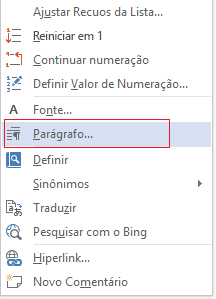
Na caixa de diálogo Parágrafo , selecione a guia Quebras de Linha e de Página .
Na seção Paginação, marque a caixa Manter linhas juntas marcar e selecione OK.
Manter parágrafos juntos
Se dois parágrafos consecutivos ou um subtítulo e um parágrafo estiverem intimamente relacionados, convém mantê-los na mesma página.
Clique com o botão direito do mouse no parágrafo ou subtítulo que deseja manter com o conteúdo seguinte. Na caixa que é aberta, selecione Parágrafo.
Na caixa de diálogo Parágrafo , selecione a guia Quebras de Linha e de Página .
Na seção Paginação, marque a caixa de seleção Manter com a próxima marcação e selecione OK.
Dica
É melhor não adicionar mais quebras de linha entre os parágrafos porque o Word interpreta cada quebra de linha como o início de um novo parágrafo, e as quebras de página podem não ocorrer corretamente. Se você quiser espaços entre os parágrafos, use os controles de Espaçamento entre Parágrafos . Para obter mais informações, consulte Alterar espaçamento entre parágrafos.
Controle linhas solitárias na parte superior ou inferior de uma página
Se um parágrafo tiver uma quebra de página no meio, de modo que apenas a última linha apareça no topo da página seguinte, essa linha solitária será chamada de "viúva". Se, por outro lado, um parágrafo tiver uma quebra de página no meio, de modo que apenas a primeira linha apareça na parte inferior de uma página, enquanto o restante do parágrafo aparece na próxima página, essa linha solitária é chamada de "órfã".
Se você quiser evitar linhas viúvas e órfãs em seu documento, siga estas etapas.
- Clique com o botão direito do mouse no parágrafo em que deseja evitar viúvas e órfãos. Na caixa que é aberta, selecione Parágrafo.
- Selecione a guia Quebras de linha e de página .
- Na seção Paginação, marque a caixa marcar controle de viúvas/órfãs.
- Selecione OK.