Você criou uma lista de contatos e outros dados que você deseja usar em uma mala direta do Word. Se sua fonte de dados for uma planilha existente do Excel, basta preparar os dados para uma mala direta. No entanto, se sua fonte de dados for um arquivo de texto separado por tabulação (.txt) ou um arquivo de valores separados por vírgulas (.csv), primeiro é necessário importar os dados para o Excel e prepará-los para uma mala direta.
Etapa 1: Configurar sua fonte de dados no Excel
Se você estiver usando uma planilha do Excel como fonte de dados para uma mala direta no Word, ignore esta etapa. Se a fonte de dados for um arquivo .txt ou .csv, importe-o para o Excel.
Depois de importar um arquivo .txt ou .csv com êxito, vá para a Etapa 2.
Se você estiver usando o Excel para Microsoft Excel para Microsoft 365
- Abra o Excel.
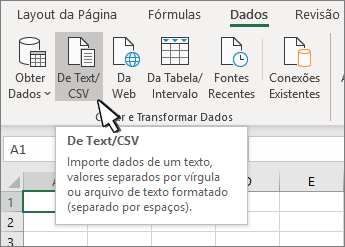
- Vá para Dados>de Texto/CSV.
- Selecione o arquivo .csv ou .txt.
- Na visualização de importação, defina a coluna CEP/código postal como Texto.
- Para concluir a importação, selecione Carregar (ou Importar) na visualização da importação. Em seguida, o Excel insere os dados em uma planilha.
- Use essa planilha como fonte de dados para a mala direta.
Se você estiver usando o Excel 2016
Abra o Excel.
Excel 2016 Ir para Dados>Obter Dados>Externos do Texto.
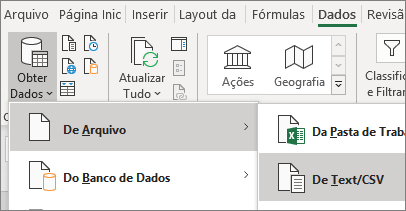
Escolha o arquivo .txt ou .csv que deseja e, em seguida, selecione Importar.
No Assistente de Importação de Texto, no painel Tipo de dados originais, escolha Delimitado.
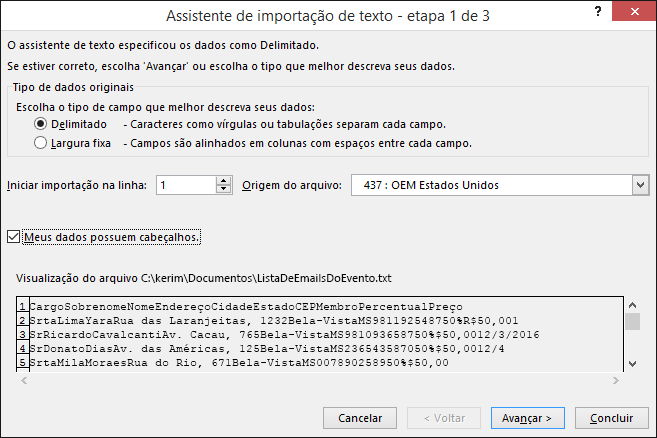
Selecione Meus dados possuem cabeçalhos acima do painel de Visualização se o arquivo tiver cabeçalhos e, em seguida, escolha Avançar.
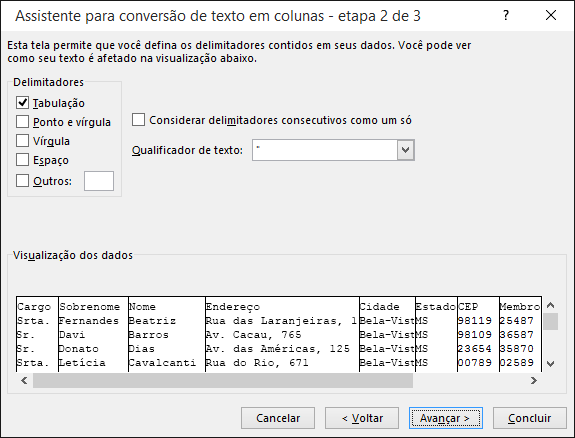
No painel Delimitadores, marque a caixa de seleção que coincida com o delimitador (como tabulação ou vírgula) usado por seus dados e, em seguida, escolha Avançar.
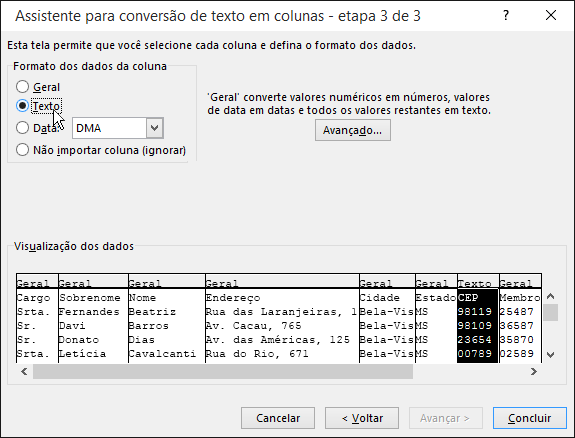
Em Visualização de dados, escolha a coluna que contém os CEPs ou códigos postais e, em Formato de dados da coluna, escolha Texto.
Observação
Sempre que você aplicar um formato de dados (Geral, Texto ou Data) a uma coluna, o nome do formato será exibido do cabeçalho da coluna em questão.
Repita a etapa 7 conforme necessário, escolhendo a coluna que deseja alterar e o formato de dados que deseja aplicar.
Escolha Concluir.
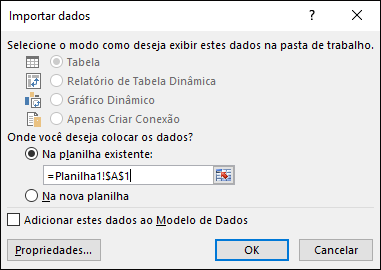
Na caixa de diálogo Importar Dados, aceite a configuração padrão de Pasta de trabalho existente e o endereço da célula e, em seguida, escolha OK.
Cuidado
O endereço da célula na caixa de diálogo Importar Dados mostra a célula atualmente selecionada. Os dados são importados a partir do endereço da célula nomeada.
Salve a planilha com um novo nome de arquivo.
Etapa 2: Preparar sua fonte de dados
Na fonte de dados do Excel que você usará para uma lista de endereçamento em uma mala direta do Word, certifique-se de formatar as colunas de dados numéricos corretamente. Formate uma coluna com números, por exemplo, utilizando uma categoria específica, como a de moeda.
Se você escolher porcentagem como categoria, lembre-se de que esse formato multiplicará o valor da célula por 100. Formate uma coluna de porcentagens como texto se quiser evitar esse fator de multiplicação.
CEPs ou códigos postais precisam ser formatados como texto para preservar os dados durante uma mala direta. Caso não tenha feito isso, formate-o agora. Os zeros à esquerda, por exemplo, 00399, nos códigos serão ignorados durante uma mala direta se eles não estiverem formatados como texto.
- Escolha a coluna que contém os CEPs, códigos postais ou outros dados a serem formatados.
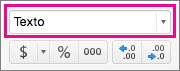
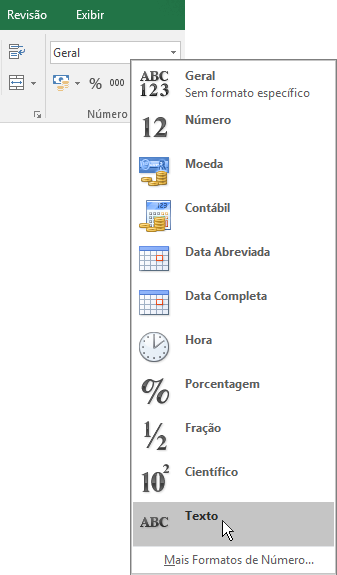
- Vá para Página Inicial e, no grupo Número , selecione a seta para baixo da caixa Formato de Número e escolha uma opção na lista (como Texto).
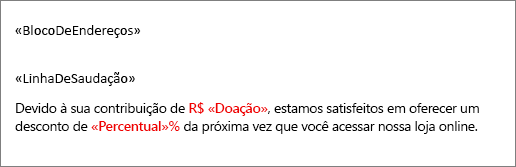
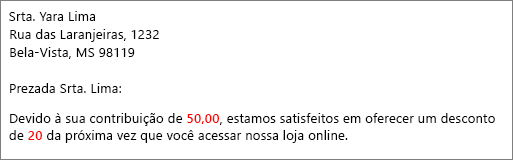
Adicione o símbolo adequado antes ou depois de um campo de mala direta. Por exemplo, veja a aparência dos valores de moeda e porcentagem se você omitir símbolos.
Se você incluir os símbolos, os números fazem mais sentido.
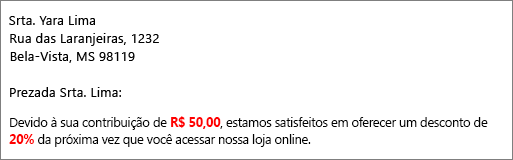
No seu documento de mala direta, adicione os símbolos antes ou depois dos campos de mala direta, assim: