

Dica: O vídeo não está no seu idioma? Experimente selecionar Legendas ocultas .
.
Observação
Este conteúdo se aplica ao Word para Windows (incluindo o Word com uma assinatura do Microsoft 365). As etapas podem ser diferentes no Word para Mac e no Word para a Web.
Experimente!
Veja como adicionar, substituir e formatar texto no Word:
Adicionar texto
- Coloque o cursor no ponto em que você deseja adicionar o texto.
- Comece a digitar.
Substituir texto
Selecione o texto a ser substituído.
- Para selecionar uma única palavra, clique duas vezes nela.
- Para selecionar uma linha, clique à esquerda dela.
Comece a digitar.
Formatar texto
Selecione o texto a ser formatado.
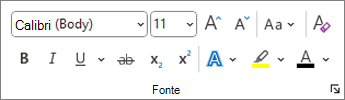
Na barra de ferramentas pop-up ou na guia Página Inicial , selecione uma opção para alterar a Fonte, Tamanho da Fonte, Cor da Fonte ou colocar o texto em negrito, itálico ou sublinhado.
Copiar a formatação
Selecione o texto com a formatação que você quer copiar.
Selecione
 Pincel de formatação e selecione o texto para o qual deseja copiar a formatação.
Dica
Clique duas vezes no
Pincel de formatação se quiser copiar a formatação em mais de um lugar.