

O Editor Microsoft é executado no Word para Microsoft 365 para analisar seu documento e oferecer sugestões de ortografia, gramática e problemas estilísticos, como tornar as frases mais concisas, escolher palavras mais simples ou escrever com mais formalidade.
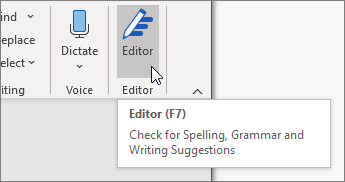
Para usar o Editor, na guia Página Inicial, escolha Editor.
Revisando sugestões
Para se concentrar nos problemas mais importantes para você, escolha um tipo de correção ou refinamento, como Gramática ou Clarity. Em seguida, use as setas na parte superior do painel para percorrer cada tipo de problema.
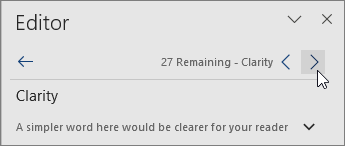
Escolha uma sugestão para incorporá-la ao seu documento. Se você não gostar da sugestão, selecione Ignorar uma vez. Ou, se você nunca quiser esse tipo de sugestão, selecione Parar de verificar isso.
Observação
Se você mudar de ideia sobre um problema ignorado, feche e reabra o documento e volte para o editor. O editor encontrará novamente o problema.
Ajustar o que o editor verifica
Por padrão, o editor verifica várias categorias de problemas, e as sugestões podem ou não atender ao estilo de redação. Para ajustar o Editor às sugestões desejadas, faça o seguinte:
No painel Editor , na seção Correções , selecione Gramática.
Na caixa de diálogo Gramática , selecione Mais opções (as reticências (...)) e, em seguida, selecione Personalizar sugestões.
Percorra a lista de opções. Selecione os problemas que você deseja que o Editor verifique e desmarque os problemas que você deseja que o Editor ignore.
Observação
Selecionar Redefinir para o padrão retorna às configurações padrão.
Escolha OK.
Dica
O Editor foi projetado para ajudá-lo a obter o melhor em sua escrita. Atualizamos continuamente com base nas suas sugestões e tentativas para saber quais sugestões são melhores. Se você tiver comentários, selecione Enviar comentários à Microsoft no canto inferior direito da janela do Word para enviar comentários.
O Editor está em execução, mesmo quando o painel está fechado
Você pode observar o sublinhado vermelho, azul e roxo do Editor no seu documento mesmo quando o painel do Editor está fechado. Isso ocorre porque o Editor está sempre sendo executado em segundo plano, verificando a ortografia, gramática e alguns problemas de estilo.
Clique com o botão direito do mouse no texto sublinhado para ver a sugestão. Use o menu de contexto para:
- Ouça a sugestão clicando na seta ao lado da sugestão e escolhendo Ler em Voz Alta.
- Ignore essa instância do problema escolhendo Ignorar Uma Vez.
- Instruir o editor a interromper a verificação desse problema escolhendo Não verificar esse problema.
- Ajuste as configurações para esse tipo de problema escolhendo o link Opções.
- Obtenha mais informações sobre o problema escolhendo Ver Mais.

Verificando mais de um idioma
Seu documento pode ter sido escrito em mais de um idioma, ou talvez você queira mudar para outro idioma para o Editor verificar. Se você configurou para usar vários idiomas de criação (Idioma deOpções> de Arquivo>), o Word detectará o idioma em que você está escrevendo e o Editor marcará se há problemas nesse idioma.
No entanto, você pode estar escrevendo em um idioma que o Word não detecta automaticamente. Nesse caso, você pode fazer com que o Editor marque o texto nesse idioma, selecionando o texto e indo para Revisar>idioma>de revisão de texto definido e, em seguida, escolha seu idioma.

Quando o Editor está verificando mais de um idioma, o painel do Editor lista as correções e aperfeiçoamentos de cada idioma no documento.
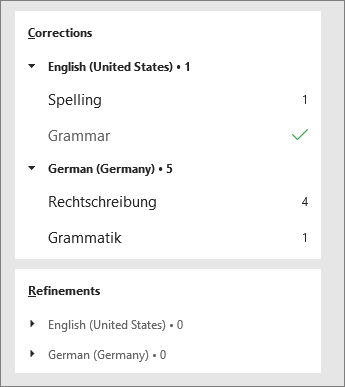
Para saber mais sobre os problemas que o Editor verifica em vários idiomas, confira Ortografia, gramática e disponibilidade de aperfeiçoamento do editor por idioma.
Editor na Web
Quando você trabalha em documentos no Word na Web, o Editor oferece um conjunto avançado de recursos que estarão chegando em breve no Word para Windows. Mesmo quando você não estiver usando o Word, a extensão do navegador do Editor ajuda você a escrever em sites como o LinkedIn, Twitter, Facebook e Gmail.


Confira também
Para obter mais informações sobre o Editor do Microsoft, consulte Editor do Microsoft verifica a gramática e outros itens em documentos, emails e na Web.
Para obter mais tópicos sobre ortografia e gramática, confira Ortografia e gramática no Word.
Para experimentar o Editor Microsoft por conta própria, usando um modelo do Word.