

Se adicionou marcadores a um documento e estes estão a causar-lhe problemas, o primeiro passo de resolução de problemas é certificar-se de que consegue vê-los. Por predefinição, o Word não as apresenta.
Para mostrar os marcadores no seu documento, siga estes passos.
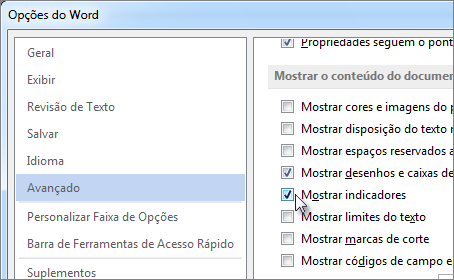
Clique emOpções>de arquivo>avançadas.
Em Mostrar conteúdo do documento, selecione Mostrar marcadores e clique em OK.
Observação
- Se adicionar um marcador a um bloco de texto ou imagem (ou qualquer outro item), o marcador é apresentado entre parênteses:

- Se não selecionou nada quando adicionou o marcador (ou seja, se acabou de colocar o cursor numa área), o marcador aparece como um cursor em I:
 .
.
- Se adicionar um marcador a um bloco de texto ou imagem (ou qualquer outro item), o marcador é apresentado entre parênteses:
Também neste artigo
Aparece uma mensagem de erro em vez de texto
Word apresenta "Erro! Marcador não definido". ou "Erro! Fonte de referência não encontrada." quando atualiza um campo que tem uma ligação quebrada para um marcador. Pode restaurar o texto original premindo Ctrl+Z imediatamente após receber a mensagem de erro. Pode premir Ctrl+Shift+F9 para converter o texto no campo em texto normal.
Para investigar a ligação quebrada, experimente o seguinte:
- Certifique-se de que o marcador ainda existe People por vezes elimine acidentalmente os marcadores quando estes eliminam outro texto. Para marcar isso, certifique-se de que consegue ver os marcadores no seu documento.
- Certificar-se de que os nomes dos campos estão escritos corretamente Muitos itens que utilizam marcadores (por exemplo, referências cruzadas e índices) são inseridos como campos. Se o nome do campo não estiver escrito corretamente, poderá obter uma mensagem de erro. Para saber mais sobre códigos de campo, leia Códigos de campo no Word.
Um item que se refere a um marcador não é atualizado corretamente
Word insere referências cruzadas como campos. Se uma referência cruzada não refletir as alterações que fez no marcador a que se refere, atualize o campo. Clique com o botão direito do rato no código de campo e, em seguida, clique em Atualizar Campo no menu de atalho.
O marcador está em falta numa entrada de Texto Automático
Quando criar uma entrada de Texto Automático que contenha um marcador, certifique-se de que seleciona todo o texto contido no marcador, incluindo os parênteses de abertura e de fecho dos marcadores.
Se armazenar texto que contenha um marcador como entrada de Texto Automático, o Word armazena o marcador com a entrada. Se inserir a entrada de Texto Automático mais do que uma vez num documento, Word remove o marcador da entrada anterior e anexa-o à entrada mais recente.
Para saber mais sobre o Texto Automático, leia Inserir texto automaticamente.
Resultados inesperados ao editar um marcador
Pode cortar, copiar e colar itens que estão marcados com um marcador. Também pode adicionar e eliminar texto nos itens marcados. Seguem-se as alterações que pode fazer aos marcadores e os resultados que pode esperar.
Copiar marcadores
- Se copiar a totalidade ou parte de um bloco de texto ou imagem marcado para outra localização no mesmo documento, o marcador permanece com esse item original e a cópia não é marcada.
- Se copiar um item marcado inteiro para outro documento , ambos os documentos contêm itens idênticos com marcadores idênticos.
Cortar e eliminar marcadores
- Se cortar um item inteiro marcado e, em seguida, o colar no mesmo documento , o item e o marcador são movidos para a nova localização.
- Se eliminar parte de um item marcado , o marcador permanece com o texto restante.
Adicionar aos marcadores
- Se adicionar texto entre dois carateres entre um marcador , o texto adicional é incluído no marcador.
- Se clicar diretamente no parêntese reto de abertura de um marcador e, em seguida, adicionar texto ou gráficos ao item , a adição é incluída no marcador.
- Se clicar diretamente após o parêntese final de um marcador e, em seguida, adicionar ao item , a adição não será incluída no marcador.