

Às vezes, é necessário disparar manualmente uma atualização das informações em campos como os usados em um sumário, cabeçalhos e rodapés, referências cruzadas, marcadores e fórmulas em tabelas. Você pode atualizar os campos um por um ou atualizar todos os campos do documento ao mesmo tempo.
Neste artigo
Atualizar um campo
Em um documento aberto, clique com o botão direito do mouse em um campo, como um sumário, um número de página ou uma referência cruzada, e clique em Atualizar Campo.

Observação
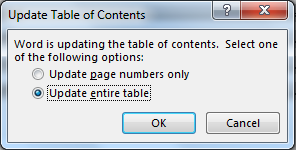
Se você estiver atualizando um sumário, na caixa de diálogo Atualizar Sumário , selecione se deseja atualizar apenas os números de página ou a tabela inteira. Atualizar apenas os números de página simplesmente atualiza os números de página das seções existentes. Ele não adiciona novas seções ao sumário. Para atualizar o sumário com novas seções do documento, selecione Atualizar o índice inteiro.
Se tiver problemas para distinguir quais partes do texto são campos, você poderá definir todos os campos para aparecerem com um plano de fundo cinza. Para fazer isso, clique emOpções>dearquivo> avançadas e, em Mostrar conteúdo do documento, no menu suspenso Sombreamento de campo, selecione Sempre.

Atualizar todos os campos de um documento
Pressione Ctrl + A.
Pressione F9.
Se o documento tiver tabelas com campos ou fórmulas, talvez seja necessário selecionar cada tabela separadamente e pressionar F9.
Dica
Para não se esquecer de atualizar o sumário antes de imprimir o documento, defina o Word para atualizar os campos automaticamente antes de imprimir. Clique emExibição de Opções>deArquivo> e, em Opções de impressão, marque a caixa de marcação Atualizar campos antes de imprimir.

Observação
Às vezes, um campo não é atualizado porque o item ao qual o campo se refere não existe mais. O link ou indicador também pode estar quebrado. Para obter mais informações, consulte Solução de problemas de indicadores.
Confira também
Criar ou atualizar uma referência cruzada