Ativar a régua
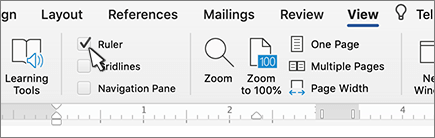
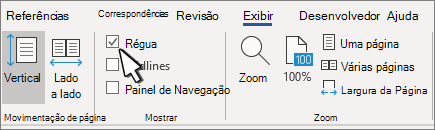
Se você não vir a régua na parte superior do documento, acesse Exibir>Régua para exibi-la. Quando a régua estiver visível, você poderá usá-la para definir tabulações e recuos.
Definir uma parada de tabulação usando a régua
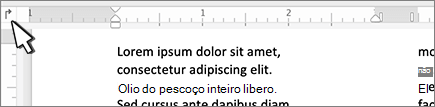
Selecione a
 guia esquerda na extremidade esquerda da régua horizontal para alterá-la para o tipo de guia desejado.
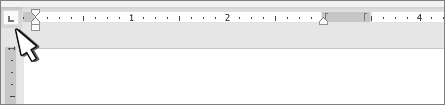
Escolha um dos seguintes tipos:
-
Uma parada de tabulação esquerda define a extremidade esquerda da linha de texto. À medida que você digita, o texto é preenchido à direita.
-
 Uma parada de tabulação central define a posição no meio da linha de texto. À medida que você digita, o texto se centraliza nessa posição.
 -
 Uma parada de tabulação direita define a extremidade direita da linha de texto. À medida que você digita, o texto é preenchido para a esquerda.
 -
 Uma parada de tabulação decimal alinha números em torno de um ponto decimal. Independentemente do número de dígitos, o ponto decimal permanece na mesma posição. Consulte Usar tabulações decimais para alinhar números com pontos decimais.
 -
 Uma parada de tabulação de barra não posiciona o texto. Ela insere uma barra vertical na posição da tabulação. Ao contrário de outras guias, a guia de barra é adicionada ao texto assim que você clica na régua. Se você não limpar a parada de tabulação da barra antes de imprimir o documento, a linha vertical será impressa.
-
Clique ou toque na parte inferior da régua horizontal onde deseja definir a parada de tabulação.
Limpar uma parada de tabulação
Arraste a parada de tabulação para baixo da régua para removê-la.
Recuo esquerdo
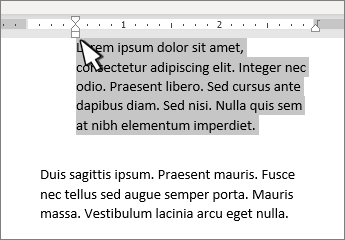
O recuo esquerdo define a posição do lado esquerdo de um parágrafo. Quando você move o recuo à esquerda, o recuo da primeira linha ou o recuo deslocado são movidos em sincronia.
- Selecione o texto onde deseja definir o recuo à esquerda.
- Na régua, arraste o marcador quadrado no lado inferior esquerdo da régua para o local onde deseja a borda esquerda do parágrafo.
Recuo à direita
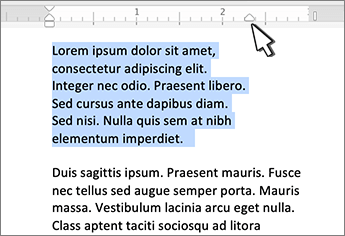
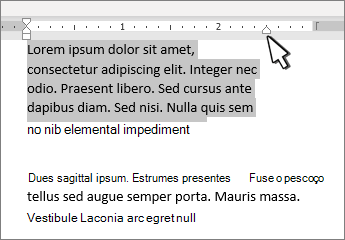
O marcador de recuo à direita controla a posição do lado direito de um parágrafo.
- Selecione o texto onde deseja definir o recuo correto.
- Na régua, arraste o marcador triangular no canto inferior direito da régua até o local desejado para a borda direita do parágrafo.
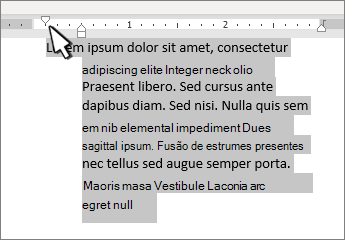
Recuo da primeira linha
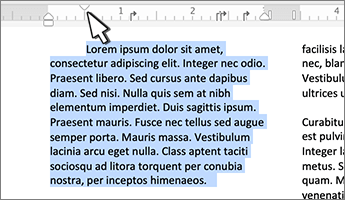
Com o recuo da primeira linha, a primeira linha de um parágrafo é recuada e as linhas seguintes de um parágrafo não.
- Selecione o parágrafo onde deseja adicionar o recuo da primeira linha.
- Na régua, arraste o marcador triangular no canto superior esquerdo da régua para o local onde deseja que o recuo comece, por exemplo, para a marca de 1".
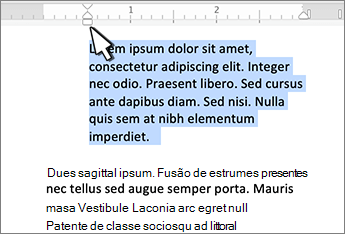
Recuo deslocado
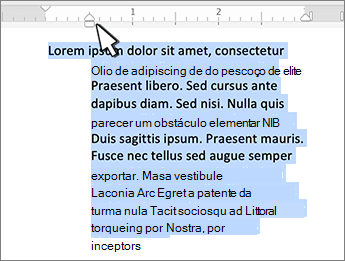
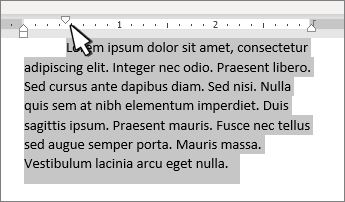
Com o recuo deslocado, a segunda e todas as linhas seguintes de um parágrafo são mais recuadas do que a primeira.
- Selecione o texto onde você deseja adicionar o recuo deslocado.
- Na régua, arraste a parte triangular superior do marcador inferior para o local onde deseja que o recuo comece, por exemplo, para a marca de 1".