Guia de toques do Word para iPad

Aplica-se a
Word para iPad

Se você é novo nos dispositivos de toque, aprender alguns gestos o ajudará a aproveitar ao máximo os recursos de toque.

Percorrendo um arquivo

Para… Faça isto... Gestos
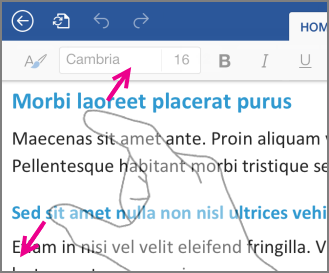
Rolar Toque na tela e deslize o dedo para cima e para baixo, para a esquerda e para a direita. Deslize o dedo para cima, para baixo, para a esquerda ou para a direita para rolar
Ampliar Afaste dois dedos. Para ampliar, afaste dois dedos
Reduzir Aproxime dois dedos. Para reduzir, aproxime dois dedos

Fazer uma seleção

Para… Faça isto... Gestos
Posicionar o cursor Toque no local. Para posicionar o cursor, toque no local desejado
Ativar o teclado na tela Toque em qualquer lugar em algum texto. Para ativar o teclado, toque em qualquer lugar em algum texto
Ocultar o teclado na tela Toque na tecla Teclado. Toque na tecla Teclado no canto inferior direito para ocultar o teclado
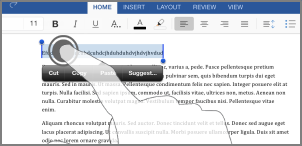
Selecionar e editar texto Toque duas vezes em uma palavra para selecionar. Isso também inicia o menu Editar. Toque duas vezes em uma palavra para selecioná-la e iniciar o menu Editar
Selecionar um parágrafo Toque três vezes no parágrafo. Para selecionar um parágrafo, toque três vezes em qualquer lugar dentro dele
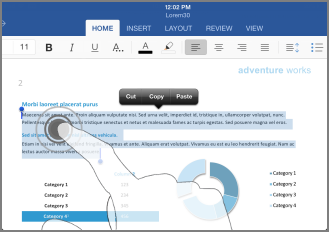
Selecionar várias palavras, frases e parágrafos Toque duas vezes na primeira palavra e arraste a alça de seleção direita, ou para a direita e para baixo, até a última palavra que você deseja selecionar. Faça duplo toque na primeira palavra e arraste para a direita ou para a direita e para baixo para selecionar
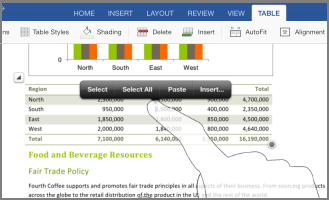
Selecionar o conteúdo de uma tabela Toque em qualquer lugar na tabela. Para selecionar o conteúdo de uma tabela, toque em qualquer lugar na tabela
Limpar a seleção de texto Toque na margem esquerda ou direita. Para desmarcar uma seleção de texto, toque na margem esquerda ou direita

Trabalhando com formas e objetos

Para… Faça isto... Gestos
Mover Toque no objeto, segure e arraste para o local desejado. Para mover um objeto, toque nele, segure e arraste para o novo local
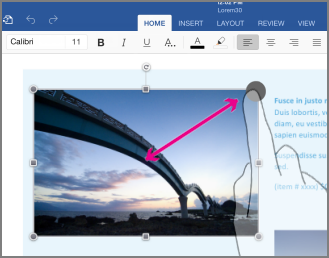
Redimensionar Toque no objeto, em seguida, arraste qualquer uma das alças de redimensionamento. Para redimensionar, toque no objeto, em seguida, arraste qualquer alça de redimensionamento
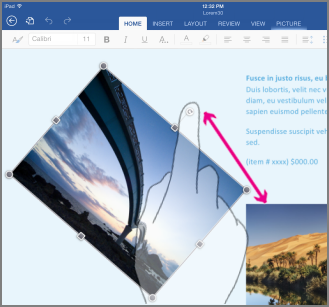
Girar Toque no objeto, depois pressione e arraste a alça de rotação. Toque no objeto, depois segure e arraste a alça de rotação