
Uma operação de acréscimo cria uma nova consulta que contém todas as linhas da primeira consulta seguidas por todas as linhas da segunda consulta. A operação de acréscimo requer pelo menos duas consultas. Estas consultas também podem ser baseadas em diferentes origens de dados externas.
Acerca das consultas acrescentar
A operação Acrescentar baseia-se nos nomes dos cabeçalhos de coluna em ambas as tabelas e não na sua posição relativa na coluna. A tabela final tem todas as colunas correspondentes de todas as tabelas anexadas. Se as tabelas não tiverem colunas correspondentes, são adicionados valores nulos à coluna não correspondente. As tabelas serão acrescentadas pela ordem em que são selecionadas, começando pela tabela Principal.
Pode efetuar dois tipos de operações de acréscimo. Com um acréscimo inline, irá acrescentar dados à sua consulta existente até atingir um resultado final. O resultado é um novo passo no final da consulta atual. Com um acréscimo intermediário, você cria uma nova consulta para cada operação de acréscimo.
Nota
Os Níveis de Privacidade impedem um utilizador de inadvertidamente combinar dados a partir de várias origens de dados que podem ser privados ou organizacionais. Dependendo da consulta, um utilizador pode inadvertidamente enviar dados a partir de uma origem de dados privada para outra origem de dados que pode ser mal-intencionada. O Power Query analisa cada origem de dados e classifica-a num nível de privacidade definido como: Público, Organizacional e Privado. Para obter mais informações, consulte Definir níveis de privacidade (Power Query).
Acrescentar consultas
Para abrir uma consulta, localize uma que tenha sido carregada anteriormente a partir da Editor do Power Query, selecione uma célula nos dados e, em seguida, selecione Editar Consulta>. Para obter mais informações , consulte Criar, carregar ou editar uma consulta no Excel.
SelecioneConsultas de Acréscimo de> Base. A ação predefinida é fazer um acréscimo inline. Para fazer um acréscimo intermediário, selecione a seta ao lado do comando e, em seguida, selecione Acrescentar Consultas como Novo.
É apresentada a caixa de diálogo Acrescentar.
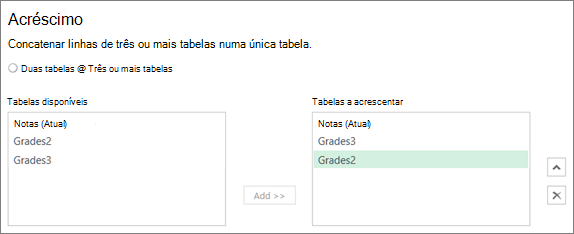
Decida o número de tabelas que pretende acrescentar:
- Selecione Duas tabelas e, em seguida, selecione a segunda tabela na caixa de lista pendente para acrescentar.
- Selecione Três ou mais tabelas. Na caixa Tabelas disponíveis , adicione as tabelas que pretende acrescentar às Tabelas a acrescentar. Utilize as setas à direita dessa caixa para alterar a sequência.
Selecione OK.
Resultado
- Se optar por fazer um acréscimo inline no passo 2, é criado um novo passo na consulta atual. Pode continuar a adicionar passos à mesma consulta para acrescentar consultas adicionais.
- Se optar por fazer um acréscimo intermédio no passo 2, é criada uma nova consulta. Pode continuar a criar consultas adicionais.
Consulte Também
Ajuda do Power Query para Excel
Adicionar ou alterar tipos de dados (Power Query)
Aprenda a combinar várias origens de dados (Power Query)
Importar dados de uma pasta com vários ficheiros (Power Query)