
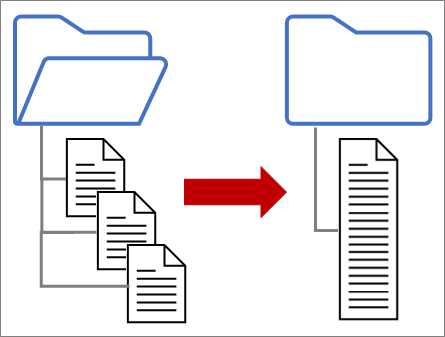
Utilize Power Query para combinar múltiplos ficheiros com o mesmo esquema armazenados numa única pasta numa tabela. Por exemplo, a cada mês que pretende combinar livros de orçamento de vários departamentos, em que as colunas são iguais, mas o número de linhas e valores difere em cada livro. Depois de configurá-lo, você pode aplicar transformações adicionais, como faria com qualquer fonte de dados importada e, em seguida, atualizar os dados para ver os resultados de cada mês.
Observação Este tópico mostra como combinar ficheiros de uma pasta. Também pode combinar ficheiros armazenados no SharePoint, no Armazenamento de Blobs do Azure e no Azure Data Lake Storage. O processo é semelhante.
Antes de começar
Mantenha a simplicidade:
- Certifique-se de que todos os ficheiros que pretende combinar estão contidos numa pasta dedicada sem ficheiros estranhos. Caso contrário, todos os ficheiros na pasta e quaisquer subpastas que selecionar serão incluídos nos dados a combinar.
- Cada ficheiro deve ter o mesmo esquema com cabeçalhos de coluna, tipos de dados e número de colunas consistentes. As colunas não têm de estar pela mesma ordem, pois a correspondência é feita pelos nomes das colunas.
- Se possível, evite objetos de dados não relacionados para origens de dados que podem ter mais de um objeto de dados, como um ficheiro JSON, um livro do Excel ou uma base de dados do Access.
Importar a partir de ficheiros de texto, CSV ou XML
Cada um desses arquivos segue um padrão simples, apenas uma tabela de dados em cada arquivo.
Selecionar Dados>Obter Dados>a partir de Ficheiro>da Pasta. É apresentada a caixa de diálogo Procurar .
Localize a pasta que contém os ficheiros que pretende combinar.
Uma lista dos arquivos na pasta aparece na caixa de diálogo Caminho> da <pasta. Verifique se todos os ficheiros que pretende estão listados.
Selecione um dos comandos na parte inferior da caixa de diálogo, por exemplo, Combinar>, Combinar & Carregar. Existem comandos adicionais discutidos na secção Acerca de todos esses comandos.
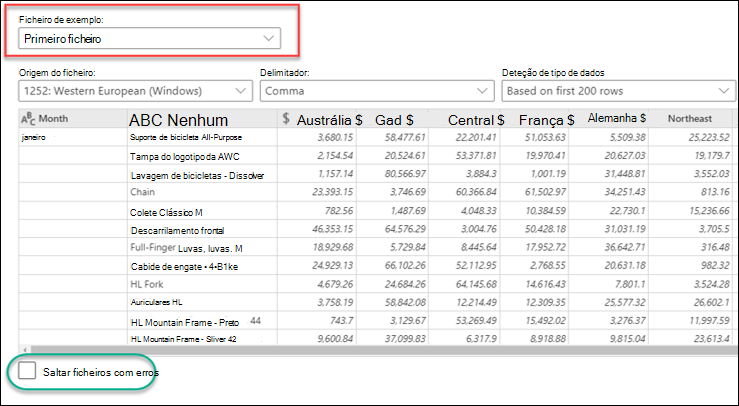
Se selecionar um comando Combinar, será apresentada a caixa de diálogo Combinar Files. Para alterar as configurações do arquivo, selecione cada arquivo na caixa Arquivo de exemplo , defina a Origem, o Delimitador e a Detecção de Tipo de Dados da Origem do Arquivo conforme desejado. Também pode selecionar ou desmarcar a caixa de verificação Ignorar ficheiros com erros na parte inferior da caixa de diálogo.
Selecione OK.
Resultado
Power Query cria consultas automaticamente para consolidar os dados de cada ficheiro numa folha de cálculo. Os passos da consulta e as colunas criadas dependem do comando escolhido. Para obter mais informações, consulte a secção Sobre todas essas consultas.
Importar a partir de JSON
Selecionar Dados>Obter Dados>a partir de Ficheiro>da Pasta. É apresentada a caixa de diálogo Procurar .
Localize a pasta que contém os ficheiros que pretende combinar.
Uma lista dos arquivos na pasta aparece na caixa de diálogo Caminho> da <pasta. Verifique se todos os ficheiros que pretende estão listados.
Selecione um dos comandos na parte inferior da caixa de diálogo, por exemplo, Combinar>, Combinar & Transformar. Existem comandos adicionais discutidos na secção Acerca de todos esses comandos.
O Editor do Power Query é apresentado.
A coluna Valor é uma coluna de Lista estruturada. Selecione o ícone do
 e, em seguida, selecione Expandir para Novas linhas.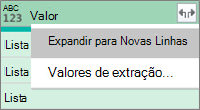
A coluna Valor é agora uma coluna Record estruturada. Selecione o ícone Expandir
. É apresentada uma caixa de diálogo pendente.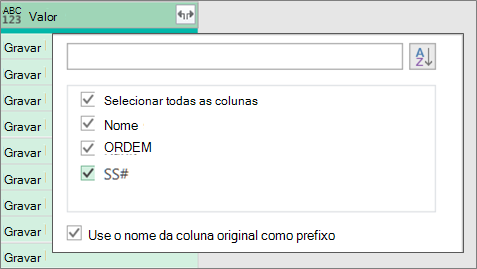
Mantenha todas as colunas selecionadas. Desmarque a caixa de verificação Utilizar o nome original da coluna como prefixo . Selecione OK.
Selecione todas as colunas que contêm valores de dados. Selecione Base, a seta junto a Remover Colunas e, em seguida, selecione Remover Outras Colunas.
Selecione Início>Fechar & Carregar.
Resultado
Power Query cria consultas automaticamente para consolidar os dados de cada ficheiro numa folha de cálculo. Os passos da consulta e as colunas criadas dependem do comando escolhido. Para obter mais informações, consulte a secção Sobre todas essas consultas.
Importar a partir do Excel ou do Access
Cada uma dessas fontes de dados pode ter mais de um objeto para importar. Um livro do Excel pode ter várias folhas de cálculo, tabelas do Excel ou intervalos com nome. Uma base de dados do Access pode ter várias tabelas e consultas.
Selecionar Dados>Obter Dados>a partir de Ficheiro>da Pasta. É apresentada a caixa de diálogo Procurar .
Localize a pasta que contém os ficheiros que pretende combinar.
Uma lista dos arquivos na pasta aparece na caixa de diálogo Caminho> da <pasta. Verifique se todos os ficheiros que pretende estão listados.
Selecione um dos comandos na parte inferior da caixa de diálogo, por exemplo, Combinar>, Combinar & Carregar. Existem comandos adicionais discutidos na secção Acerca de todos esses comandos.
Na caixa de diálogo Combinar Files:
- Na caixa Arquivo de Exemplo , selecione um arquivo para usar como dados de exemplo usados para criar as consultas. Não pode selecionar um objeto ou selecionar apenas um objeto. No entanto, não pode selecionar mais do que um.
- Se tiver muitos objetos, utilize a caixa Procurar para localizar um objeto ou as Opções de Apresentação juntamente com o botão Atualizar para filtrar a lista.
- Selecione ou desmarque a caixa de verificação Ignorar ficheiros com erros na parte inferior da caixa de diálogo.
Selecione OK.
Resultado
Power Query cria automaticamente uma consulta para consolidar os dados de cada ficheiro numa folha de cálculo. Os passos da consulta e as colunas criadas dependem do comando escolhido. Para obter mais informações, consulte a secção Sobre todas essas consultas.
Utilizar o comando Combinar Files
Para maior flexibilidade, pode combinar explicitamente ficheiros na Editor do Power Query com o comando Combinar Files. Digamos que a pasta de origem tem uma mistura de tipos de ficheiro e subpastas e que pretende filtrar ficheiros específicos com o mesmo tipo de ficheiro e esquema, mas não outros. Isso pode melhorar o desempenho e ajudar a simplificar suas transformações.
Selecionar Dados>Obter Dados>a partir de Ficheiro>da Pasta. É apresentada a caixa de diálogo Procurar .
Localize a pasta que contém os ficheiros que pretende combinar e, em seguida, selecione Abrir.
Uma lista de todos os arquivos na pasta e subpastas é exibida na <caixa de diálogo Caminho> da pasta. Verifique se todos os ficheiros que pretende estão listados.
Selecione Transformar Dados na parte inferior. O Editor do Power Query abre e apresenta todos os ficheiros na pasta e subpastas.
Para selecionar os ficheiros que pretende, filtre colunas, como Extensão ou Caminho da Pasta.
Para combinar os arquivos em uma única tabela, selecione a coluna Conteúdo que contém cada binário (geralmente a primeira coluna) e, em seguida, selecione Home>Combine Files. A caixa de diálogo Combinar Files é apresentada.
Power Query analisa um ficheiro de exemplo, que por predefinição é o primeiro ficheiro na lista, para utilizar a conexão correta e identificar colunas correspondentes.
Para usar um arquivo diferente para o arquivo de exemplo, selecione-o na lista suspensa Arquivo de exemplo .
Opcionalmente, na parte inferior, selecione Ignorar ficheiros com erros para excluí-los do resultado.
Selecione OK.
Resultado
Power Query cria automaticamente consultas para consolidar os dados de cada ficheiro numa folha de cálculo. Os passos da consulta e as colunas criadas dependem do comando escolhido. Para obter mais informações, consulte a secção Sobre todas essas consultas.
Acerca de todos esses comandos
Existem vários comandos que pode selecionar e cada um tem um objetivo diferente.
- Combinar e transformar dados Para combinar todos os ficheiros com uma consulta e, em seguida, iniciar a Editor do Power Query, selecione Combinar>,Combinar e Transformar Dados.
- Combinar e carregar Para apresentar a caixa de diálogo Ficheiro de exemplo , crie uma consulta e, em seguida, carregue-a para a folha de cálculo, selecione Combinar>, Combinar e Carregar.
- Combinar e Carregar Para Para exibir a caixa de diálogo Arquivo de exemplo , crie uma consulta e exiba a caixa de diálogo Importar , selecione Combinar>Combinar e Carregar Em.
- Carregar Para criar uma consulta com um passo e, em seguida, carregar para uma folha de cálculo, selecione Carregar>Carga.
- Carregar Para Para criar uma consulta com um passo e, em seguida, apresentar a caixa de diálogo Importar , selecione Carregar>Para Carregar Para.
- Transformar Dados Para criar uma consulta com um passo e, em seguida, iniciar a Editor do Power Query, selecione Transformar Dados.
Sobre todas essas consultas
Independentemente da forma como combina ficheiros, são criadas várias consultas de suporte no painel Consultas , no grupo "Consultas Auxiliares".
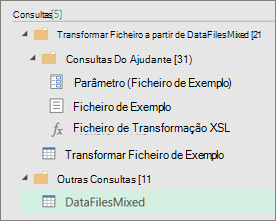
- Power Query cria uma consulta "Ficheiro de exemplo" com base na consulta de exemplo.
- Uma consulta de função "Transformar Ficheiro" utiliza a consulta "Parâmetro1" para especificar cada ficheiro (ou binário) como entrada para a consulta "Ficheiro de Exemplo". Esta consulta também cria a coluna Conteúdo que contém o conteúdo do ficheiro e expande automaticamente a coluna Registo estruturado para adicionar os dados da coluna aos resultados. As consultas "Transformar Ficheiro" e "Ficheiro de Exemplo" estão ligadas, para que as alterações à consulta "Ficheiro de Exemplo" sejam refletidas na consulta "Transformar Ficheiro".
- A consulta que contém os resultados finais está no grupo "Outras consultas". Por predefinição, o seu nome corresponde à pasta a partir da qual importou os ficheiros.
Para uma investigação mais aprofundada, clique com o botão direito do rato em cada consulta e selecione Editar para examinar cada passo de consulta e ver como as consultas funcionam em conjunto.
Consulte Também
Ajuda do Power Query para Excel