
Quando associa colunas da tabela, já não precisa de uma correspondência exata. A correspondência difusa permite-lhe comparar itens em listas separadas e juntá-los se forem semelhantes. Pode definir o Limiar de Semelhança para ajustar a tolerância correspondente.
Um caso de utilização comum da correspondência difusa é com campos de texto de forma livre, tal como num inquérito em que as respostas podem apresentar erros de digitação, singulares, plurais, maiúsculas, minúsculas e outras variações.
A correspondência difusa só é suportada em operações de intercalação em colunas de texto. Power Query usa o algoritmo de semelhança de Jaccard para medir a semelhança entre pares de instâncias.
Tramitação processual
Para abrir uma consulta, localize uma que tenha sido carregada anteriormente a partir da Editor do Power Query, selecione uma célula nos dados e, em seguida, selecione Editar Consulta>. Para obter mais informações, consulte Criar, editar e carregar uma consulta no Excel (Power Query).
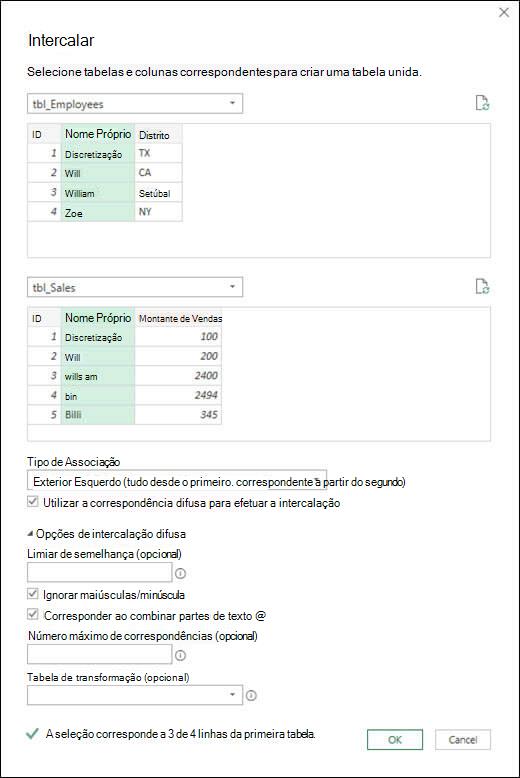
Selecionar Início>Combinar>Intercalar Consultas. Também pode selecionar Intercalar Consultas como Novo. A caixa de diálogo Intercalar é apresentada com a tabela principal na parte superior.
Selecione a coluna que pretende utilizar para a sua correspondência difusa. Neste exemplo, selecionamos Nome Próprio.
Na lista pendente, selecione a tabela secundária e, em seguida, selecione a coluna de correspondência difusa correspondente. Neste exemplo, selecionamos Nome Próprio.
Selecione um tipo de associação. Existem várias formas diferentes de participar. A tecla Exterior Esquerda é a predefinição e a mais comum. Para obter mais informações sobre cada tipo de associação, consulte Intercalar consultas.
Selecione Utilizar correspondência difusa para executar a intercalação, selecione Opções de correspondência difusa e, em seguida, selecione uma das seguintes opções:
- Limiar de semelhança Indica o quão semelhantes dois valores precisam ser para corresponder. O valor mínimo de 0,00 faz com que todos os valores correspondam entre si. O valor máximo de 1,00 só permite correspondências exatas. O valor predefinido é 0,80.
- Ignorar caso Indica se os valores de texto devem ser comparados de forma sensível ou não a maiúsculas e minúsculas. O comportamento predefinido não é sensível às maiúsculas e minúsculas, o que significa que as maiúsculas e minúsculas são ignoradas.
- Número máximo de correspondências Controla o número máximo de linhas correspondentes que serão devolvidas para cada linha de entrada. Por exemplo, se quiser localizar apenas uma linha correspondente para cada linha de entrada, especifique um valor de 1. O comportamento predefinido é devolver todas as correspondências.
- Tabela de transformação Especifique outra consulta que contenha uma tabela de mapeamento, para que alguns valores possam ser mapeados automaticamente como parte da lógica de correspondência. Por exemplo, a definição de uma tabela de duas colunas com colunas de texto "De" e "Para" com os valores "Microsoft" e "MSFT" fará com que estes dois valores sejam considerados iguais (pontuação de semelhança de 1,00).
Power Query analisa ambas as tabelas e apresenta uma mensagem sobre quantas correspondências foram feitas. No exemplo, a seleção corresponde a 3 das 4 linhas da primeira tabela. Sem a utilização de correspondências difusas, apenas 2 de 4 linhas corresponderiam.
Se estiver satisfeito, selecione OK. Caso contrário, experimente diferentes opções de Intercalação Difusa para personalizar a sua experiência.
Quando estiver satisfeito, selecione OK.
Consulte Também
Ajuda do Power Query para Excel