
Quando intercala, normalmente associa duas consultas que estão no Excel ou a partir de uma origem de dados externa. Para além disso, a funcionalidade Intercalar possui uma interface de utilizador intuitiva para o ajudar a juntar facilmente duas tabelas relacionadas. Para obter um exemplo da intercalação do total de vendas a partir da consulta de detalhes da encomenda para uma tabela de produtos, consulte o tutorial Aprender a combinar várias origens de dados .
Atenção
Os Níveis de Privacidade impedem um utilizador de inadvertidamente combinar dados a partir de várias origens de dados que podem ser privados ou organizacionais. Dependendo da consulta, um utilizador pode inadvertidamente enviar dados a partir de uma origem de dados privada para outra origem de dados que pode ser mal-intencionada. O Power Query analisa cada origem de dados e classifica-a num nível de privacidade definido como: Público, Organizacional e Privado. Para obter mais informações sobre Níveis de Privacidade, consulte Definir níveis de privacidade.
Acerca da consulta de intercalação
Uma consulta de intercalação cria uma nova consulta a partir de duas consultas existentes. Um resultado de consulta contém todas as colunas de uma tabela principal, com uma coluna que funciona como uma coluna única que contém uma relação com uma tabela secundária. A tabela relacionada contém todas as linhas que correspondem a cada linha a partir de uma tabela principal com base no valor comum da tabela. Um operação Expandir adiciona colunas a partir de uma tabela relacionada a uma tabela principal.
Existem dois tipos de operações de intercalação:
- Intercalação Inline Intercale dados na sua consulta existente até atingir um resultado final. O resultado é um novo passo no final da consulta atual.
- Intercalação Intermédia Tem de criar uma nova consulta para cada operação de intercalação.
Para ver uma representação visual das relações na caixa de diálogo Dependências da Consulta , selecione Ver>Dependências da Consulta. Na parte inferior da caixa de diálogo, selecione o comando Esquema para controlar a orientação do diagrama.
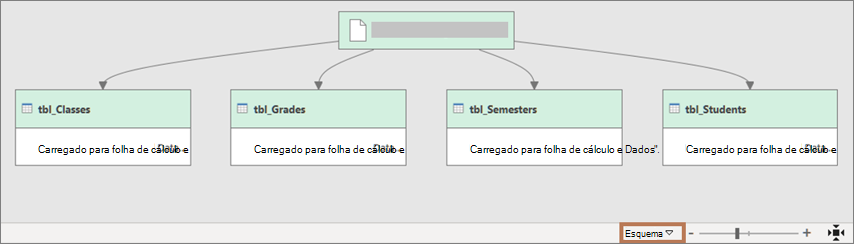
Executar uma operação Intercalar
Precisa de, pelo menos, duas consultas que possam ser intercaladas e que tenham pelo menos uma ou mais colunas a corresponder numa operação de associação. Podem provir de diferentes tipos de origens de dados externas. O exemplo seguinte utiliza Produtos e Total de Vendas.
Para abrir uma consulta, localize uma que tenha sido carregada anteriormente a partir da Editor do Power Query, selecione uma célula nos dados e, em seguida, selecione Editar Consulta>. Para obter mais informações , consulte Criar, carregar ou editar uma consulta no Excel.
Para executar uma intercalação inline, selecione ConsultasdeImpressão em Série Inicial>. Para realizar uma intercalação intermédia, selecione Base> a seta junto a Intercalar Consultas>Intercalar Consultas como Novas.
A caixa de diálogo Intercalar é apresentada.
Selecione a tabela principal a partir da primeira lista pendente e, em seguida, selecione uma coluna associada ao selecionar o cabeçalho da coluna.
Selecione a tabela relacionada na lista pendente seguinte e, em seguida, selecione uma coluna correspondente ao selecionar o cabeçalho da coluna.
Certifique-se de que seleciona o mesmo número de colunas a corresponder na pré-visualização das tabelas primárias e das tabelas relacionadas ou secundárias. A comparação de colunas baseia-se na ordem de seleção de cada tabela. As colunas correspondentes têm de ser do mesmo tipo de dados, como Texto ou Número. Também pode selecionar várias colunas a intercalar.
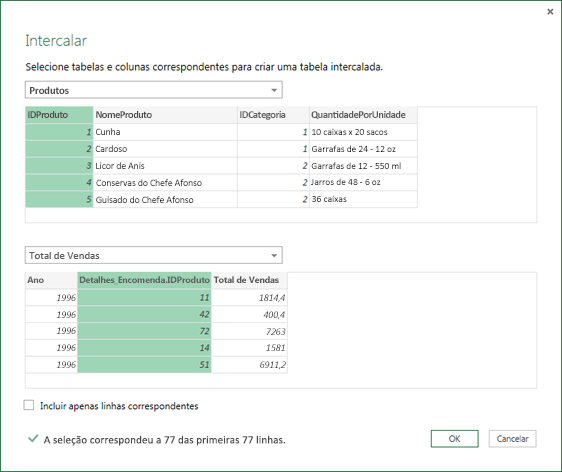
Depois de selecionar as colunas a partir de uma tabela principal ou de uma tabela relacionada, Power Query apresenta o número de correspondências de um conjunto de linhas superiores. Esta ação valida se a operação Intercalar esteve correta ou se são necessárias alterações para obter os resultados pretendidos. Pode selecionar tabelas ou colunas diferentes.
A operação de associação predefinida é uma associação interna, mas na lista pendente Tipo de Associação , pode selecionar os seguintes tipos de operações de associação:
Associação interna Introduz apenas linhas correspondentes das tabelas primária e relacionada.Associação externa à esquerda Mantém todas as linhas da tabela primária e importa todas as linhas correspondentes da tabela relacionada.
Associação externa à direita Mantém todas as linhas da tabela relacionada e importa todas as linhas correspondentes da tabela primária.
Exterior completo Traz todas as linhas das tabelas primárias e relacionadas.
Esquerda anti adesão Apresenta apenas as linhas da tabela principal que não têm linhas correspondentes da tabela relacionada.
Direita anti adesão Apresenta apenas as linhas da tabela relacionada que não têm linhas correspondentes da tabela principal.
Associação cruzada Devolve o produto cartesiano das linhas de ambas as tabelas ao combinar cada linha da tabela principal com cada linha da tabela relacionada.
Se quiser efetuar uma combinação difusa, selecione Utilizar correspondência difusa para executar a intercalação e selecione a partir das opções de Correspondência difusa. Para obter mais informações, consulte Criar uma correspondência difusa.
Para incluir apenas as linhas da tabela principal que correspondem à tabela relacionada, selecione Incluir apenas as linhas correspondentes. Caso contrário, todas as linhas da tabela principal são incluídas na consulta resultante.
Selecione OK.
Resultado
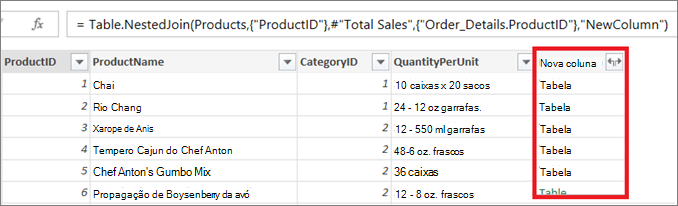
Expandir a coluna Tabela
Após uma operação Intercalar , pode expandir a coluna estruturada Tabela para adicionar colunas da tabela relacionada para a tabela principal. Assim que a coluna for expandida para a tabela principal, pode aplicar filtros e efetuar outras operações de transformação. Para obter mais informações, consulte Trabalhar com uma coluna estruturada de lista, registro ou tabela.
Na Pré-visualização de Dados, selecione o ícone Expandir
 junto ao cabeçalho da coluna NovaColuna .
Na caixa pendente Expandir , selecione ou desmarque as colunas para apresentar os resultados que pretende. Para agregar os valores das colunas, selecione Agregar.
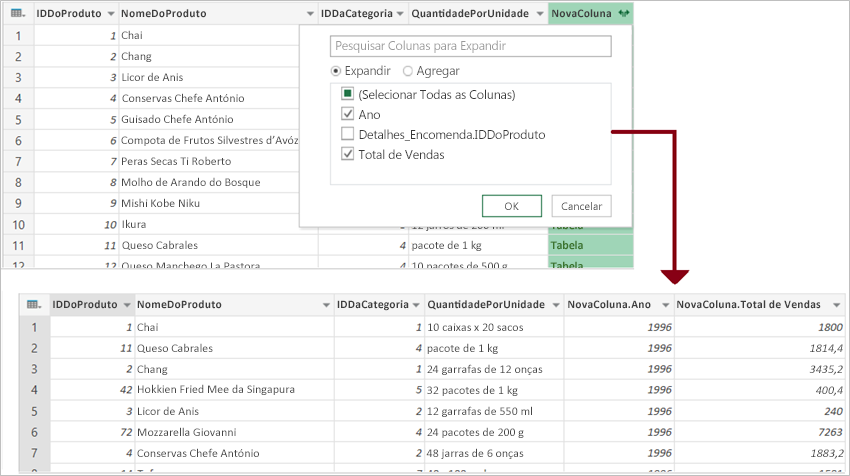
É recomendável mudar o nome das novas colunas. Para obter mais informações, consulte Renomear uma coluna.
Consulte Também
Ajuda do Power Query para Excel
Saiba como combinar várias origens de dados
Descrição geral de Intercalar consultas (docs.com)
Associação externa à esquerda (docs.com)
Associação externa direita (docs.com)
Associação externa completa (docs.com)