
Pode gerir as suas consultas no painel Consultas do Editor do Power Query ou no separador Consultas do painel Consultas & Ligações no Excel. Esta ação é especialmente útil se tiver muitas consultas e quiser localizar rapidamente uma consulta. Assim que localizar uma consulta, existem várias ações adicionais que pode fazer, como duplicar, referenciar, intercalar, acrescentar, partilhar e eliminar uma consulta.
Acerca de consultas e ligações
Quando cria uma consulta, as informações de ligação são criadas em segundo plano. A função da consulta é dar forma aos dados. A função das informações de ligação é manter as informações da origem de dados e atualizar os dados de acordo com as definições de atualização, como a frequência.
Nem todas as consultas podem ser carregadas para uma folha de cálculo. Isto pode ocorrer quando importa dados de uma origem de dados externa, formata os dados em Editor do Power Query, seleciona>Carregar Para e, em seguida, utiliza a caixa de diálogo Importar Dados para colocar a consulta num Modelo de Dados ou num ficheiro ODC (Ligação de Dados do Office).
Utilizar comandos de gestão de consultas
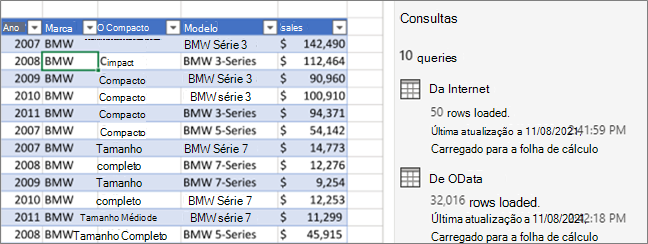
Segue-se um resumo dos comandos que pode utilizar listados pela ordem em que são apresentados nos respetivos menus de contexto do separador Consultas do painel Consultas & Ligação no Excel ou do painel Consultas no Editor do Power Query. Alguns comandos só estão disponíveis num painel. Muitos destes comandos também estão disponíveis no separador Consulta de contexto no friso. Todas as consultas no livro são apresentadas e ordenadas pela data e hora da última modificação, a começar pela mais recente.
Siga um dos seguintes procedimentos:
No Excel Selecione Consultas de Dados>& separador Consultasde Conexões>.
Na Editor do Power Query Selecionar Dados>,Obter Dados>,iniciar Editor do Power Query e ver o painel Consultas à esquerda.
Selecione um comando de gestão de consultas:
Editar Edita a consulta na Editor do Power Query. Disponível apenas no separador Consultas do painel Consultas & Conexões .
Eliminar Remove uma consulta.
Mudar o Nome Altera o nome da consulta.
Atualizar Traz dados atualizados de fontes de dados externas. Disponível apenas no separador Consultas do painel Consultas & Conexões . Para obter mais informações, consulte Atualizar uma conexão de dados externos no Excel.
Carregar Para Exibe a caixa de diálogo Importar Dados para que você possa selecionar como deseja exibir os dados, onde deseja colocá-los e adicioná-los a um Modelo de Dados. Disponível apenas no separador Consultas do painel Consultas & Conexões .
Duplicar Cria uma cópia da consulta selecionada com o mesmo nome que a consulta original acrescentada por (2). Pode mudar o nome da consulta para identificá-la mais facilmente. Alterações subsequentes à consulta original não afetarão a nova consulta.
Referência Cria uma nova consulta que utiliza os passos de uma consulta anterior sem ter de duplicar a consulta. A nova consulta segue uma convenção de nomenclatura semelhante ao comando Duplicar . Pode mudar o nome da nova consulta para identificá-la mais facilmente. As alterações subsequentes à consulta original afetarão a nova consulta se a saída for alterada.
Mesclar Intercale colunas numa consulta com colunas correspondentes noutras consultas. Para obter mais informações sobre mesclagem, consulte Mesclar consultas. Disponível apenas no separador Consultas do painel Consultas & Conexões .
Anexar Acrescentar colunas numa consulta com colunas correspondentes noutras consultas. Para obter mais informações sobre como acrescentar, consulte Acrescentar consultas. Disponível apenas no separador Consultas do painel Consultas & Conexões .
Mover Para o Grupo Move a consulta para um grupo na lista ou, se não existirem grupos, selecione Novo Grupo para criar um. Atribua-lhe um nome relevante, como Orçamento ou Marketing. Utilize grupos para organizar várias consultas em categorias. Pode até criar grupos dentro de grupos.
Mover para Cima Move a consulta para cima na lista de consultas.
Mover Para Baixo Move a consulta para baixo na lista de consultas.
A Função Create mostra a caixa de diálogo Criar Função . Disponível apenas no painel Consultas, na Editor do Power Query. Para obter mais informações, consulte Power Query referência da função M.
Converter em parâmetro Converte a consulta num parâmetro e apresenta-o em Dados de Pré-visualização. Se a apresentação atual for um parâmetro, o comando muda para Converter em Consulta. Disponível apenas no painel Consultas, na Editor do Power Query. Para obter mais informações, consulte Criar uma consulta parametrizada (Power Query).
Editor Avançado Abre a janela Editor Avançado. Para obter mais informações, consulte Criar Power Query fórmulas no Excel. Disponível apenas no painel Consultas, na Editor do Power Query.
Exportar ficheiro de ligação Guarda a consulta como um ficheiro de ligação ODC. O ficheiro ODC contém a definição da consulta, as informações da ligação da origem de dados e todos os passos de transformação. É útil quando pretende partilhar consultas com outros utilizadores e livros. Em alternativa, pode utilizar o comando Propriedades no separador de contexto Consulta do friso Power Query. Para obter mais informações, consulte Criar, editar e gerenciar conexões com dados externos. Disponível apenas no separador Consultas do painel Consultas & Conexões .
Mostrar o Pré-visualizar Apresenta a lista de opções da consulta com uma pré-visualização de dados e outras informações úteis. Disponível apenas no separador Consultas do painel Consultas & Conexões .
Propriedades Utilize este comando para gerir uma consulta e as respetivas informações de ligação à origem de dados. No separador Consultas do painel Consultas & Ligações, abre a caixa de diálogo Propriedades da Consulta . No painel Consultas, no Editor do Power Query, abre a caixa de diálogo Definições de Consulta.
Controlar a passagem do rato com o nome da consulta na lista de opções da consulta
Pode ativar ou desativar a apresentação da lista de opções da consulta ao pairar com o rato sobre o nome de uma consulta no separador Consulta no painel Consultas & Conexões . Esta opção só controla a apresentação da lista de opções ao pairar com o rato. Pode continuar a apresentar a lista de opções da consulta ao clicar com o botão direito do rato no nome da consulta e, em seguida, ao selecionar Mostrar a Pré-visualizar.
- Selecione Opções deConsulta de Obter Dados>>.
- À esquerda, em GLOBAL, selecione Geral.
- À direita, em Pré-visualização da Consulta , desmarque a caixa de verificação junto a Mostrar a pré-visualização ao pairar. A ação predefinida é apresentar a lista de opções quando paira com o cursor do rato.
Consulte Também
Ajuda do Power Query para Excel