
Dispõe de várias opções quando quiser introduzir dados manualmente no Excel. Pode introduzir dados numa célula, em várias células ao mesmo tempo ou em mais do que uma folha de cálculo ao mesmo tempo. Os dados introduzidos podem ser números, texto, datas ou horas. Pode formatar os dados de várias formas. Além disso, existem várias definições que pode ajustar para tornar a introdução de dados mais fácil para si.
Este tópico não explica como utilizar um formulário de dados para introduzir dados numa folha de cálculo. Para obter mais informações sobre como trabalhar com formulários de dados, consulte Adicionar, editar, localizar e excluir linhas usando um formulário de dados.
Importante
Se não conseguir introduzir ou editar dados numa folha de cálculo, esta pode ter sido protegida por si ou por outra pessoa para impedir que os dados sejam alterados acidentalmente. Numa folha de cálculo protegida, pode selecionar células para ver os dados, mas não poderá escrever informações nas células bloqueadas. Na maioria dos casos, não deve remover a proteção de uma folha de cálculo, a menos que tenha permissão da pessoa que a criou para o fazer. Para desproteger uma folha de cálculo, clique em Desproteger Folha no grupo Alterações no separador Rever . Se uma palavra-passe tiver sido definida quando a proteção da folha de cálculo foi aplicada, primeiro tem de escrever essa palavra-passe para desproteger a folha de cálculo.
Introduzir texto ou um número numa célula
- Na folha de cálculo, clique numa célula.
- Escreva os números ou texto que pretende introduzir e, em seguida, prima ENTER ou TAB.
Para introduzir dados numa nova linha de uma célula, introduza uma quebra de linha ao premir ALT+ENTER.
Introduza um número que tenha uma vírgula decimal fixa
- No separador Ficheiro, clique em Opções.
- Clique em Avançadas e, em seguida, em Opções de edição, selecione a caixa de verificação Inserir automaticamente uma vírgula decimal .
- Na caixa Places, introduza um número positivo para os dígitos à direita da vírgula decimal ou um número negativo para os dígitos à esquerda da vírgula decimal.
Por exemplo, se introduzir 3 na caixa Places e, em seguida, escrever 2834 numa célula, o valor será apresentado como 2,834. Se introduzir -3 na caixa Places e, em seguida, escrever 283, o valor será 283000. - Na folha de cálculo, clique numa célula e, em seguida, introduza o número pretendido.
Os dados que escreveu nas células antes de selecionar a opção decimal Fixa não são afetados.
Para substituir temporariamente a opção decimal Fixo , escreva uma vírgula decimal quando introduzir o número.
Introduzir uma data ou hora numa célula
Na folha de cálculo, clique numa célula.
Digite uma data ou hora da seguinte forma:
- Para introduzir uma data, utilize uma barra ou um hífen para separar as partes constituintes de uma data; por exemplo, escreva 5/9/2002 ou 5-Set-2002.
- Para introduzir uma hora baseada no relógio de 12 horas, introduza a hora seguida de um espaço e escreva a ou p após a hora; Por exemplo, 9:00 p. Caso contrário, o Excel introduz a hora como AM.
Para introduzir a data e hora atuais, prima Ctrl+Shift+; (ponto e vírgula).
- Para introduzir uma data ou hora que permaneça atualizada quando reabrir uma folha de cálculo, pode utilizar as funções HOJE e AGORA .
- Quando introduz uma data ou hora numa célula, esta aparece no formato de data ou hora predefinido para o seu computador ou no formato que foi aplicado à célula antes de introduzir a data ou hora. O formato predefinido de data ou hora baseia-se nas definições de data e hora na caixa de diálogo Opções Regionais e de Idioma (Painel de Controlo, Relógio, Idioma e Região). Se estas definições no computador tiverem sido alteradas, as datas e horas nos livros que não tenham sido formatados com o comando Formatar Células serão apresentadas de acordo com essas definições.
- Para aplicar o formato de data ou hora predefinido, clique na célula que contém o valor de data ou hora e, em seguida, prima Ctrl+Shift+# ou Ctrl+Shift+@.
Introduzir os mesmos dados em várias células ao mesmo tempo
- Selecione as células nas quais pretende introduzir os mesmos dados. As células não têm de estar adjacentes.
- Na célula ativa, escreva os dados e, em seguida, prima Ctrl+Enter.
Também pode introduzir os mesmos dados em várias células utilizando a handle para preencher automaticamente dados em células da folha de cálculo.
Para obter mais informações, consulte o artigo Preencher dados automaticamente em células da folha de cálculo.
Introduzir os mesmos dados em várias folhas de cálculo ao mesmo tempo
Ao ativar múltiplas folhas de cálculo ao mesmo tempo, pode introduzir novos dados ou alterar dados existentes numa das folhas de cálculo, sendo as alterações aplicadas às mesmas células em todas as folhas de cálculo selecionadas.
Clique no separador da primeira folha de cálculo que contém os dados que pretende editar. Em seguida, mantenha premida a tecla CTRL enquanto clica nos separadores de outras folhas de cálculo nas quais pretende sincronizar os dados.

Nota
Se não visualizar o separador da folha de cálculo que pretende, clique nos botões de deslocamento dos separadores para localizar a folha de cálculo e, em seguida, clique no respetivo separador. Se, mesmo assim, não conseguir localizar os separadores da folha de cálculo que pretende, poderá ter de maximizar a janela do documento.
Na folha de cálculo ativa, selecione a célula ou intervalo no qual pretende editar dados existentes ou introduzir novos dados.
Na célula ativa, escreva novos dados ou edite os dados existentes e, em seguida, prima Enter ou a Tecla de Tabulação para mover a seleção para a célula seguinte.
As alterações são aplicadas a todas as folhas de cálculo selecionadas.Repita o passo anterior até ter concluído a introdução ou edição de dados.
Para cancelar uma seleção de várias folhas de cálculo, clique numa folha de cálculo não selecionada. Se uma folha de cálculo não selecionada não estiver visível, pode clicar com o botão direito do rato no separador de uma folha de cálculo selecionada e, em seguida, clicar em Desagrupar Folhas.
Quando introduz ou edita dados, as alterações afetam todas as folhas de cálculo selecionadas e podem substituir inadvertidamente dados que não pretendia alterar. Para ajudar a evitar isto, pode ver todas as folhas de cálculo ao mesmo tempo para identificar potenciais conflitos de dados.
- No separador Ver, no grupo Janela, clique em Nova Janela.
- Mude para a nova janela e, em seguida, clique na folha de cálculo que pretende ver.
- Repita os passos 1 e 2 para cada folha de cálculo que pretende ver.
- No separador Ver , no grupo Janela , clique em Dispor Tudo e, em seguida, clique na opção pretendida.
- Para ver folhas de cálculo apenas no livro ativo, na caixa de diálogo Dispor Windows , selecione a caixa de verificação Janelas do livro ativo .
Ajustar as definições da folha de cálculo e os formatos das células
Existem várias definições no Excel que pode alterar para ajudar a facilitar a introdução manual de dados. Algumas alterações afetam todos os livros, algumas afetam toda a folha de cálculo e outras afetam apenas as células que especificar.
Alterar a direção da tecla Enter
Quando prime a Tecla de Tabulação para introduzir dados em várias células numa linha e, em seguida, prime Enter no final dessa linha, por predefinição, a seleção é movida para o início da linha seguinte.
Premir Enter move a seleção uma célula para baixo e premir a Tecla de Tabulação move a seleção uma célula para a direita. Não pode alterar a direção do movimento para a tecla Tab, mas pode especificar uma direção diferente para a tecla Enter. Alterar esta definição afeta a folha de cálculo completa, todas as outras folhas de cálculo abertas, outros livros abertos e todos os novos livros.
- No separador Ficheiro, clique em Opções.
- Na categoria Avançado , em Opções de edição, marque a caixa de seleção Depois de pressionar Enter, mover a seleção e clique na direção desejada na caixa Direção .
Alterar a largura de uma coluna
Por vezes, uma célula pode apresentar #####. Isto pode ocorrer quando a célula contém um número ou uma data e a largura da coluna não consegue apresentar todos os carateres cujo formato exigi. Por exemplo, suponha que uma célula com o formato de Data "dd/mm/aaaa" contém 31/12/2015. No entanto, a coluna só é larga o suficiente para apresentar seis carateres. A célula apresentará #####. Para ver todo o conteúdo da célula com o formato atual, tem de aumentar a largura da coluna.
Clique na célula para a qual pretende alterar a largura da coluna.
No separador Base, no grupo Células, clique em Formatar.
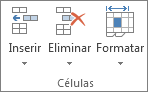
Em Tamanho da Célula, proceda de uma das seguintes formas:
- Para ajustar todo o texto da célula, clique em Ajustar Automaticamente a Largura da Coluna.
- Para especificar uma largura de coluna maior, clique em Largura da Coluna e digite a largura desejada na caixa Largura da coluna .
Nota
Como alternativa ao aumento da largura de uma coluna, pode alterar o formato dessa coluna ou até mesmo de uma célula individual. Por exemplo, pode alterar o formato de data para que uma data seja apresentada apenas como o formato mês e dia (formato "mm/dd"), como 12/31, ou representar um número num formato científico (exponencial), como 4E+08.
Moldar texto numa célula
Pode apresentar várias linhas de texto dentro de uma célula moldando o texto. Moldar texto numa célula não afeta as outras células.
- Clique na célula em que pretende moldar o texto.
- No separador Base, no grupo Alinhamento, clique em Moldar Texto.
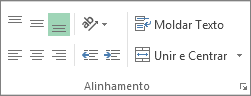
Nota
Se o texto for uma palavra longa, os carateres não se moldam (a palavra não será dividida); Em vez disso, pode aumentar a coluna ou diminuir o tamanho do tipo de letra para ver o texto todo. Se o texto não estiver visível depois de moldar o texto, poderá ter de ajustar a altura da linha. No separador Base , no grupo Células , clique em Formatar e, em seguida, em Tamanho da Célula , clique em Ajustar Automaticamente Linha.
Para obter mais informações sobre moldar texto, consulte o artigo Moldar texto numa célula.
Alterar o formato de um número
No Excel, o formato de uma célula é separado dos dados que estão armazenados na célula. Esta diferença de apresentação pode ter um efeito significativo quando os dados são numéricos. Por exemplo, quando um número introduzido é arredondado, normalmente apenas o número apresentado é arredondado. Os cálculos utilizam o número real armazenado na célula, não o número formatado que é apresentado. Por conseguinte, os cálculos poderão parecer incorretos devido a arredondamentos numa ou mais células.
Depois de escrever números numa célula, pode alterar o formato em que são apresentados.
- Clique na célula que contém os números que pretende formatar.
- No separador Base , no grupo Número , clique na seta junto à caixa Formato do Número e, em seguida, clique no formato que pretende.
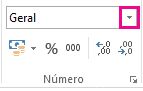
Para selecionar um formato de número na lista de formatos disponíveis, clique em Mais Formatos Numéricos e, em seguida, clique no formato que pretende utilizar na lista Categoria .
Formatar um número como texto
Para números que não devem ser calculados no Excel, como números de telefone, pode formatá-los como texto aplicando o formato de Texto a células vazias antes de escrever os números.
- Selecione uma célula vazia.
- No separador Base , no grupo Número , clique na seta junto à caixa Formato do Número e, em seguida, clique em Texto.
- Escreva os números que pretende na célula formatada.
Os números que introduziu antes de aplicar o formato de Texto às células têm de ser novamente introduzidos nas células formatadas. Para reintroduzir rapidamente números como texto, selecione cada célula, prima F2 e, em seguida, prima Enter.
Precisa de mais ajuda?
Pode sempre colocar uma pergunta a um especialista da Comunidade Tecnológica do Excel ou obter suporte nas Comunidades.