
Utilize a caixa de diálogo Configurar Página para configurar as opções de esquema e de impressão de uma página.
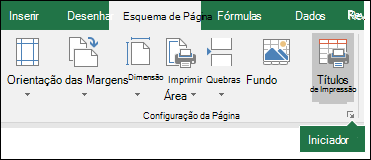
Clique no separador Esquema de Página e, em seguida, no grupo Configurar Página, clique na  do Iniciador de Caixa de Diálogo .
Opções do separador Página
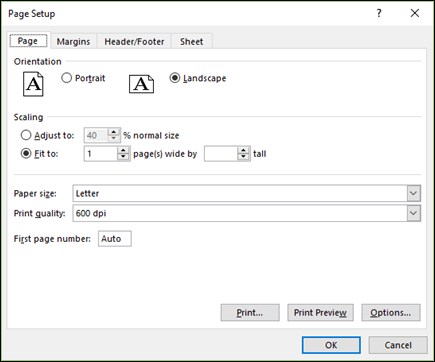 Orientação Escolha entre horizontal e vertical.
Dimensionamento Aumenta ou reduz a folha de cálculo ou seleção quando imprime, de forma a ajustá-la ao número de páginas especificado.
- Ajustar a Ao selecionar Ajustar a, pode introduzir uma percentagem na caixa % tamanho normal .
- Adaptar a Quando selecionar Ajustar, pode introduzir um número nas páginas de largura por caixa e na caixa alta . Para preencher a largura do papel e utilizar o número de páginas necessário, escreva 1 na (s) página(s) de largura por caixa e deixe a caixa alta em branco.
Tamanho do papel Nesta caixa, clique em Carta, Legal ou noutras opções de tamanho para indicar o tamanho que pretende utilizar para o seu documento impresso ou envelope.
Qualidade de impressão Nesta caixa, clique numa resolução para especificar a qualidade de impressão da folha de cálculo ativa. A resolução é o número de pontos por polegada linear (dpi) que aparecem na página impressa. Uma maior resolução produz uma impressão de melhor qualidade em impressoras que suportam impressão de alta resolução.
Número da primeira página Nesta caixa, digite Auto para começar a numerar páginas em "1" (se for a primeira página do trabalho de impressão) ou no número sequencial seguinte (se não for a primeira página do trabalho de impressão). Introduza um número para especificar um número de página inicial diferente de "1".
Opções do separador Margens
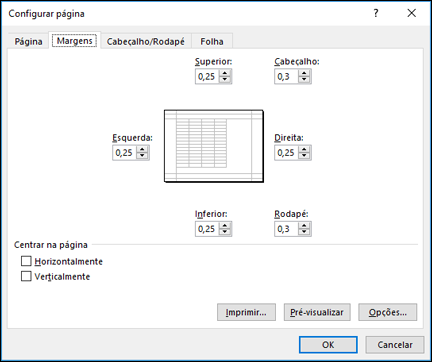 Introduza as definições de margem e veja os resultados na caixa Pré-visualizar .
- Superior, Inferior, Esquerda, Direita Ajuste as medidas nas caixas Superior, Inferior, Esquerda e Direita para especificar a distância entre os dados e o limite da página impressa.
- Cabeçalho ou RodapéIntroduza um número na caixa Cabeçalho ou Rodapé para ajustar a distância entre o cabeçalho e a parte superior da página ou entre o rodapé e a parte inferior da página. A distância deve ser menor do que as definições de margem para impedir que o cabeçalho ou rodapé se sobreponha aos dados.
Centrar na página Centra os dados na página dentro das margens, ao selecionar a caixa de verificação Verticalmente , a caixa de verificação Horizontalmente ou ambas.
Opções do separador Cabeçalho/Rodapé
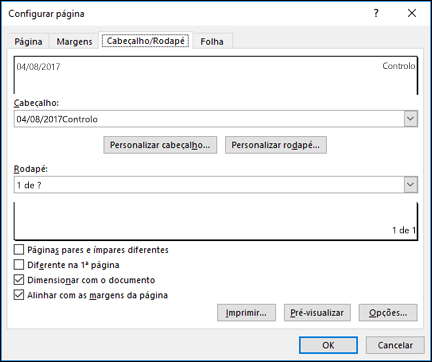 Cabeçalho Clique num cabeçalho incorporado na caixa Cabeçalho ou clique em Cabeçalho Personalizado para criar um cabeçalho personalizado para a folha de cálculo que pretende imprimir. O cabeçalho incorporado é copiado para a caixa de diálogo Cabeçalho , onde pode formatar ou editar o cabeçalho selecionado.
Rodapé Clique num rodapé incorporado na caixa Rodapé ou clique em Personalizar Rodapé para criar um rodapé personalizado para a folha de cálculo que pretende imprimir. O rodapé incorporado é copiado para a caixa de diálogo Rodapé , onde pode formatar ou editar o rodapé selecionado.
Páginas pares e ímpares diferentes Selecione a caixa de verificação Páginas pares e ímpares diferentes para especificar que os cabeçalhos e rodapés das páginas ímpares devem ser diferentes dos das páginas pares.
Diferente na 1ª página Selecione a caixa de verificação Diferente na 1ª página para remover cabeçalhos e rodapés ou para criar cabeçalhos e rodapés personalizados para a primeira página impressa. Para criar um cabeçalho ou rodapé personalizado para a primeira página, selecione esta caixa de verificação, clique em Personalizar Cabeçalho ou Rodapé Personalizado e, em seguida, no separador Cabeçalho da Primeira Página ou Rodapé da Primeira Página , pode adicionar as informações do cabeçalho ou rodapé que pretende que apareçam na primeira página.
Dimensionar com o documento Selecione a caixa de verificação Dimensionar com documento para especificar se os cabeçalhos e rodapés devem utilizar o mesmo dimensionamento e tamanho do tipo de letra que a folha de cálculo. Esta caixa de verificação está selecionada por predefinição. Para tornar o dimensionamento e o tamanho do tipo de letra dos cabeçalhos e rodapés independentes do dimensionamento da folha de cálculo para criar uma apresentação coerente em múltiplas páginas, desmarque esta caixa de verificação.
Alinhar com margens de página Selecione a caixa de verificação Alinhar com as margens da página para se certificar de que a margem do cabeçalho ou rodapé está alinhada com a margem esquerda e direita da folha de cálculo. Esta caixa de verificação está selecionada por predefinição. Para definir a margem esquerda e direita dos cabeçalhos e rodapés com um valor específico que seja independente da margem esquerda e direita da folha de cálculo, desmarque esta caixa de verificação.
Opções do separador de folha
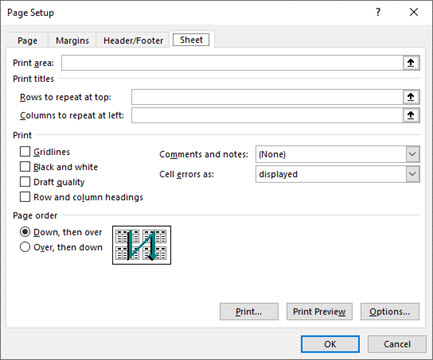 Área de impressão Clique na caixa Área de impressão para selecionar um intervalo da folha de cálculo a imprimir e, em seguida, arraste pelas áreas da folha de cálculo que pretende imprimir. O botão Fechar Caixa de Diálogo
 na extremidade direita desta caixa move temporariamente a caixa de diálogo para que introduza o intervalo selecionando células na folha de cálculo. Quando terminar, pode clicar novamente no botão para apresentar a caixa de diálogo inteira.
Imprimir títulos Selecione uma opção em Imprimir títulos para imprimir as mesmas colunas ou linhas como títulos em todas as páginas de uma folha de cálculo impressa. Selecione Linhas a repetir na parte superior se quiser linhas específicas como título horizontal para cada página. Selecione Colunas para repetir à esquerda se quiser títulos verticais em cada página. Em seguida, na folha de cálculo, selecione uma ou mais células nas colunas ou linhas de título que pretende. O botão Fechar Caixa de Diálogo na extremidade direita desta caixa move temporariamente a caixa de diálogo para que introduza o intervalo selecionando células na folha de cálculo. Quando terminar, pode clicar novamente no botão para apresentar a caixa de diálogo inteira.
Imprimir Especifica o que é impresso a partir da folha de cálculo, se a impressão é a cores ou a preto e branco e qual é a qualidade de impressão.
- Linhas de grelha Selecione a caixa de verificação Linhas de Grelha para incluir linhas de grelha da folha de cálculo na impressão. As linhas de grelha não são impressas por predefinição, independentemente de serem ou não apresentadas na folha de cálculo.
- A preto e branco Selecione a caixa de verificação Preto e branco quando utilizar uma impressora a cores, mas só pretende utilizar preto e branco ao imprimir. Esta opção está desativada por predefinição. Não tem de a selecionar quando estiver a utilizar uma impressora que imprime apenas a preto e branco.
- Qualidade de rascunho Selecione a caixa de verificação Qualidade de rascunho para imprimir mais rapidamente utilizando menos qualidade de impressão quando a impressora que utiliza tem um modo de qualidade de rascunho. Esta opção não tem efeito quando a impressora não tem nenhum modo de qualidade de rascunho.
- Cabeçalhos de linhas e colunas Selecione a caixa de verificação Cabeçalhos de linhas e colunas para os incluir na impressão.
- Comentários e notas Nesta caixa, selecione a localização onde pretende que anotações que adicionou às células da folha de cálculo apareçam na impressão. Selecione No final da folha para combinar todas as anotações e imprimi-las em conjunto numa página que seja adicionada no final da impressão. Selecione Conforme apresentado na folha para imprimir as anotações na respetiva localização original na folha de cálculo. As anotações não são incluídas automaticamente na impressão, porque Nenhum está selecionado por padrão.
- Erros de células como Nesta caixa, selecione a forma como pretende que os erros de célula que aparecem na folha de cálculo sejam apresentados na impressão. Por predefinição, os erros são apresentados tal como são apresentados, mas não é possível apresentá-los ao selecionar <em branco>, apresentar como um hífen duplo ao selecionar --, ou apresentá-los como #N/A.
Ordem das páginasClique em Baixo, em seguida em Cima ou Em Cima e, em seguida, em Cima para baixo para controlar a ordem na qual os dados são numerados e impressos quando não cabem numa página. A imagem de exemplo mostra a direção em que o documento será impresso quando selecionar uma destas opções.
Ligações relacionadas
Repetir linhas ou colunas específicas em cada página impressa
Precisa de mais ajuda?
Pode sempre colocar uma pergunta a um especialista da Comunidade Tecnológica do Excel ou obter suporte nas Comunidades.
Consulte Também
Pré-visualizar páginas de folha de cálculo antes da impressão