
Pode dinamizar uma coluna numa tabela ao agregar valores correspondentes numa coluna para criar uma nova orientação de tabela. A tabela é ordenada por ordem ascendente pelos valores na primeira coluna.
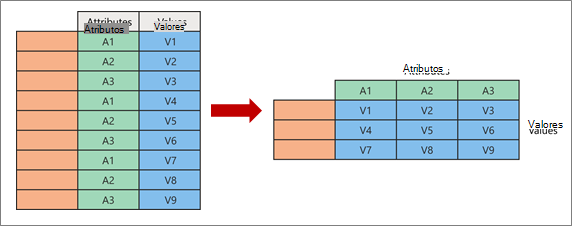
Ao girar, você pega duas colunas originais e cria um novo par atributo-valor que representa um ponto de interseção das novas colunas:
- Atributos Os valores idênticos de uma coluna de atributos original (a verde à esquerda) são alternados para várias colunas novas (a verde à direita).
- Os valores da coluna não dinamizada original (a azul no lado esquerdo) são distribuídos como valores pelas novas colunas correspondentes (a azul no lado direito).
Dinamizar e agregar uma coluna
Eis os dados de exemplo utilizados neste procedimento.
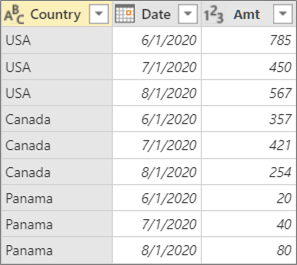
Para abrir uma consulta, localize uma que tenha sido carregada anteriormente a partir da Editor do Power Query, selecione uma célula nos dados e, em seguida, selecione Editar Consulta>. Para obter mais informações , consulte Criar, carregar ou editar uma consulta no Excel.
Selecione a coluna que pretende dinamizar. No exemplo, selecione Data. Os valores exclusivos desta coluna tornam-se as novas colunas e cabeçalhos de coluna.
Selecione Transformar>Coluna Dinâmica.
Na caixa de diálogo Coluna Dinâmica , na lista Coluna de Valores , selecione Amt.
Selecione Opções avançadas e, em seguida, selecione uma Função de Agregação de Valor. No exemplo, selecione Soma.
As opções disponíveis são: Não agregar, Contar (todas), Contar (não está em branco),Mínimo, Máximo, Mediana, Soma e Média.
Sugestão Se não quiser contar uma célula sem um valor, selecione Contar (não em branco). Por exemplo, se existirem dez células numa coluna e duas estiverem em branco, a contagem é de oito.
Selecione OK.
Resultado
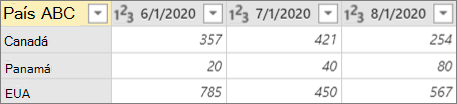
A coluna Data da tabela original é dinamizada para obter a soma de todos os valores da coluna Amt original na interseção de País e cada nova coluna Data.
Dinamizar uma coluna sem agregação
Eis os dados de exemplo utilizados neste procedimento.
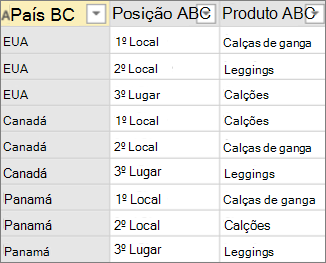 Pode dinamizar colunas sem agregação quando está a trabalhar com colunas que não podem ser agregadas ou quando não pretende agregar os valores.
- Para abrir uma consulta, localize uma que tenha sido carregada anteriormente a partir da Editor do Power Query, selecione uma célula nos dados e, em seguida, selecione Editar Consulta>. Para obter mais informações , consulte Criar, carregar ou editar uma consulta no Excel.
- Selecione a coluna que pretende dinamizar. No exemplo, selecione Posição. Os valores exclusivos desta coluna tornam-se as novas colunas e cabeçalhos de coluna.
- Selecione Transformar>Coluna Dinâmica.
- Na caixa de diálogo Coluna Dinâmica , na lista Coluna de Valores , selecione Produto.
- Selecione Opções avançadas e, em seguida, selecione uma Função de Agregação de Valor. No exemplo, selecione Não agregar.
- Selecione OK.
Resultado
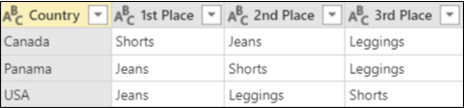
A coluna Posição da tabela original é dinâmica para obter os valores da coluna Produto original na interseção de País e de cada coluna Nova Posição .
Erro com a opção Não Agregar
Neste exemplo, estamos a utilizar o exemplo da secção "Dinamizar e agregar uma coluna":
Se deslocar a coluna Data , selecionar Amt na lista Coluna de Valores e, em seguida, nas opções Avançadas, selecionar Não agregar para uma Função de Agregação de Valor, receberá a seguinte mensagem de erro:
"Expression.Error: Havia muitos elementos na enumeração para concluir a operação."
Este erro ocorre porque a opção Não agregar foi concebida para funcionar com um único valor devolvido para a interseção de País e Data, e não com vários valores.
Poderá não ver este erro imediatamente. Quando o definiu originalmente, as condições dos dados criaram um único valor no ponto de interseção. Mais tarde, após uma futura operação de atualização, as condições dos dados foram alteradas e agora são possíveis múltiplos valores no ponto de interseção. Se isto ocorrer, pode utilizar o comando Pivot com uma agregação.
Consulte Também
Ajuda do Power Query para Excel