
Poderá querer anular a dinamização dos dados, por vezes denominado achatação dos dados, para colocá-los num formato de matriz, de modo a que todos os valores semelhantes estejam numa só coluna. Isto é necessário, por exemplo, para criar um gráfico ou um relatório.
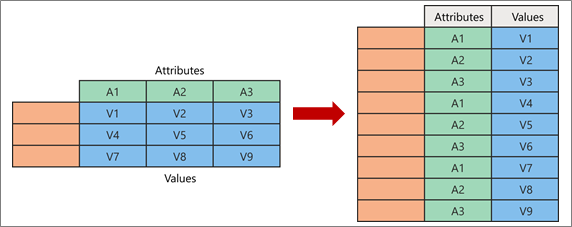
Ao desdinamizar, você descompacta os pares atributo-valor que representam um ponto de interseção das novas colunas e os reorienta em colunas achatadas:
- Os valores (a azul à esquerda) são desdobrados numa nova coluna (a azul à direita).
- Os atributos (a verde no lado esquerdo) não são dinamizados para uma nova coluna (a verde no lado direito) e os duplicados são correspondentemente mapeados para a nova coluna Valores.
Desdobrar colunas
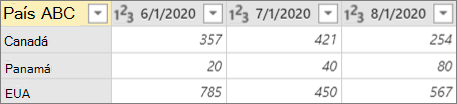
Eis os dados de exemplo utilizados neste procedimento.
- Para abrir uma consulta, localize uma que tenha sido carregada anteriormente a partir da Editor do Power Query, selecione uma célula nos dados e, em seguida, selecione Editar Consulta>. Para obter mais informações , consulte Criar, carregar ou editar uma consulta no Excel.
- Selecione uma ou mais colunas. Neste exemplo, selecione todas as colunas exceto País. Para selecionar mais de uma coluna de forma contígua ou descontínua, prima Shift+Clique ou CTRL+Clique em cada coluna subsequente.
- Selecione Transformar>,Desdobrar colunas.
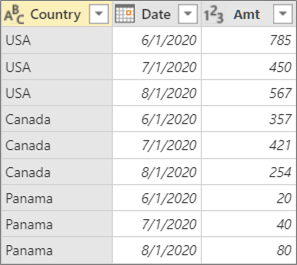
Resultado
Desdobrar outras colunas
Este comando desdobra colunas não selecionadas. Utilize este comando numa consulta quando nem todas as colunas são conhecidas. As novas colunas adicionadas durante uma operação de atualização também são desdinamizadas.
- Para abrir uma consulta, localize uma que tenha sido carregada anteriormente a partir da Editor do Power Query, selecione uma célula nos dados e, em seguida, selecione Editar Consulta>. Para obter mais informações , consulte Criar, carregar ou editar uma consulta no Excel.
- Selecione as colunas cuja dinamização não pretende anular . Para selecionar mais de uma coluna de forma contígua ou descontínua, prima Shift+Clique ou CTRL+Clique em cada coluna subsequente.
- Selecione Transformar>Desdobrar outras colunas.
Desdobrar apenas as colunas selecionadas
Utilize este comando quando não souber o número de colunas na origem de dados e quiser certificar-se de que as colunas selecionadas permanecem desdinâmicas após uma operação de atualização.
- Para abrir uma consulta, localize uma que tenha sido carregada anteriormente a partir da Editor do Power Query, selecione uma célula nos dados e, em seguida, selecione Editar Consulta>. Para obter mais informações , consulte Criar, carregar ou editar uma consulta no Excel.
- Selecione as colunas cuja dinamização pretende anular. Para selecionar mais de uma coluna de forma contígua ou descontínua, prima Shift+Clique ou CTRL+Clique em cada coluna subsequente.
- Selecione Transformar>,Desdobrar apenas colunas selecionadas.