
Importante
No Excel para Microsoft 365 e Excel 2021, o Power View será removido a 12 de outubro de 2021. Como alternativa, você pode usar a experiência visual interativa fornecida pelo Power BI Desktop, que você pode baixar gratuitamente. Também pode Importar facilmente livros do Excel para o Power BI Desktop.
Resumo: Neste tutorial, irá aprender a criar relatórios interativos do Power View: gráficos múltiplos, relatórios interativos, gráficos de dispersão e gráficos de bolhas com visualizações de jogo baseadas no tempo.
Tenha em atenção que, ao publicar estes relatórios e disponibilizá-los no SharePoint, estas visualizações são tão interativas como neste tutorial, para qualquer pessoa que as veja.
As secções deste tutorial são as seguintes:
- Criar Gráficos Múltiplos
- Criar Relatórios Interativos através de Cartões e Mosaicos
- Criar Gráficos de Dispersão e Gráficos de Bolhas com Visualizações de Jogo com Base no Tempo
- Ponto de Verificação e Questionário
No final deste tutorial encontrará um questionário que pode utilizar para testar a sua aprendizagem. Também pode ver uma lista de vídeos que mostram muitos dos conceitos e capacidades do Power View em ação.
Esta série de tutoriais utiliza dados descritivos das Medalhas Olímpicas, países/regiões anfitriões e diversos eventos desportivos olímpicos. Os tutoriais nesta série são os seguintes:
- Importar Dados para o Excel 2013 e Criar um Modelo de Dados
- Expandir relações de Modelos de Dados através do Excel 2013, do Power Pivot e DAX
- Criar Relatórios do Power View baseados em Mapas
- Incorporar Dados da Internet e Definir Predefinições de Relatórios do Power View
- Criar relatórios extraordinários do Power View
Recomendamos que respeite a ordem dos mesmos.
Estes tutoriais utilizam o Excel 2013 com o Power Pivot ativado. Para obter mais informações sobre o Excel 2013, consulte Guia de Introdução ao Excel 2013. Para saber como pode ativar o Power Pivot, consulte o Suplemento Power Pivot.
Criar Gráficos Múltiplos
Nesta secção, continuará a criar visualizações interativas com o Power View. Esta secção descreve a criação de alguns tipos diferentes de gráficos múltiplos. Por vezes, os múltiplos também são denominados Gráficos Trelis.
Criar gráficos InteractiveVerticalMultiples
Para criar gráficos múltiplos, comece com outro gráfico, como um gráfico circular ou um gráfico de linhas.
No Excel, selecione a folha de cálculo Barras e Colunas . Crie um novo relatório do Power View ao selecionar POWER VIEW > Inserir > Power View a partir do friso. É criada uma folha de relatório do Power View em branco. Mude o nome dos Múltiplos do relatório ao clicar com o botão direito do rato no separador localizado na parte inferior e selecionar Mudar o Nome no menu que aparece. Também pode fazer duplo clique no separador para mudar o nome do mesmo.
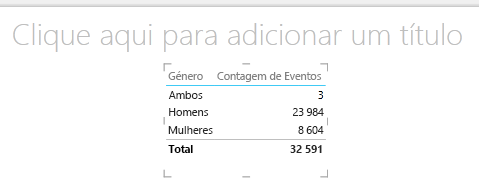
Expanda a tabela Medalhas nos Campos do Power View e selecione os campos Sexo e, em seguida, Prova. Na área CAMPOS, selecione o botão de seta ao lado de Evento e selecione Contagem (Não em Branco). A tabela criada pelo Power View tem o aspeto do ecrã seguinte.
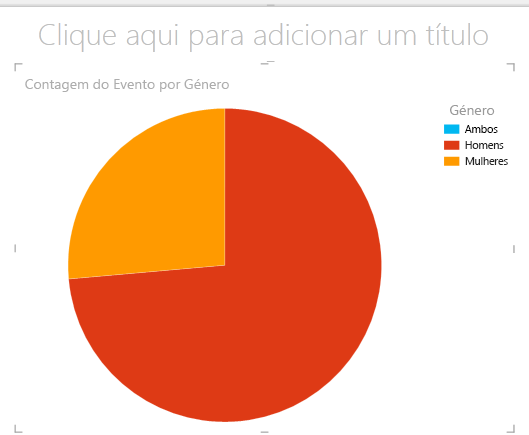
A partir do friso, selecione ESTRUTURA > Alternar Visualização > Outro Gráfico Circular>. Agora, o relatório terá o aspeto do ecrã seguinte.
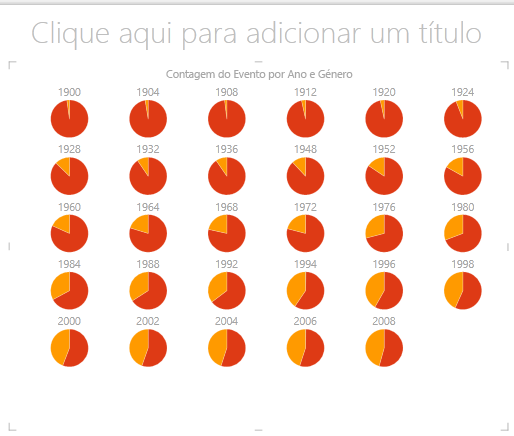
Você decide que seria interessante ver o número de eventos por gênero ao longo do tempo. Uma forma de ver essas informações é utilizar múltiplos. A partir da tabela Medalha , arraste Ano para o campo MÚLTIPLOS VERTICAIS. Para ver mais múltiplos, remova a legenda do relatório ao selecionar ESQUEMA > Legenda > Nenhuma do friso.
Altere o esquema para que a grelha de múltiplos mostre seis gráficos em largura e seis gráficos em altura. Com o gráfico selecionado, selecione LAYOUT > Grid Height > 6 e, em seguida, LAYOUT > Grid Width > 6. O seu ecrã assemelha-se agora ao ecrã seguinte.
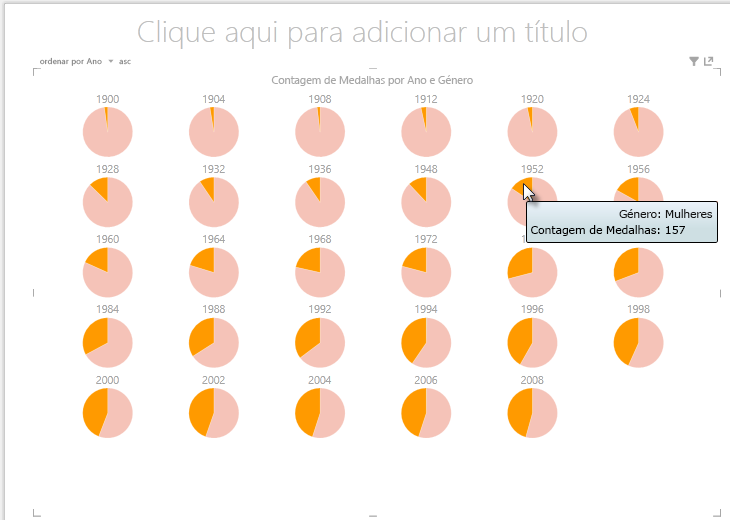
O tipo de gráfico múltiplos também é interativo. Coloque o cursor do rato sobre qualquer gráfico circular e serão apresentadas as informações sobre esse setor. Clique em qualquer setor circular na grelha e essa seleção é realçada para cada gráfico no múltiplo. Na tela abaixo a fatia amarela (mulheres) para 1952 foi selecionada, e todas as outras fatias amarelas estão realçadas. Quando estiverem disponíveis mais gráficos do que aqueles que o Power View pode apresentar num ecrã, é apresentada uma barra de deslocamento vertical ao longo do limite direito da visualização.
Criar gráficos interativos de múltiplos horizontais
Os gráficos horizontais têm um comportamento semelhante aos gráficos múltiplos verticais.
Pretende alterar os seus Gráficos de Múltiplos Verticais para Verticais Horizontais. Para fazê-lo, arraste o campo Ano da área MÚLTIPLOS VERTICAIS para a área MÚLTIPLOS HORIZONTAIS, conforme apresentado no ecrã seguinte.
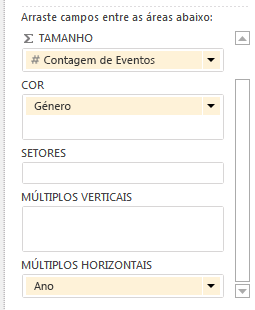
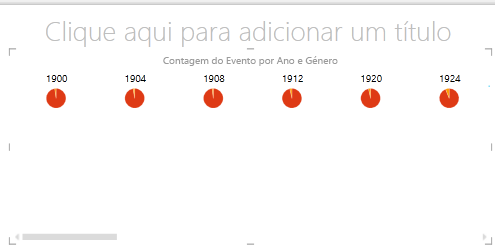
A visualização do relatório do Power View é alterada para um Gráfico de Múltiplos Horizontais. Repare na barra de deslocamento ao longo da parte inferior da visualização, apresentada no ecrã seguinte.
Criar gráficos de múltiplas linhas
Criar gráficos de linhas como múltiplos também é fácil. Os passos seguintes mostram-lhe como criar múltiplos gráficos de linhas com base na contagem de medalhas de cada ano.
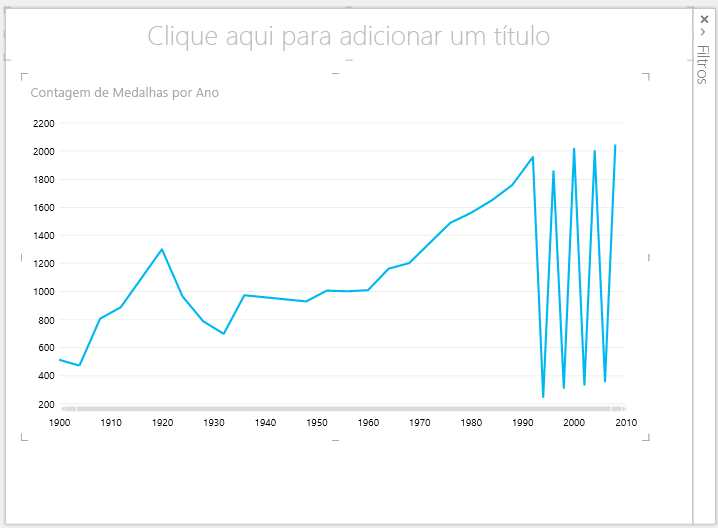
Crie uma nova folha do Power View e mude o nome de Múltiplos de Linhas. Nos Campos do Power View, selecione Contagem de Medalhas e Ano na tabela Medalhas . Altere a visualização para um gráfico de linhas ao selecionar ESTRUTURA > Outras Linhas do Gráfico>. Agora arraste Ano para a área AXIS. O seu gráfico terá o aspeto do ecrã seguinte.
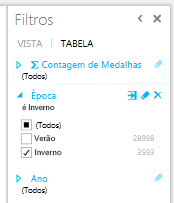
Vamos focar-nos nas medalhas de Inverno. No painel Filtros , selecione GRÁFICO e, em seguida, arraste Estação da tabela Medalhas para o painel Filtros. Selecione Inverno, conforme apresentado no ecrã seguinte.
Para criar os gráficos de múltiplas linhas, arraste NOC_CountryRegion da tabela Medalhas para a área MÚLTIPLOS VERTICAIS. O relatório terá agora o aspeto do ecrã seguinte.
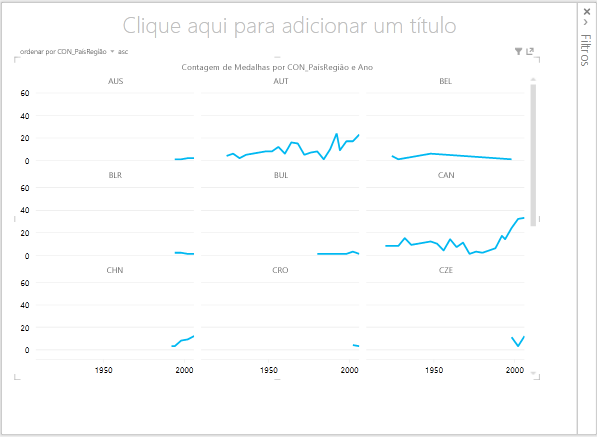
Pode optar por organizar os múltiplos gráficos com base em campos diferentes e por ordem ascendente ou descendente ao clicar nas seleções no canto superior esquerdo da visualização.
Criar Relatórios Interativos através de Cartões e Mosaicos
Os mosaicos e os cartões convertem tabelas numa série de instantâneos que apresentam os dados, dispostos em formato de cartão, tal como os cartões de índice. Nos passos seguintes, pode utilizar cartões para visualizar o número de medalhas atribuídas em vários desportos e, em seguida, refinar essa visualização ao mostrar os resultados com base na Edição.
Criar Visualizações de Cartões
Crie um novo Relatório do Power View e mude o nome para Cartões. A partir dos Campos do Power View, a partir da tabela Disciplinas , selecione Disciplina. Na tabela de Medalhas , selecione Contagem Distinta de Edição, Contagem de Medalhas e NOC_CountryRegion. Na área CAMPOS dos Campos do Power View, clique na seta junto a NOC_CountryRegion e selecione Contagem (Distinta).
No friso, selecione ESTRUTURA > Alternar Cartão de Tabela de > Visualização>. A sua tabela terá o aspeto do ecrã seguinte.
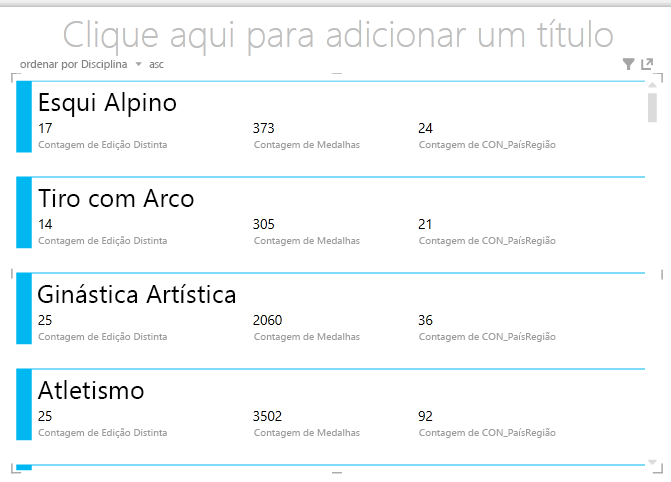
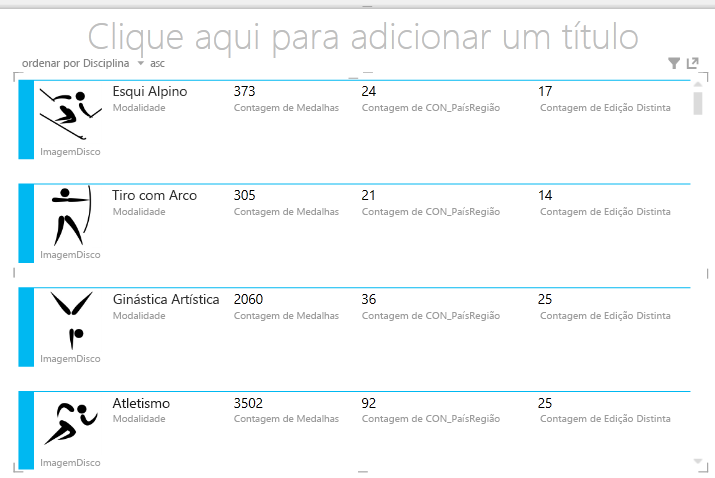
Com a visualização do cartão selecionada, selecione DiscImage na tabela DiscImage . Poderá receber um aviso de segurança que lhe pede para clicar num botão para Ativar Conteúdo para apresentar as imagens, conforme apresentado no ecrã seguinte.

Na área CAMPOS, disponha os campos pela seguinte ordem: Imagem de Disco, Disciplina, Contagem de Medalhas, Contagem de NOC_CountryRegion e, por último, Contagem Distinta de Edição. Os Seus Cartões têm agora um aspeto semelhante ao ecrã seguinte.
Utilizar Mosaicos com Visualizações de Cartão
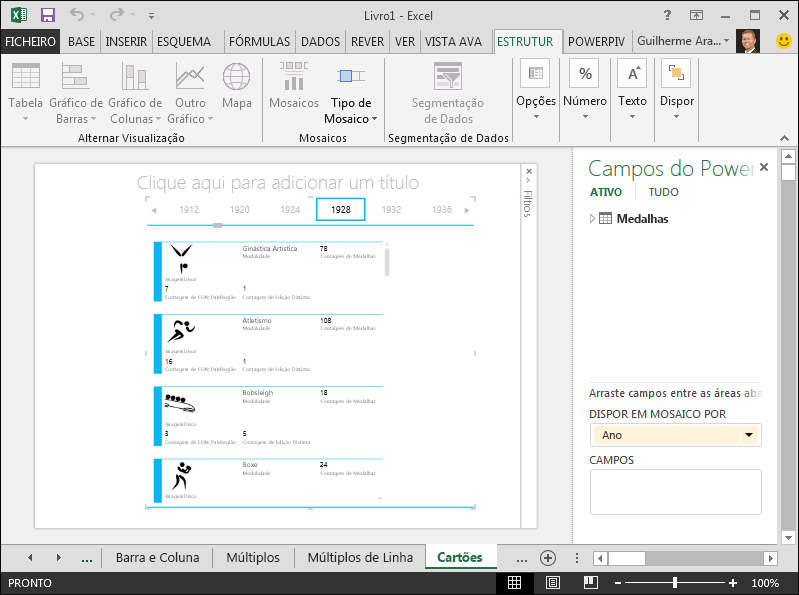
Rever estes cartões com base no ano em que as medalhas foram atribuídas é fácil. Nos Campos do Power View, a partir da tabela Medalhas , arraste o campo Ano para a área DISPOR EM MOSAICO POR. A sua visualização tem agora o aspeto do ecrã seguinte.
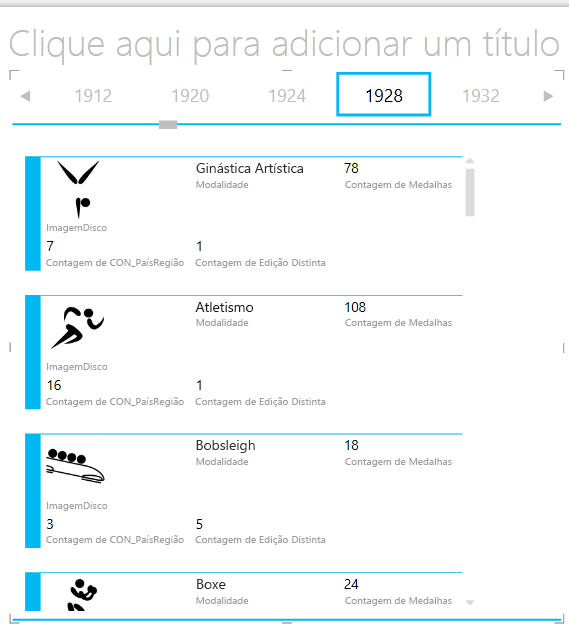
Agora as cartas estão dispostas em mosaico por ano, mas algo mais aconteceu também. O campo DISPOR EM MOSAICO POR tornou-se num contentor que, nesta fase, apenas contém os cartões que criou nos passos anteriores. Podemos, no entanto, adicionar a esse contentor e ver como utilizar a TILLE BY pode criar relatórios interativos que coordenam a vista dos seus dados.
Clique na área junto à visualização dos cartões, mas ainda dentro do contentor DISPOR MOSAICO POR. O painel Campos do Power View muda para indicar que ainda se encontra no contentor DISPOR MOSAICO POR, mas que ainda não está na visualização de cartões. O ecrã seguinte mostra como isto é apresentado no painel Campos do Power View.
Nos Campos do Power View, selecione TODOS para mostrar as tabelas disponíveis. Na tabela Anfitriões , selecione Cidade, Época, NOC_CountryRegion e URLDaBandeira. Em seguida, no friso, selecione ESTRUTURA > Cartão de Tabela de Alternância de Visualização >>. Quer que a tabela que acabou de criar preencha uma parte maior do espaço de relatório disponível, pelo que decide alterar o tipo de visualização de Cartão. Selecione Opções > de ESTRUTURA > Nota de aviso de estilo > de cartão. Parece melhor. O relatório terá agora o aspeto do ecrã seguinte.
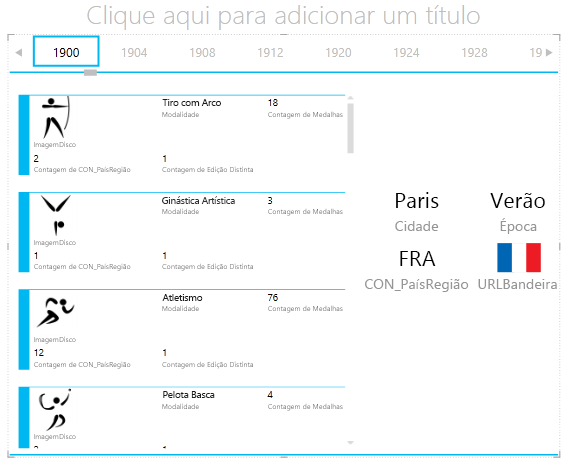
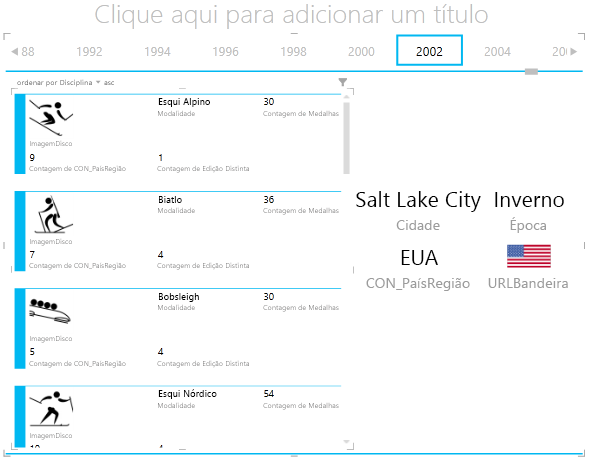
Repare como, quando seleciona um Ano diferente a partir dos Mosaicos na parte superior do contentor MOSAICO POR, o cartão de nota de aviso que acabou de criar também é sincronizado com a sua seleção. Isto ocorre porque ambas as visualizações de cartão residem no contentor DISPOR MOSAICO POR que criou. Quando desloca a selecção MOSAICO POR e selecciona 2002, por exemplo, o relatório assemelha-se ao ecrã seguinte.
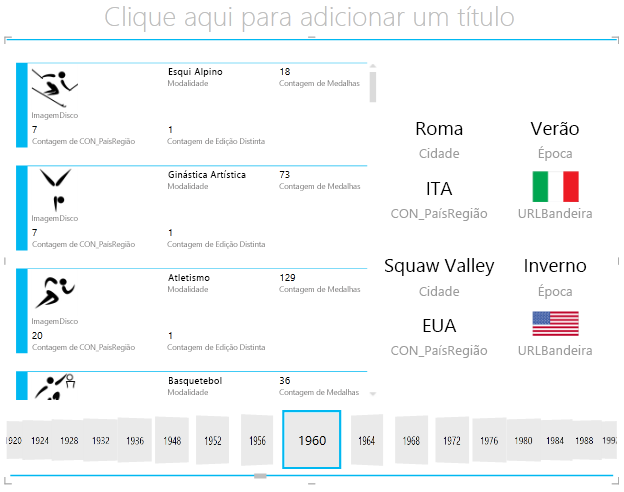
Também pode alterar a forma como o Power View envia informações aos mosaicos. A partir do friso, selecione DESIGN > Mosaicos Tipo Mosaico > Fluxo de Mosaicos>. As visualizações dos mosaicos mudam e o Power View move os mosaicos para a parte inferior do contentor de mosaicos, tal como apresentado no ecrã seguinte.
Conforme mencionado anteriormente, quando publica estes relatórios e os disponibiliza no SharePoint, estas visualizações são igualmente interativas para qualquer pessoa que os veja.
Criar Gráficos de Dispersão e Gráficos de Bolhas com Visualizações de Jogo com Base no Tempo
Também pode criar gráficos interativos que mostram as alterações ao longo do tempo. Nesta secção, pode criar Gráficos de Dispersão e Gráficos de Bolhas e visualizar os dados dos Jogos Olímpicos de uma forma que permitirá a qualquer pessoa que visualize os seus relatórios do Power View interagir com os mesmos de formas interessantes e surpreendentes.
Criar um gráfico de dispersão e um gráfico de bolhas
Crie um novo relatório do Power View ao selecionar POWER VIEW > Inserir > Power View a partir do friso. Mude o nome do relatório para Bolhas. Na tabela Medalhas , selecione Contagem de medalhas e NOC PaísRegião. Na área CAMPOS, clique na seta ao lado NOC_CountryRegion e selecione Contagem (Distinta) para que ela forneça uma contagem dos códigos de país ou região, em vez dos códigos em si. Em seguida, na tabela Eventos , selecione Desporto.
Selecione DESIGN > Alternar Visualização > Outro Gráfico de Dispersão > para alterar a visualização para um gráfico de dispersão. O relatório terá o aspeto do ecrã seguinte.
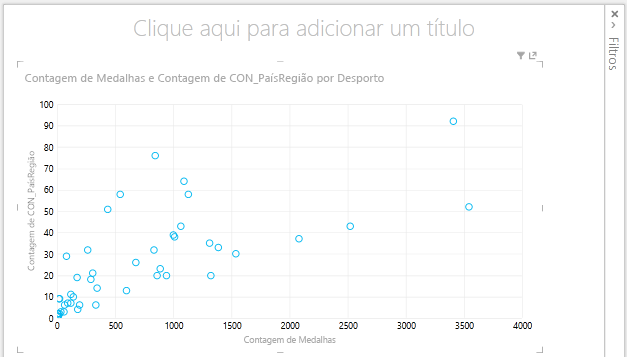
Em seguida, arraste Evento da tabela Eventos para a área TAMANHO dos Campos do Power View. O seu relatório torna-se muito mais interessante e assemelha-se agora ao ecrã seguinte.
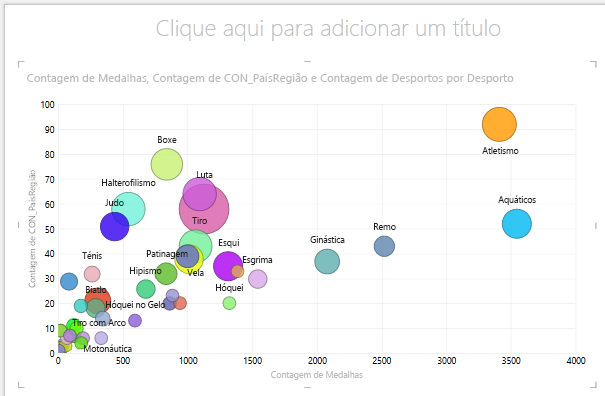
O seu gráfico de dispersão é agora um gráfico de bolhas e o tamanho do bolha baseia-se no número de medalhas atribuídas em cada desporto.
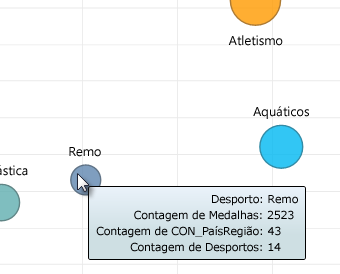
O gráfico de bolhas também é interativo. Quando paira o cursor do rato sobre a bolha de Remo, o Power View apresenta-lhe dados adicionais sobre esse desporto, conforme apresentado na imagem seguinte.
Criar visualizações Time-Based Play
Muitas das visualizações que cria são baseadas em eventos que ocorrem ao longo do tempo. No conjunto de dados das Olimpíadas, é interessante ver como as medalhas foram concedidas ao longo dos anos. Os passos seguintes mostram-lhe como criar visualizações que reproduzem ou animam com base em dados baseados no tempo.
No Gráfico de Dispersão que criou nos passos anteriores, repare na área do EIXO DE REPRODUÇÃO nos Campos do Power View, tal como apresentado no ecrã seguinte.
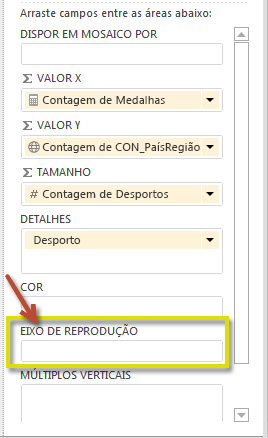
A partir da tabela Medalhas , arraste Ano para a área EIXO DE REPRODUÇÃO. Aqui vem a parte divertida. É criado um eixo ao longo da parte inferior da visualização do gráfico de dispersão e é apresentado um ícone REPRODUZIR ao lado, conforme apresentado no ecrã seguinte. Prima play.
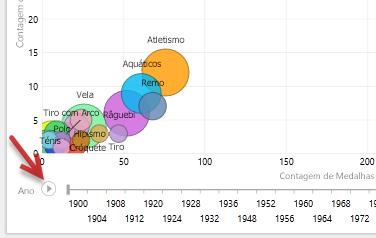
Veja como as bolhas se movem, crescem e se contraem à medida que os anos se movem ao longo do eixo de Reprodução. Você também pode destacar uma bolha específica, que neste caso é um determinado Esporte, e ver claramente como ela muda à medida que o eixo de Jogo progride. Uma linha segue o seu percurso, realçando visualmente e controlando os pontos de dados à medida que o eixo avança.
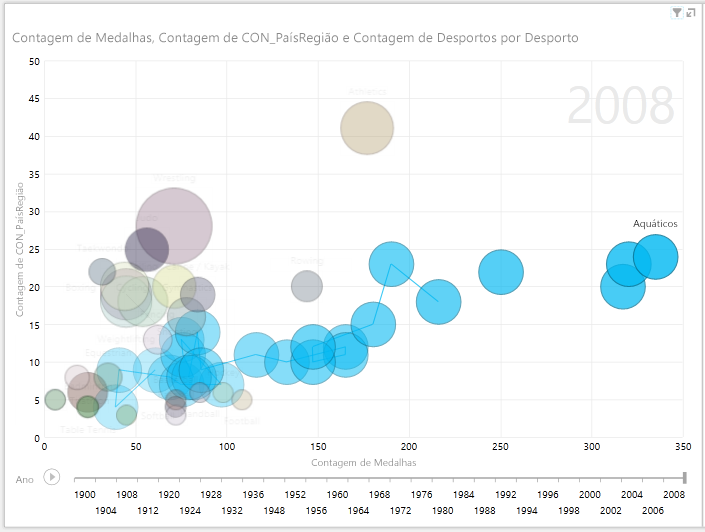
Selecione Aquáticos e, em seguida, clique em Reproduzir. Os Desportos Aquáticos estão realçados e uma marca d'água no canto superior direito do relatório apresenta o Ano (o eixo PLAY) à medida que o eixo PLAY avança. No final, o caminho que os Esportes Aquáticos tomaram é destacado na visualização, enquanto outros esportes são desativados. O ecrã seguinte apresenta o relatório quando o eixo de reprodução for concluído.
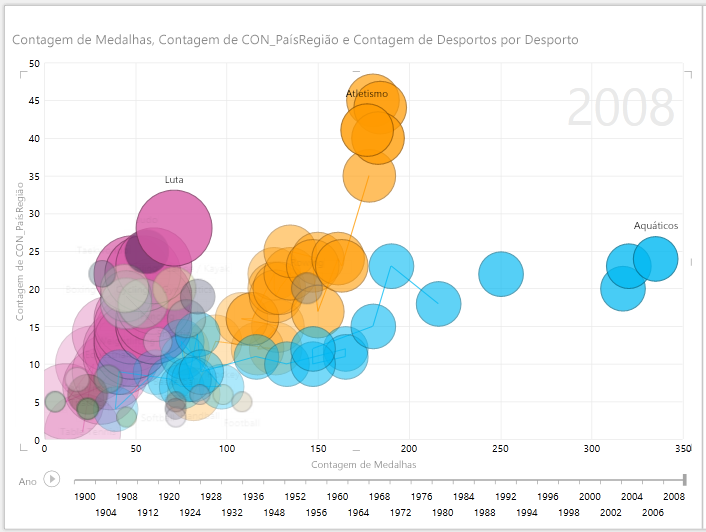
Pode selecionar mais do que um desporto ao manter premida a tecla CTRL e fazer seleções múltiplas. Experimente você mesmo. Na tela a seguir, três esportes são selecionados: Luta Livre, Atletismo e Esportes Aquáticos.
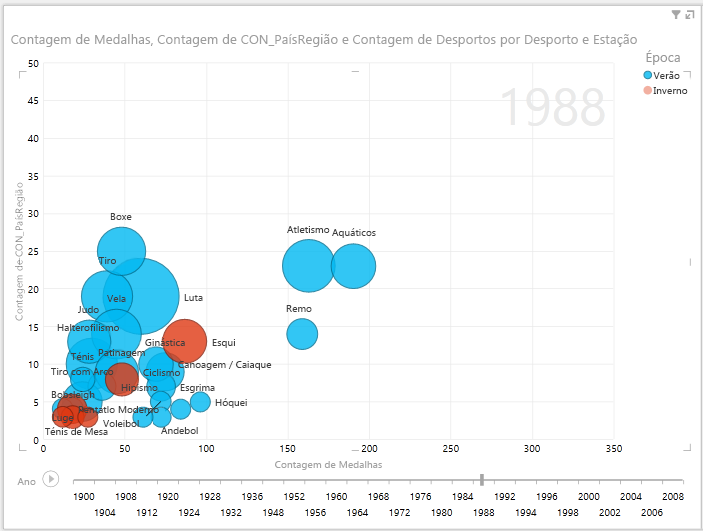
Por fim, pode filtrar gráficos de Dispersão como qualquer outra visualização. Há muitas cores, porque há muitos esportes no conjunto de dados. A partir da tabela Medalhas , arraste Estação para a área COR dos Campos do Power View. Agora apenas duas cores são usadas, uma para cada estação (verão ou inverno). A tela a seguir mostra isso, mas para ver como isso fica legal, assista ao vídeo no final deste tutorial.
Existem vários tipos de relatórios surpreendentes e apelativos que pode criar com o Power View. Cada visualização traz uma vista certa e distinta para os seus dados. Para fornecer relatórios ainda mais convincentes, pode combinar diferentes visualizações numa única página de relatório e dar vida aos seus dados.
Ponto de verificação e Questionário
Rever o Que Aprendeu
Neste tutorial, aprendeu a criar gráficos de múltiplos, gráficos de linhas, gráficos de bolhas e gráficos de dispersão. Também aprendeu a mosaicar o seu relatório e a criar um contentor no qual podem ser incluídos muitos relatórios.
Este tutorial completa a série sobre como criar relatórios do Power View.
Vídeos do Conjunto de Dados dos Jogos Olímpicos
Por vezes é bom ver estas tarefas em ação. Nesta secção, encontrará ligações para vídeos que foram criados com o conjunto de dados dos Jogos Olímpicos. Estes vídeos são semelhantes aos tutoriais, mas alguns dos livros, imagens do Power Pivot ou folhas do Power View podem ser ligeiramente diferentes.
Obrigado! Espero que tenha gostado desta série de tutoriais e que tenha considerado útil para compreender como criar os seus próprios relatórios do Power View. Pode criar relatórios surpreendentes, imersivos e interativos com o Power View e partilhá-los através do Portal de Business Intelligence no SharePoint.
Tutoriais nesta Série
A seguinte lista fornece ligações para todos os tutoriais nesta série:
- Importar Dados para o Excel 2013 e Criar um Modelo de Dados
- Expandir relações de Modelos de Dados através do Excel 2013, do Power Pivot e DAX
- Criar Relatórios do Power View baseados em Mapas
- Incorporar Dados da Internet e Definir Predefinições de Relatórios do Power View
- Criar relatórios extraordinários do Power View
QUESTIONÁRIO
Pretende ver se ainda se lembra do que aprendeu? Eis a sua oportunidade. O questionário seguinte destaca as funcionalidades, capacidades ou requisitos aprendidos neste tutorial. Encontrará as respostas na parte inferior da página. Boa sorte!
Pergunta 1: Qual é outro nome para o tipo de gráfico Múltiplos?
A: Gráficos de deslocamento.
B: Gráficos de Cadeia de Identificação.
C: Gráficos de trellis.
D: Gráficos de Página
Pergunta 2: Que Área nos Campos do Power View lhe permite criar um contentor no qual pode colocar várias visualizações?
A: A área COLUNAS.
B: A área SUMMARIZE.
C: A área MOSAICO POR.
D: A área CONTAINER.
Pergunta 3: Para criar uma visualização animada com base num campo, como um campo de data, que Área de Campos do Power View deve utilizar?
A: A área EIXO DE REPRODUÇÃO.
B: A área MÚLTIPLOS HORIZONTAIS.
C: A área de ANIMAÇÃO.
D: Não é possível criar visualizações tão legais, não é mesmo?
Pergunta 4: O que acontece nos gráficos de Múltiplos se existirem mais gráficos circulares do que aqueles que cabem num ecrã?
R: O Power View começa a percorrer automaticamente os gráficos circulares.
B: O Power View fornece uma barra de deslocamento, que lhe permite deslocar-se pelos outros gráficos circulares.
C: O Power View cria um relatório apenas para o número de gráficos circulares apresentados no ecrã de uma só vez.
D: O Power View coloca automaticamente todos os gráficos circulares num ecrã, independentemente do número de gráficos circulares necessários.
Respostas do questionário
- Resposta correta: C
- Resposta correta: C
- Resposta correta: A
- Resposta correta: B
Nota
Os dados e as imagens nestas séries de tutoriais são baseados no seguinte:
- Olympics Dataset do Guardian News & Media Ltd.
- Imagens de bandeiras do CIA Factbook (cia.gov)
- Dados de população do The World Bank (worldbank.org)
- Pictogramas Desportivos dos Jogos Olímpicos de Thadius856 e Parutakupiu