
Importante
No Excel para Microsoft 365 e Excel 2021, o Power View será removido a 12 de outubro de 2021. Como alternativa, você pode usar a experiência visual interativa fornecida pelo Power BI Desktop, que você pode baixar gratuitamente. Também pode Importar facilmente livros do Excel para o Power BI Desktop.
Resumo: Este é o terceiro tutorial de uma série. No primeiro tutorial , Importar Dados para o Excel 2013 e Criar um Modelo de Dados, criou um livro do Excel de raiz com dados importados de várias origens e o respetivo Modelo de Dados foi criado automaticamente pelo Excel. No segundo tutorial, Expandir relações de Modelos de Dados através do Excel 2013, Power Pivot e DAX, aprendeu a expandir o Modelo de Dados e criou hierarquias nos dados.
Neste tutorial, utiliza esse Modelo de Dados alargado para criar relatórios apelativos que incluem várias visualizações no Power View.
As secções deste tutorial são as seguintes:
- Criar um relatório de Power View
- Criar campos calculados para o Power View e Tabelas Dinâmicas
- Definir predefinições de campos, comportamentos de tabelas e categorias de dados
- Ponto de Verificação e Questionário
No final deste tutorial encontrará um questionário que pode utilizar para testar a sua aprendizagem.
Esta série de tutoriais utiliza dados descritivos das Medalhas Olímpicas, países/regiões anfitriões e diversos eventos desportivos olímpicos. Os tutoriais nesta série são os seguintes:
- Importar Dados para o Excel 2013 e Criar um Modelo de Dados
- Expandir relações de Modelos de Dados através do Excel 2013, do Power Pivot e DAX
- Criar Relatórios do Power View baseados em Mapas
- Incorporar Dados da Internet e Definir Predefinições de Relatórios do Power View
- Ajuda do Power Pivot
- Criar Relatórios Extraordinários do Power View - Parte 2
Recomendamos que respeite a ordem dos mesmos.
Estes tutoriais utilizam o Excel 2013 com o Power Pivot ativado. Para obter orientações sobre como ativar o Power Pivot, clique aqui.
Criar um relatório de Power View
Nos tutoriais anteriores, criou um livro do Excel com uma Tabela Dinâmica contendo dados sobre medalhas e eventos olímpicos. Se não concluiu o tutorial anterior, pode transferir o livro a partir do final do tutorial anterior a partir daqui.
Nesta secção, cria um relatório do Power View para representar visualmente os dados dos Jogos Olímpicos.
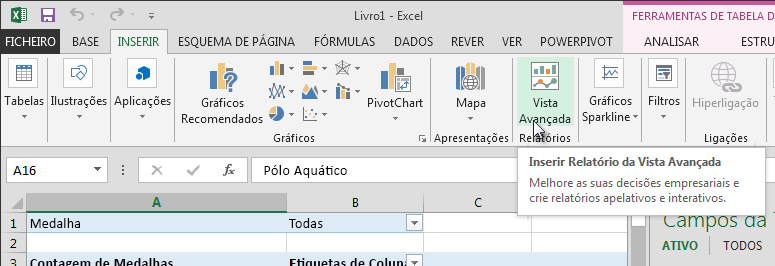
No Excel, clique em INSERIR > Relatórios Relatórios > do Power View.
Um relatório do Power View em branco aparece como uma folha no livro.
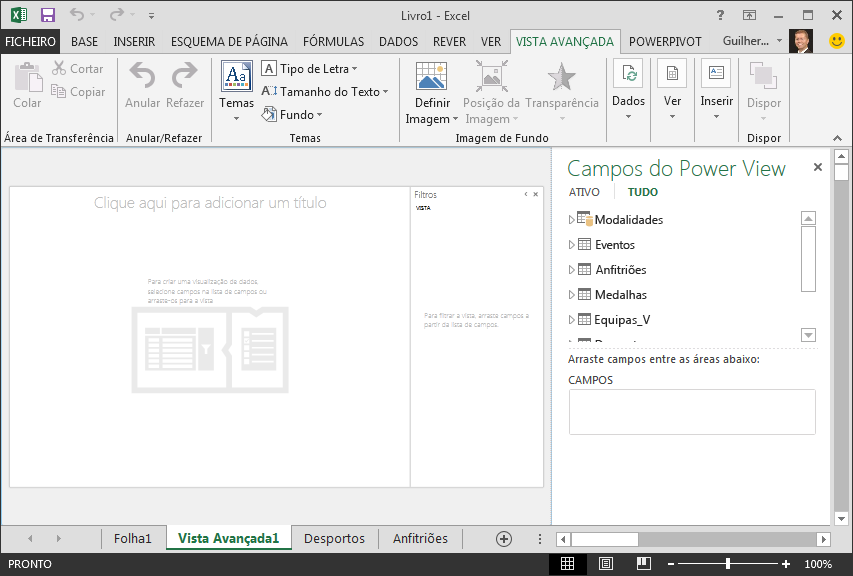
Na área Campos do Power View , clique na seta ao lado de Anfitriões para expandi-la e clique em Cidade.
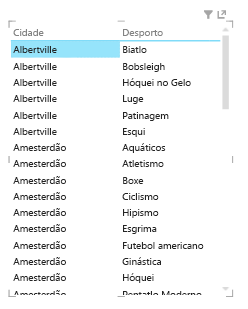
Expanda a tabela Medalhas e clique em Desporto. Com isso, o Power View lista o esporte ao lado da cidade, conforme mostrado na tela a seguir.
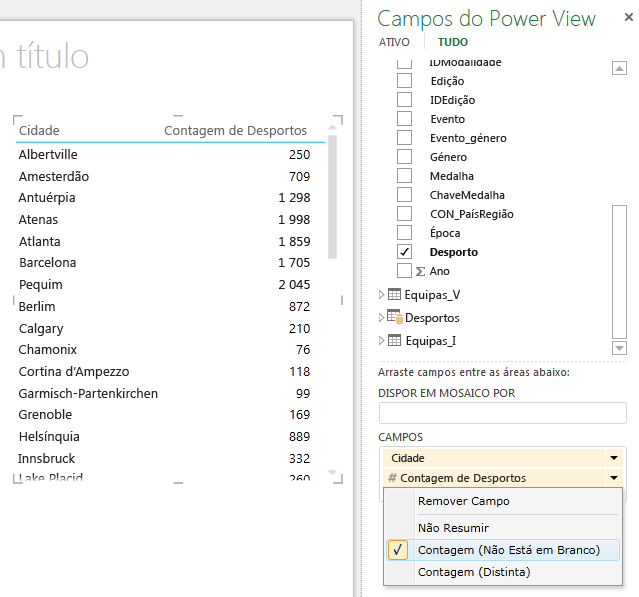
Na área CAMPOS dos Campos do Power View, clique na seta junto a Desporto e selecione Contagem (Não Está em Branco). Agora, o Power View está a contar os desportos, em vez de os listar, como apresentado no ecrã seguinte.
No friso, selecione ESTRUTURA > Comutar Mapa de Visualizações>. O separador ESTRUTURA só está disponível se a tabela do Power View estiver selecionada. Poderá receber um aviso sobre a ativação de conteúdos externos quando mudar para a visualização do Mapa.
Um mapa substitui a tabela como visualização. No mapa, círculos azuis de tamanho variado indicam o número de diferentes eventos desportivos realizados em cada local anfitrião dos Jogos Olímpicos. Mas pode ser mais interessante ver quais foram eventos de verão e quais foram inverno.
Para tirar o máximo partido da área do relatório, vamos fechar a área Filtros . Clique na seta no canto superior direito da Área de filtros .
Nos Campos do Power View, expanda Medalhas. Arraste o campo Estação para baixo para a área COR . Está melhor: o mapa apresenta agora bolhas azuis para os desportos de verão e bolhas vermelhas para os desportos de inverno, como é apresentado no ecrã seguinte. Pode redimensionar a visualização ao arrastar qualquer um dos seus cantos.
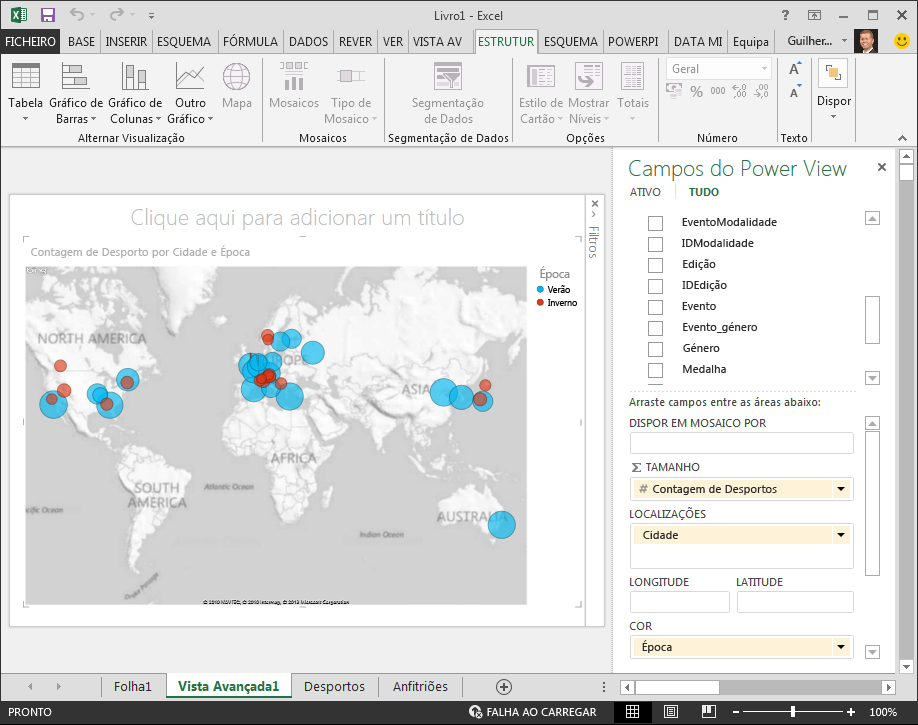
Agora tem um relatório do Power View que visualiza o número de eventos desportivos em várias localizações, utilizando um mapa, codificado por cores com base nas estações do ano. E bastaram alguns cliques.
Criar campos calculados para o Power View e Tabelas Dinâmicas
O Power View utiliza o Modelo de Dados subjacente para criar visualizações. Com o Power Pivot e o DAX, pode expandir o Modelo de Dados criando fórmulas personalizadas e, em seguida, criar relatórios com base nessas fórmulas e cálculos em Tabelas Dinâmicas e no Power View.
Crie um campo calculado emPower Pivot
No Excel, clique em Gerir Modelo > de Dados do Power Pivot > para apresentar a janela do Power Pivot.
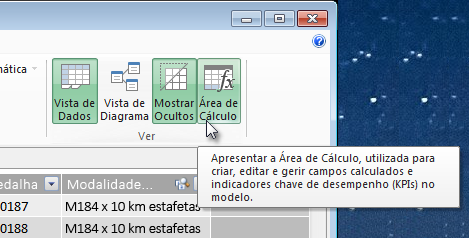
Selecione a tabela Medalhas . Certifique-se de que a Área de Cálculo está apresentada. A Área de Cálculo encontra-se por baixo dos dados da tabela e é utilizada para criar, editar e gerir campos calculados. Para ver a Área de Cálculo, selecione Vista >> Base Área de Cálculo, conforme apresentado no ecrã seguinte.
Vamos calcular o número de edições olímpicas. Na Área de Cálculo, selecione a célula diretamente abaixo da coluna Edição. No friso, selecione Soma Automática > , Contagem Distinta, conforme apresentado no ecrã seguinte.
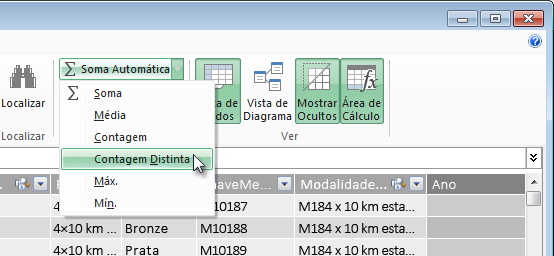
O Power Pivot cria uma expressão DAX para a célula ativa na Área de Cálculo. Neste caso, o Power Pivot criou automaticamente a seguinte fórmula DAX:
Distinct Count of Edition:=DISTINCTCOUNT([Edition])Cálculos adicionais na Soma Automática são igualmente fáceis, tais como Soma, Média, Mínimo, Máximo, entre outros.
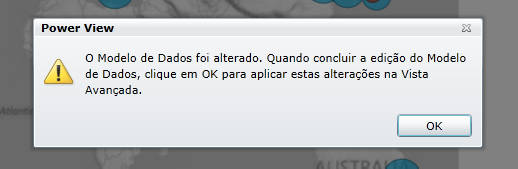
Guarde o livro do Excel. O Modelo de Dados é atualizado com o novo campo calculado. Quando regressa ao separador Power View no Excel, um aviso informa-o de que o Modelo de Dados foi atualizado, conforme apresentado no ecrã seguinte.
Iremos utilizar este campo calculado Contagem Distinta de Edições mais adiante nos tutoriais.
Criar um campo calculado utilizando DAX emPower Pivot
O cálculo da Soma Automática é útil, mas por vezes são necessários cálculos mais personalizados. Pode criar fórmulas DAX na Área de Cálculo, tal como cria fórmulas no Excel. Vamos criar uma fórmula DAX e, em seguida, ver como aparece no nosso Modelo de Dados e, como resultado, está disponível na nossa Tabela Dinâmica e no Power View.
Abra a janela do Power Pivot. Na Área de Cálculo, selecione a célula diretamente abaixo do cálculo de Soma Automática que concluiu na secção anterior, conforme apresentado no ecrã seguinte.
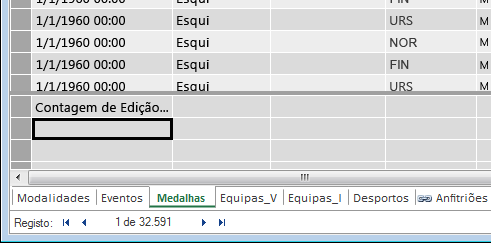
Vamos calcular a percentagem de todas as medalhas. Na barra de fórmulas, escreva a seguinte fórmula DAX. O IntelliSense fornece comandos disponíveis com base no que escreve e pode premir a tecla de Tabulação para selecionar a opção realçada do IntelliSense.
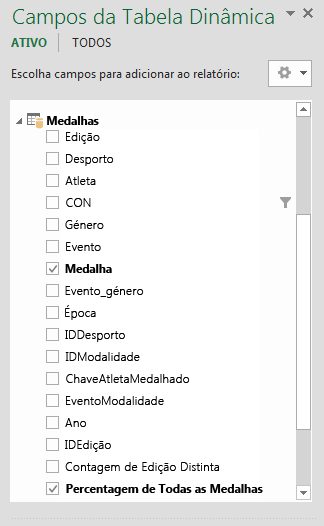
Percentage of All Medals:=[Count of Medal]/CALCULATE([Count of Medal],ALL(Medals))Quando volta para a janela do Excel, este informa-o de que o Modelo de Dados foi atualizado. No Excel, selecione a Tabela Dinâmica na Folha1. Nos Campos da Tabela Dinâmica, expanda a tabela Medalhas . Na parte inferior da lista de campos estão os dois campos calculados que acabamos de criar, conforme apresentado no ecrã seguinte. Selecione a percentagem de todas as medalhas.
Na Tabela Dinâmica, o campo Percentagem de Todas as Medalhas é apresentado após a Contagem de Medalhas. Não está formatada como uma percentagem, por isso selecione esses campos (pode selecioná-los todos de uma vez, passando o rato por cima de um dos campos Percentagem de Todas as Medalhas, até o cursor se transformar numa seta para baixo e, em seguida, ao clicar). Assim que estiverem selecionadas, clique em HOME > Number > Percentagem. Na mesma secção do friso, ajuste o número de casas decimais a duas. A sua tabela dinâmica terá o aspeto do ecrã seguinte.
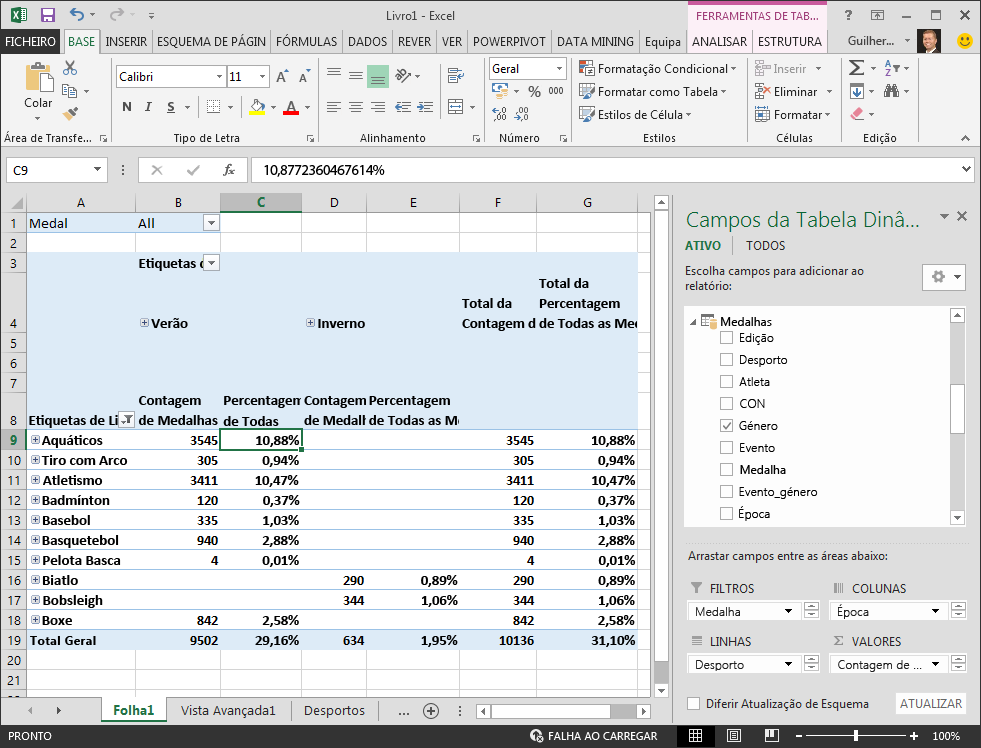
Em um tutorial anterior, filtramos o campo Esportes para apenas os dez primeiros, alfabeticamente, e é por isso que só vemos Esportes Aquáticos através do Boxe, e por que a porcentagem no Total Geral é de 29,16%, em vez de 100%. O que isso nos diz, é claro, é que esses dez primeiros esportes representam 29,16% de todas as medalhas concedidas nos Jogos de Verão. Também podemos ver que as Olimpíadas representaram 10,88% de todas as medalhas.
Uma vez que o campo Percentagem de Todas as Medalhas está no Modelo de Dados, também está disponível no Power View.
Também pode criar campos calculados no Power View a partir do separador PowerPivot . Quer crie um campo calculado no Power Pivot ou enquanto estiver no Power View, o resultado é o mesmo: o Modelo de Dados é atualizado para incluir o campo calculado, disponibilizando-o a todas as ferramentas de cliente.
Definir predefinições de campos, comportamentos de tabelas e categorias de dados
Outra forma de simplificar a criação de relatórios no Power View é definindo um conjunto de campos padrão. Ao definir um conjunto de campos predefinido para uma tabela, pode simplesmente clicar nessa tabela no Power View e o conjunto de campos predefinido é automaticamente adicionado a um novo relatório.
Nesta secção, define predefinições para o seu livro que lhe pouparão tempo durante a criação de relatórios.
Criar o Conjunto de Campo Predefinido para uma tabela
A janela do Power Pivot ainda deverá estar disponível. Caso contrário, clique em Gerir Modelo> de Dados do Power Pivot>. No Power Pivot, selecione Vista > de Dados da Vista de Dados de Base > para se certificar de que a Vista de Dados está selecionada. Selecione a tabela Medalhas .
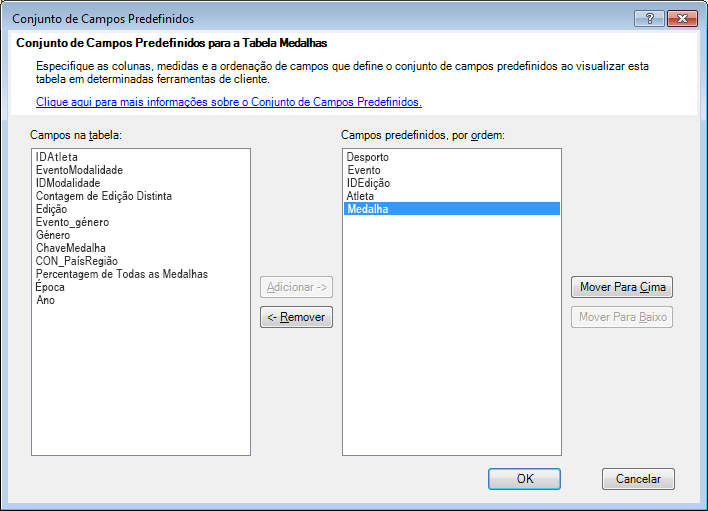
Na guia Avançado , clique em Conjunto de Campos Padrão de Propriedades > de Relatório. É apresentada uma janela que lhe permite especificar campos predefinidos para tabelas criadas com ferramentas de cliente, como o Power View.
Selecione Desporto, Evento, IDDaEdição, Atleta e Medalha no painel esquerdo e clique em Adicionar -> para torná-los os campos predefinidos. Certifique-se de que aparecem no painel direito, campos Predefinidos, pela ordem em que foram listados. A janela Conjunto de Campos Predefinidos assemelha-se ao seguinte ecrã.
Clique em OK para guardar o campo predefinido para a tabela Medalhas .
Para ver um exemplo prático desta funcionalidade, mude para a folha do Power View no Excel.
Clique em qualquer parte da tela do relatório em branco para se certificar de que não tem uma visualização existente selecionada. Atualmente, a sua folha de Power View só tem uma visualização, que é o mapa que criou anteriormente.
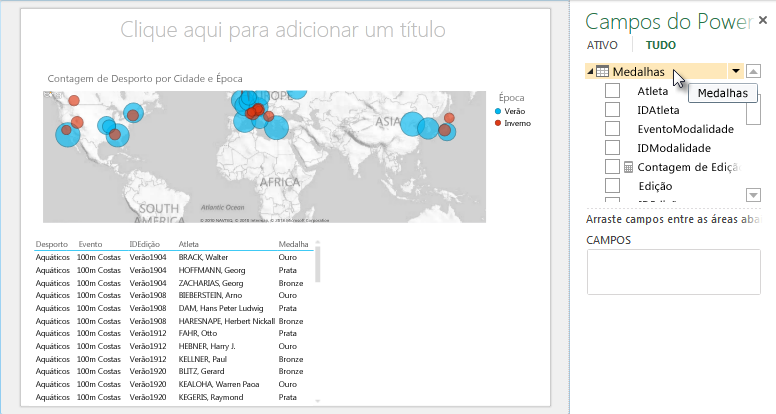
Na lista de Campos do Power View , clique no nome da tabela Medalhas . O Power View cria uma tabela e adiciona automaticamente os cinco campos predefinidos da tabela Medalhas , pela ordem que especificou, conforme apresentado no ecrã seguinte. Se clicar acidentalmente no triângulo junto a Medalhas, a tabela simplesmente expande, em vez de adicionar uma nova tabela com campos predefinidos.
Definir o comportamento da tabela
Também pode definir o comportamento de tabela predefinido, que o Power View utiliza para criar automaticamente etiquetas de relatório para a tabela. Isto torna-se útil quando cria visualizações a partir da mesma tabela, talvez para vários relatórios diferentes. Utilizamos o comportamento de tabela predefinido nos próximos passos, por isso vamos defini-lo agora.
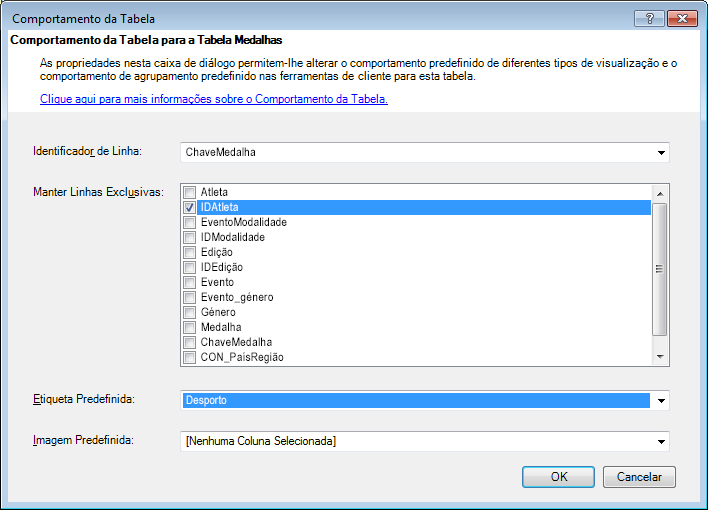
De volta ao Power Pivot, com a tabela Medalhas selecionada, selecione Propriedades Avançadas > de Relatórios > Comportamento da Tabela. Aparece uma janela onde pode especificar o comportamento da tabela.
Na janela Comportamento da Tabela , o Identificador de Linha é a coluna que contém apenas chaves exclusivas e nenhum valor em branco. Esta é geralmente a chave primária da tabela, mas não obrigatoriamente. Tem de selecionar um Identificador de Linha antes de fazer outras seleções na janela. Selecione MedalKey como o identificador de linha.
Na seção Manter linhas exclusivas , selecione AthleteID. Os campos que selecionar aqui têm valores de linhas que devem ser exclusivos e não devem ser agregados durante a criação de Tabelas Dinâmicas ou relatórios do Power View.
Nota: Se tiver problemas com relatórios que não agregam como pretende, certifique-se de que o campo que pretende agregar não está selecionado nos campos Manter Linhas Exclusivas .
Em Etiqueta Predefinida, selecione uma tecla que deve ser utilizada como etiqueta de relatório predefinida. Selecione Desporto.
Em Imagem Predefinida, deixe a seleção como [Nenhuma Coluna Selecionada], uma vez que ainda não adicionou imagens. A janela Comportamento da Tabela tem o aspeto do ecrã seguinte.
Clique em OK. Na folha do Power View no Excel, selecione a tabela que criou nos passos anteriores. No friso, selecione ESTRUTURA > de Cartão de Tabela>. A tabela que criou transforma-se numa coleção de Cartões; Os dados são os mesmos, mas a visualização dos dados mudou. A tabela agora se parece com a tela seguinte.
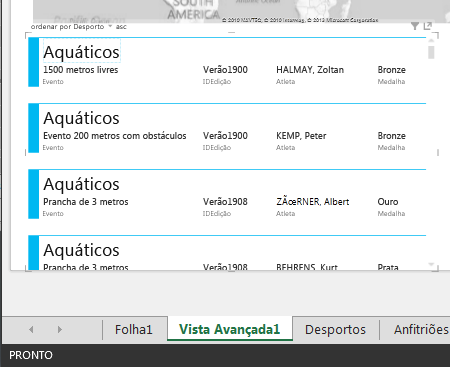
Repare que o campo Desporto é maior do que os restantes e aparece como um cabeçalho para cada carta. Isto deve-se ao facto de ter definido Desporto como Etiqueta Predefinida na janela Comportamento da Tabela quando estava no Power Pivot.
Definir Categorias de Dados para campos
Para que o Power View possa criar, de forma dinâmica, relatórios baseados em dados subjacentes, como a localização, os campos que contêm esses dados têm de ser categorizados corretamente. Para os dados dos Jogos Olímpicos, vamos especificar as categorias de alguns campos.
No Power Pivot, selecione Anfitriões. Selecione o campo NOC_CountryRegion. Na Categoria de Dados de Propriedades > de Relatório Avançadas>: clique na seta e selecione País/Região na lista de categorias de dados disponíveis, conforme mostrado na tela a seguir.
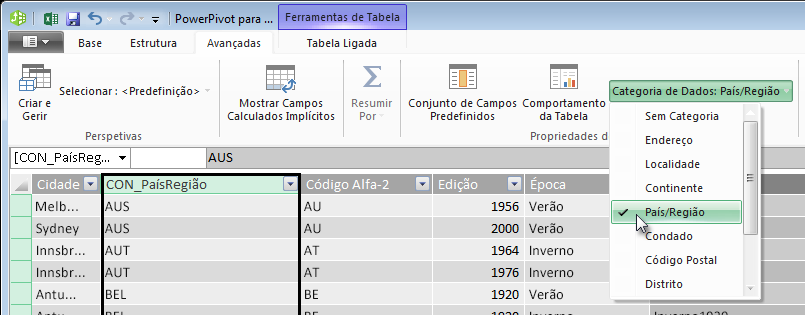
Em Medalhas, selecione a coluna NOC_CountryRegion. Novamente, altere a Categoria de Dados para País/Região.
Regresse ao Excel e selecione a folha do Power View. Expanda a tabela Medalhas nos Campos do Power View e repare que o campo NOC_CountryRegion tem agora um pequeno ícone de globo ao lado. O globo indica que NOC_CountryRegion contém uma localização geográfica, conforme apresentado no ecrã seguinte.
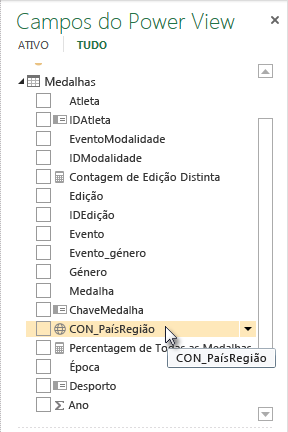
Iremos utilizar essa localização geográfica num tutorial futuro. Está na altura de guardar o seu trabalho, rever o que aprendeu e, em seguida, preparar-se para começar a utilizar o próximo tutorial.
Ponto de verificação e Questionário
Rever o que aprendeu
Neste tutorial, aprendeu a criar uma visualização do Power View baseada em mapas e, em seguida, a criar campos calculados para expandir o seu Modelo de Dados e a analisar os dados de uma forma diferente. Também aprendeu a criar conjuntos de campos predefinidos para uma tabela, o que simplificou a criação de uma nova tabela do Power View pré-povoada com o conjunto de campos predefinido. Também aprendeu a definir o comportamento predefinido da tabela, para que a ordenação e etiquetagem de novas tabelas seja rápida e consistente.
No próximo tutorial da série, você desenvolve o que aprendeu aqui. Existem muitos dados e, no próximo tutorial, pode adicionar dados da Internet ao seu Modelo de Dados e trazer imagens para que os seus relatórios do Power View possam realmente brilhar.
Eis uma ligação para o próximo tutorial:
Tutorial: Incorporar Dados da Internet e Definir Predefinições de Relatórios do Power View
QUESTIONÁRIO
Pretende ver se ainda se lembra do que aprendeu? Eis a sua oportunidade. O questionário seguinte destaca as funcionalidades, capacidades ou requisitos aprendidos neste tutorial. Encontrará as respostas na parte inferior da página. Boa sorte!
Pergunta 1: Onde é que o Power View obtém os dados para criar relatórios do Power View?
R: Apenas de folhas de cálculo incluídas no Excel.
B: Apenas do Modelo de Dados.
C: Apenas de dados importados de origens externas.
D: Do Modelo de Dados e de quaisquer dados existentes nas folhas de cálculo no Excel.
Pergunta 2: No que diz respeito a um conjunto de campos predefinido, qual das seguintes afirmações é verdadeira?
R: Só pode criar um conjunto de campos predefinido para todo o Modelo de Dados.
B: No Power View, clicar no nome da tabela nos Campos do Power View cria uma visualização da tabela que é automaticamente preenchida com o respetivo conjunto de campos predefinidos.
C: Se criar um conjunto de campo predefinido para uma tabela, todos os outros campos nessa tabela serão desativados.
D: Todas as respostas acima
Pergunta 3: No que diz respeito aos Campos Calculados, qual das seguintes afirmações é verdadeira?
R: Quando os cria no Power Pivot, aparecem no Power View como campos disponíveis na tabela na qual foram criados.
B: Se os criar na Área de Cálculo do Power Pivot, ficam ocultos com todas as ferramentas de cliente.
C: Quando as cria no Power Pivot, cada uma aparece como tabelas individuais em todas as ferramentas de cliente.
D: A e B.
Pergunta 4: Na janela Tabela de Comportamento Predefinido , se selecionar um campo em Manter Linhas Exclusivas, qual das seguintes opções está correta?
R: Tem de selecionar explicitamente "Somar este campo" nos Campos do Power View para agregar os campos.
B: O campo é sempre agregado no Power View ou nas Tabelas Dinâmicas.
C: O campo nunca é agregado no Power View ou em Tabelas Dinâmicas.
D: Selecionar Manter Linhas Exclusivas não tem efeito no comportamento do campo no Power View ou nas Tabelas Dinâmicas.
Respostas do questionário
- Resposta correta: B
- Resposta correta: B
- Resposta correta: A
- Resposta correta: C
Nota
Os dados e as imagens nestas séries de tutoriais são baseados no seguinte:
- Olympics Dataset do Guardian News & Media Ltd.
- Imagens de bandeiras do CIA Factbook (cia.gov)
- Dados de população do The World Bank (worldbank.org)
- Pictogramas Desportivos dos Jogos Olímpicos de Thadius856 e Parutakupiu