
Importante
No Excel para Microsoft 365 e Excel 2021, o Power View será removido a 12 de outubro de 2021. Como alternativa, você pode usar a experiência visual interativa fornecida pelo Power BI Desktop, que você pode baixar gratuitamente. Também pode Importar facilmente livros do Excel para o Power BI Desktop.
Resumo: No final do tutorial anterior, Criar Relatórios do Power View baseados em Mapas, o seu livro do Excel incluía dados de várias origens, um Modelo de Dados baseado nas relações estabelecidas através do Power Pivot e um relatório do Power View baseado em mapas com algumas informações básicas dos Jogos Olímpicos. Neste tutorial, expandimos e otimizamos o livro com mais dados e gráficos interessantes e preparamo-lo para criar facilmente relatórios extraordinários do Power View.
Nota
Este artigo descreve os modelos de dados no Excel 2013. No entanto, os mesmos modelos de dados e funcionalidades do Power Pivot introduzidas no Excel 2013 também são aplicáveis ao Excel 2016.
As secções deste tutorial são as seguintes:
- Importar ligações de imagens baseadas na Internet para o Modelo de Dados
- Utilizar dados da Internet para concluir o Modelo de Dados
- Ocultar tabelas e campos para facilitar a criação de relatórios
- Ponto de Verificação e Questionário
No final deste tutorial encontrará um questionário que pode utilizar para testar a sua aprendizagem.
Esta série de tutoriais utiliza dados descritivos das Medalhas Olímpicas, países/regiões anfitriões e diversos eventos desportivos olímpicos. Os tutoriais nesta série são os seguintes:
- Importar Dados para o Excel 2013 e Criar um Modelo de Dados
- Expandir relações de Modelos de Dados através do Excel 2013, do Power Pivot e DAX
- Criar Relatórios do Power View baseados em Mapas
- Incorporar Dados da Internet e Definir Predefinições de Relatórios do Power View
- Ajuda do Power Pivot
- Criar Relatórios Extraordinários do Power View - Parte 2
Recomendamos que respeite a ordem dos mesmos.
Estes tutoriais utilizam o Excel 2013 com o Power Pivot ativado. Para obter mais informações sobre o Excel 2013, clique aqui. Para obter orientações sobre como ativar o Power Pivot, clique aqui.
Importar ligações de imagens baseadas na Internet para o Modelo de Dados
A quantidade de dados está em constante crescimento, assim como a expectativa de poder visualizá-los. Com dados adicionais surgem diferentes perspetivas e oportunidades para rever e considerar a forma como os dados interagem de muitas formas diferentes. O Power Pivot e o Power View reúnem os seus dados, bem como dados externos, e visualizam-nos de formas interessantes e divertidas.
Nesta secção, o utilizador expande o Modelo de Dados para incluir imagens de bandeiras das regiões ou países que participam nos Jogos Olímpicos e, em seguida, adiciona imagens para representar as disciplinas disputadas nos Jogos Olímpicos.
Adicionar imagens de sinalizador ao Modelo de Dados
As imagens enriquecem o impacto visual dos relatórios do Power View. Nos passos seguintes, irá adicionar duas categorias de imagens – uma imagem para cada modalidade e uma imagem da bandeira que representa cada região ou país.
Existem duas tabelas que são boas candidatas a incorporar estas informações: a tabela Disciplina para as imagens de disciplinas e a tabela Anfitriões para sinalizadores. Para tornar isto interessante, utilize as imagens encontradas na Internet e uma ligação para cada imagem para que possa ser composta por qualquer pessoa que veja um relatório, independentemente de onde estejam.
Depois de pesquisar na Internet, você encontra uma boa fonte de imagens de bandeiras para cada país ou região: o site CIA.gov World Factbook. Por exemplo, quando clica na seguinte ligação, obtém uma imagem da bandeira de França.
https://www.cia.gov/library/publications/the-world-factbook/graphics/flags/large/fr-lgflag.gif
Quando você investiga mais a fundo e encontra outros URLs de imagem de sinalizador no site, percebe que os URLs têm um formato consistente e que a única variável é o código de país ou região de duas letras. Portanto, se soubesse cada código de país ou região com duas letras, poderia inserir esse código de duas letras em cada URL e obter uma ligação para cada sinalizador. Esta é uma vantagem e, se observar atentamente os seus dados, reparar que a tabela Anfitriões contém códigos de país ou região de duas letras. Excelente.
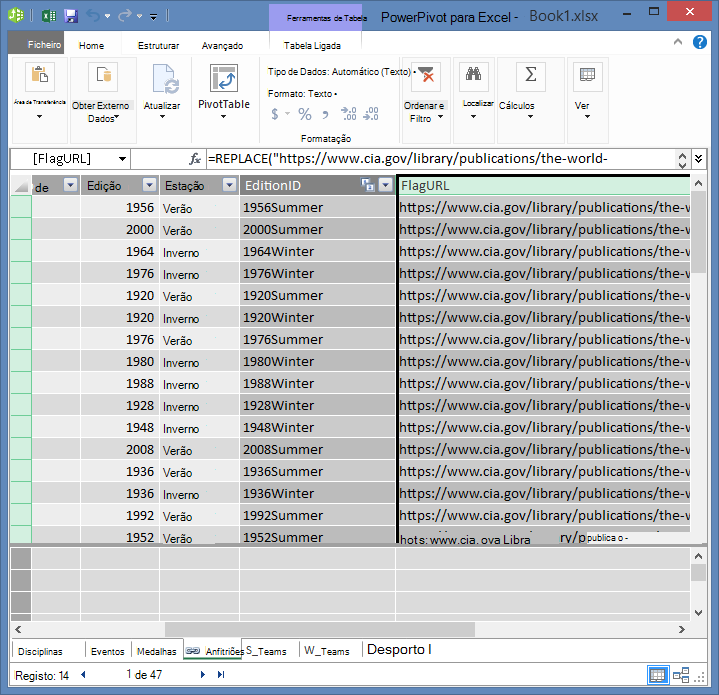
Tem de criar um novo campo na tabela Anfitriões para armazenar os URLs de sinalizador. Num tutorial anterior, utilizou o DAX para concatenar dois campos e faremos o mesmo para os URLs do sinalizador. No Power Pivot, selecione a coluna vazia que tem o título Adicionar Coluna na tabela Anfitriões . Na barra de fórmulas, escreva a seguinte fórmula DAX (ou pode copiar e colá-la na coluna de fórmulas). Parece longo, mas a maior parte é o URL que queremos usar do CIA Factbook.
=REPLACE("https://www.cia.gov/library/publications/the-world-factbook/graphics/flags/large/fr-lgflag.gif",82,2,LOWER([Alpha-2 code]))Nessa função DAX, fez algumas coisas, tudo numa só linha. Em primeiro lugar, a função DAX SUBSTITUIR substitui o texto numa determinada cadeia de texto, pelo que, ao utilizar essa função, substituiu a parte do URL que referenciava a bandeira de França (fr) pelo código de duas letras adequado para cada país ou região. O número 82 indica à função SUBSTITUIR para iniciar a substituição de 82 carateres na cadeia. Os dois itens a seguir indicam a função SUBSTITUIR quantos carateres deve substituir. Em seguida, você deve ter notado que a URL diferencia maiúsculas de minúsculas (você testou isso primeiro, é claro) e nossos códigos de duas letras são maiúsculas, então tivemos que convertê-las para minúsculas quando as inserimos na URL usando a função DAX LOWER.
Mude o nome da coluna com os URLs do sinalizador para URLDoSinalizador. O seu ecrã do Power Pivot assemelha-se agora ao ecrã seguinte.
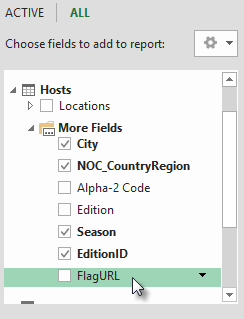
Regresse ao Excel e selecione a Tabela Dinâmica na Folha1. Em Campos da Tabela Dinâmica, selecione ALL. Verá que o campo URLDaBandeira que adicionou está disponível, conforme apresentado no ecrã seguinte.
Nota
Em alguns casos, o código Alpha-2 utilizado pelo site CIA.gov World Factbook não corresponde ao código ISO 3166-1 Alpha-2 oficial fornecido na tabela Hosts , o que significa que alguns sinalizadores não são apresentados corretamente. Pode corrigir esse problema e obter os URLs de Sinalizador corretos ao efetuar as seguintes substituições diretamente na sua tabela Anfitriões no Excel, para cada entrada afetada. A boa notícia é que o Power Pivot deteta automaticamente as alterações que efetua no Excel e volta a calcular a fórmula DAX:
- mudar AT para AU
Adicionar pictogramas desportivos ao Modelo de Dados
Os relatórios do Power View são mais interessantes quando as imagens estão associadas a eventos olímpicos. Nesta secção, são adicionadas imagens à tabela Disciplinas .
Depois de pesquisar na Internet, você descobre que o Wikimedia Commons tem ótimos pictogramas para cada disciplina olímpica, enviados por Parutakupiu. O link a seguir mostra as muitas imagens de Parutakupiu.
http://commons.wikimedia.org/wiki/user:parutakupiu
No entanto, quando analisa cada uma das imagens individuais, verifica que a estrutura de URL comum não se presta a utilizar o DAX para criar automaticamente ligações para as imagens. Quer saber quantas disciplinas existem no seu Modelo de Dados para aferir se deve introduzir as ligações manualmente. No Power Pivot, selecione a tabela Disciplinas e observe a parte inferior da janela do Power Pivot. Aí, verá que o número de registos é 69, conforme apresentado no ecrã seguinte.
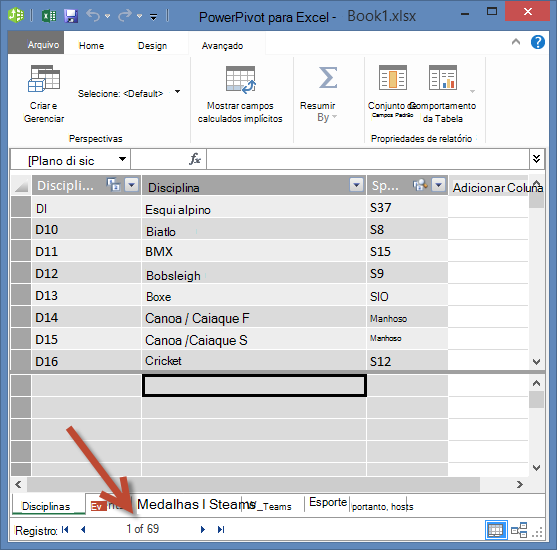
Decide que 69 registos não é demasiado para copiar e colar manualmente, especialmente porque serão muito apelativos quando cria relatórios.
Para adicionar os URL do pictograma, precisa de uma nova coluna na tabela Disciplinas . Isto representa um desafio interessante: a tabela Disciplinas foi adicionada ao Modelo de Dados através da importação de uma base de dados do Access, pelo que a tabela Disciplinas só aparece no Power Pivot e não no Excel. No entanto, no Power Pivot não é possível introduzir dados diretamente em registos individuais, também denominados linhas. Para resolver este problema, podemos criar uma nova tabela com base nas informações da tabela Disciplinas , adicioná-la ao Modelo de Dados e criar uma relação.
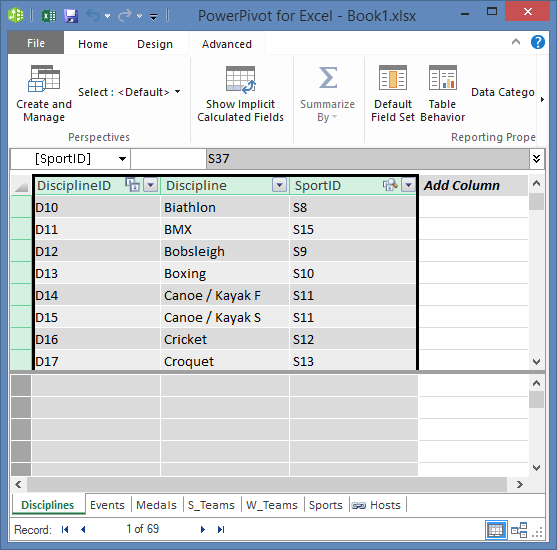
No Power Pivot, copie as três colunas na tabela Disciplinas . Pode selecioná-las ao pairar o cursor sobre a coluna Modalidade e, em seguida, arrastando para a coluna IDDoDesporto, conforme apresentado no ecrã seguinte, e clicar em Cópia da Área > de Transferência Base>.
No Excel, crie uma nova folha de cálculo e cole os dados copiados. Formate os dados colados como uma tabela como fez nos tutoriais anteriores desta série, especificando a linha superior como etiquetas e, em seguida, atribua o nome DiscImage à tabela. Atribua também um nome DiscImage à folha de cálculo.
Nota
Um livro com todas as entradas manuais concluídas, chamado DiscImage_table.xlsx, é um dos ficheiros que transferiu no primeiro tutorial desta série. Para facilitar, você pode baixá-lo clicando aqui. Leia os passos seguintes, que pode aplicar a situações semelhantes com os seus próprios dados.
Na coluna ao lado de SportID, escreva DiscImage na primeira linha. O Excel expande automaticamente a tabela para incluir a linha. A folha de cálculo DiscImage tem o aspeto do ecrã seguinte.
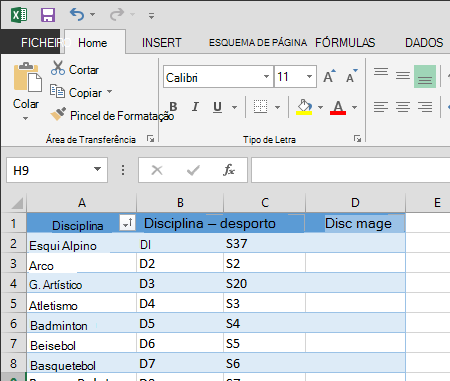
Introduza os URLs de cada disciplina, com base nos pictogramas da Wikimedia Commons. Se transferiu o livro onde estes já se encontram introduzidos, pode copiá-los e colá-los nessa coluna.
Ainda no Excel, selecione Adicionar a Modelo de Dados de Tabelas > do Power Pivot > para adicionar a tabela que criou ao Modelo de Dados.
No Power Pivot, na Vista de Diagrama, crie uma relação ao arrastar o campo IDDaModalidade da tabela Disciplinas para o campo IDDaDisciplina na tabela ImagemDisco .
Definir a Categoria de Dados para apresentar imagens corretamente
Para que os relatórios no Power View apresentem corretamente as imagens, tem de definir corretamente a Categoria de Dados como URL da Imagem. O Power Pivot tenta determinar o tipo de dados que tem no seu Modelo de Dados e, nesse caso, adiciona o termo (Sugerido) após a Categoria selecionada automaticamente, mas é bom ter a certeza. Vamos confirmar.
No Power Pivot, selecione a tabela DiscImage e, em seguida, escolha a coluna DiscImage.
No friso, selecione Categoria de Dados de Propriedades > de Relatório Avançadas > e selecione URL da Imagem, conforme apresentado no ecrã seguinte. O Excel tenta detetar a Categoria de Dados e, quando deteta, marca a categoria de Dados selecionada como (sugerida).
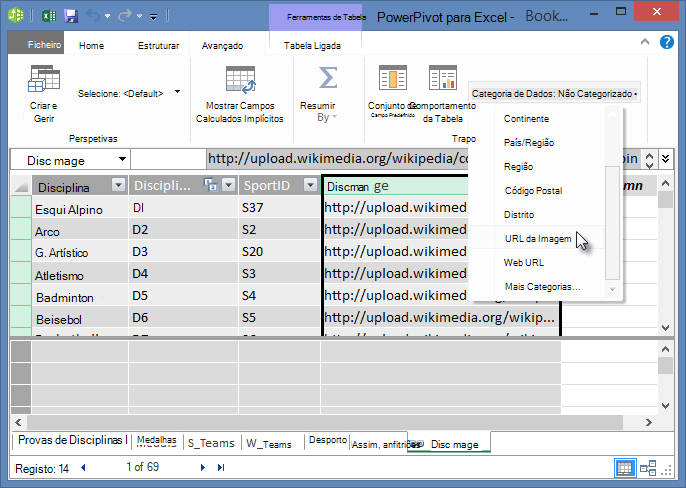
O seu Modelo de Dados inclui agora URLs para pictogramas que podem ser associados a cada disciplina e a Categoria de Dados está corretamente definida como URL de Imagem.
Utilizar dados da Internet para concluir o Modelo de Dados
Muitos sites na Internet oferecem dados que podem ser usados em relatórios, se você achar os dados confiáveis e úteis. Nesta secção, adicionará dados populacionais ao seu Modelo de Dados.
Adicionar informação da população ao Modelo de Dados
Para criar relatórios que incluam informações sobre a população, precisa de localizar e, em seguida, incluir dados da população no Modelo de Dados. Uma grande fonte dessas informações é o banco de dados Worldbank.org. Depois de visitar o site, encontrará a seguinte página que lhe permite selecionar e transferir todos os tipos de dados de país ou região.
Há muitas opções para baixar dados do Worldbank.org, e todos os tipos de relatórios interessantes que você pode criar como resultado. Por agora, está interessado na população de países ou regiões no seu modelo de dados. No passos seguintes, transfira uma tabela de dados de população e adicione-a ao seu Modelo de Dados.
Nota
Por vezes, os sites mudam, pelo que o esquema no Worldbank.org pode ser ligeiramente diferente do descrito abaixo. Em alternativa, pode transferir um livro do Excel denominado Population.xlsx que já contém os dados Worldbank.org, criados através dos seguintes passos, ao clicar aqui.
Navegue para o site da worldbank.org a partir da ligação fornecida acima.
Na seção central da página, em PAÍS, clique em selecionar tudo.
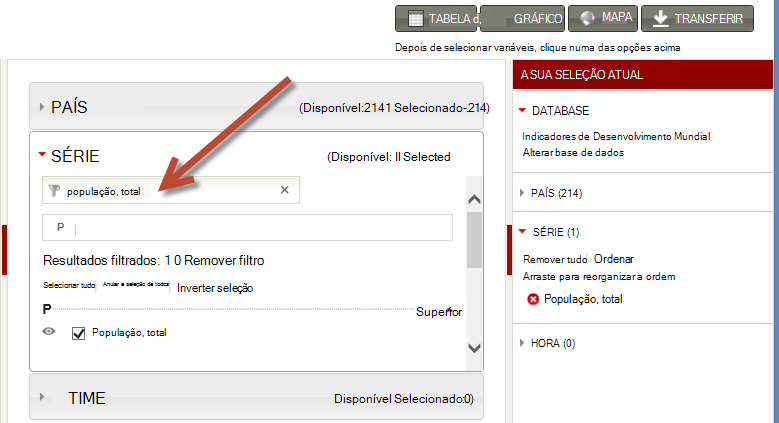
Em SÉRIE, procure e selecione população, total. O ecrã seguinte apresenta uma imagem dessa pesquisa, com uma seta a apontar para a caixa de pesquisa.
Em TIME, selecione 2008 (que já tem alguns anos, mas corresponde aos dados dos Jogos Olímpicos utilizados nestes tutoriais)
Depois de fazer essas seleções, clique no botão TRANSFERIR e, em seguida, escolha Excel como o tipo de ficheiro. O nome do livro, conforme transferido, não é muito legível. Mude o nome do livro para Population.xlse, em seguida, guarde-o num local onde possa aceder ao mesmo na próxima série de passos.
Agora está pronto para importar esses dados para o seu Modelo de Dados.
No livro do Excel que contém os dados dos Jogos Olímpicos, insira uma nova folha de cálculo e atribua-lhe o nome População.
Navegue para o livro doPopulation.xls transferido, abra-o e copie os dados. Lembre-se de que, com qualquer célula do conjunto de dados selecionada, pode premir Ctrl+A para selecionar todos os dados adjacentes. Cole os dados na célula A1 na folha de cálculo População no seu livro dos Jogos Olímpicos.
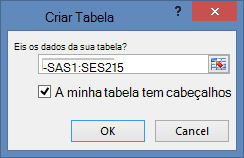
No seu livro dos Jogos Olímpicos, quer formatar os dados que acabou de colar como uma tabela e atribuir o nome População à tabela. Com qualquer célula no conjunto de dados selecionada, tal como a célula A1, prima Ctrl+A para selecionar todos os dados adjacentes e, em seguida, Ctrl+T para formatar os dados como uma tabela. Uma vez que os dados têm cabeçalhos, selecione A minha tabela tem cabeçalhos na janela Criar Tabela que aparece, tal como mostrado aqui.
Formatar os dados como uma tabela tem muitas vantagens. Pode atribuir um nome a uma tabela, facilitando a sua identificação. Também pode estabelecer relações entre tabelas, permitindo a exploração e análise em Tabelas Dinâmicas, Power Pivot e Power View.
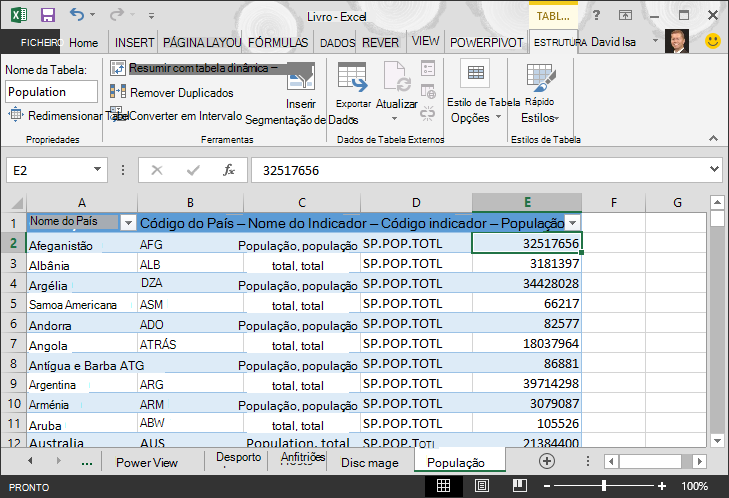
No separador ESTRUTURA DAS FERRAMENTAS > DE TABELA , localize o campo Nome da Tabela e escreva População para atribuir um nome à tabela. Os dados relativos à população encontram-se numa coluna intitulada 2008. Para resolver o problema, mude o nome da coluna 2008 na tabela População para População. O seu livro tem agora o aspeto do ecrã seguinte.
Nota
Em alguns casos, o Código de País utilizado pelo site Worldbank.org não corresponde ao código ISO 3166-1 Alpha-3 oficial fornecido na tabela de Medalhas , o que significa que algumas regiões do país não apresentarão dados da população. Pode corrigir isso ao fazer as seguintes substituições diretamente na sua tabela População no Excel, para cada entrada afetada. A boa notícia é que o Power Pivot deteta automaticamente as alterações que efetua no Excel:
- alterar NLD para NED
- mudar CHE para SUI
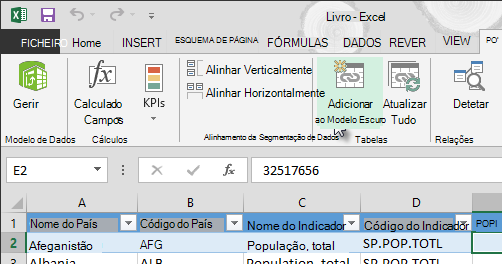
No Excel, adicione a tabela ao Modelo de Dados ao selecionar Adicionar Tabelas do Power Pivot > ao Modelo de Dados>, conforme apresentado no ecrã seguinte.
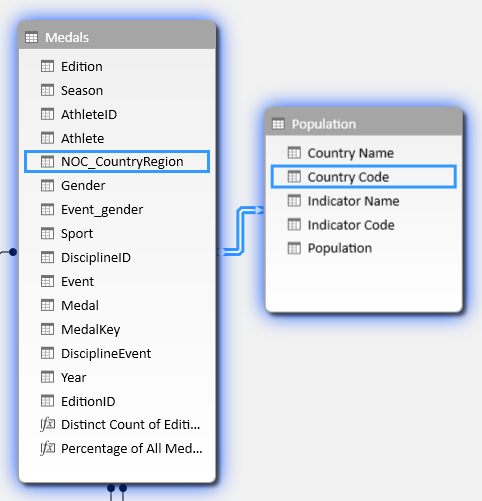
Em seguida, vamos criar uma relação. Reparámos que o Código de País ou Região em População é o mesmo código de três dígitos que se encontra no campo NOC_CountryRegion de Medalhas. Ótimo, podemos facilmente criar uma relação entre essas tabelas. No Power Pivot, na Vista de Diagrama, arraste a tabela População para que esteja ao lado da tabela Medalhas . Arraste o campo NOC_CountryRegion da tabela Medalhas para o campo Código do País ou Região da tabela População . É estabelecida uma relação, conforme apresentado no ecrã seguinte.
Não foi muito difícil. O seu Modelo de Dados inclui agora ligações para sinalizadores, ligações para imagens de disciplina (anteriormente chamámos-lhes pictogramas) e novas tabelas que fornecem informações sobre a população. Temos todos os tipos de dados disponíveis e estamos quase prontos para criar algumas visualizações atraentes para incluir nos relatórios.
Mas, primeiro, vamos facilitar a criação de relatórios ao ocultar algumas tabelas e campos que os nossos relatórios não utilizam.
Ocultar tabelas e campos para facilitar a criação de relatórios
Já deve ter reparado no número de campos que existem na tabela de Medalhas . Muitas delas, incluindo muitas que não irá utilizar para criar um relatório. Nesta secção, irá aprender a ocultar alguns desses campos, de modo a poder simplificar o processo de criação de relatórios no Power View.
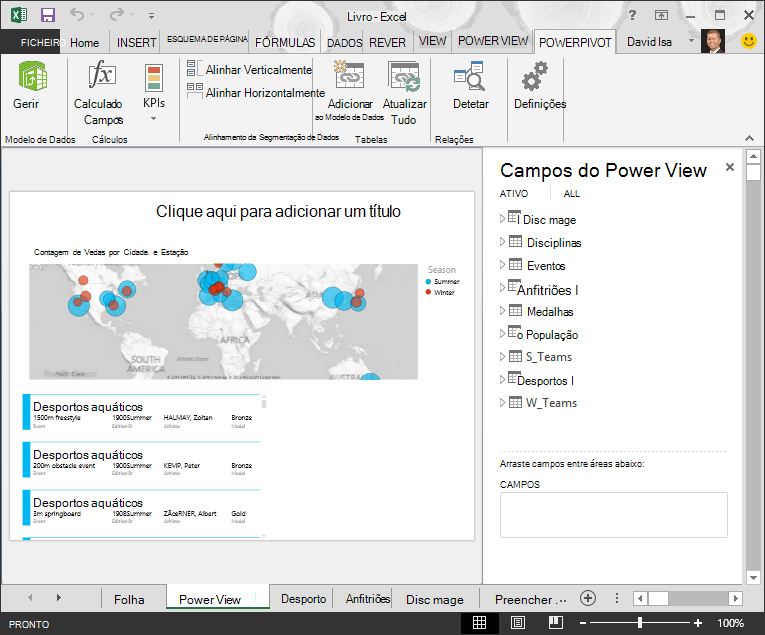
Para ver isto por si mesmo, selecione a folha do Power View no Excel. O ecrã seguinte mostra a lista de tabelas nos Campos do Power View. Esta é uma longa lista de tabelas à escolha e em muitas tabelas existem campos que os seus relatórios nunca irão utilizar.
Os dados subjacentes continuam a ser importantes, mas a lista de tabelas e campos é demasiado longa e talvez um pouco assustadora. Pode ocultar tabelas e campos das ferramentas de cliente, tais como as Tabelas Dinâmicas e o Power View, sem remover os dados subjacentes do Modelo de Dados.
Nos passos seguintes, irá ocultar algumas das tabelas e campos utilizando o Power Pivot. Se precisar de tabelas ou campos que ocultou para gerar relatórios, pode sempre voltar ao Power Pivot e mostrá-los.
Nota
Ao ocultar uma coluna ou campo, não poderá criar relatórios ou filtros com base nessas tabelas ou campos ocultos.
Ocultar Tabelas utilizandoPower Pivot
No Power Pivot, selecione Vista de Dados de Vista >> de Base para se certificar de que a Vista de Dados está selecionada em vez de estar na Vista de Diagrama.
Vamos ocultar as seguintes tabelas, que acha que não precisa para criar relatórios: S_Teams e W_Teams. Você percebe algumas tabelas em que apenas um campo é útil; Mais adiante neste tutorial, você encontrará uma solução para eles também.
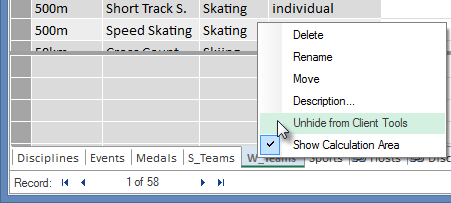
Clique com o botão direito do rato no separador W_Teams , localizado na parte inferior da janela, e selecione Ocultar das Ferramentas de Cliente. O ecrã seguinte apresenta o menu que é apresentado quando clica com o botão direito do rato num separador de tabela oculta no Power Pivot.
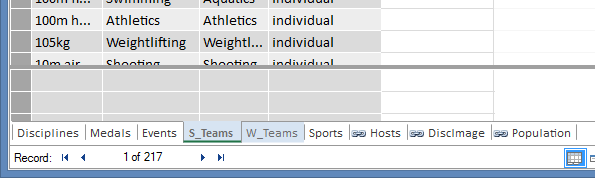
Oculte também a outra tabela, S_Teams. Repare que os separadores das tabelas ocultas estão a cinzento, tal como apresentado no ecrã seguinte.
Ocultar Campos utilizandoPower Pivot
Também existem alguns campos que não são úteis para criar relatórios. Os dados subjacentes podem ser importantes, mas ao ocultar campos de ferramentas de cliente, tais como Tabelas Dinâmicas e Power View, a navegação e seleção de campos a incluir nos relatórios torna-se mais clara.
Os passos seguintes ocultam uma coleção de campos, de várias tabelas, de que não precisa nos seus relatórios.
No Power Pivot, clique no separador Medalhas . Clique com o botão direito do rato na coluna Edição e, em seguida, clique em Ocultar das Ferramentas de Cliente, conforme apresentado no ecrã seguinte.
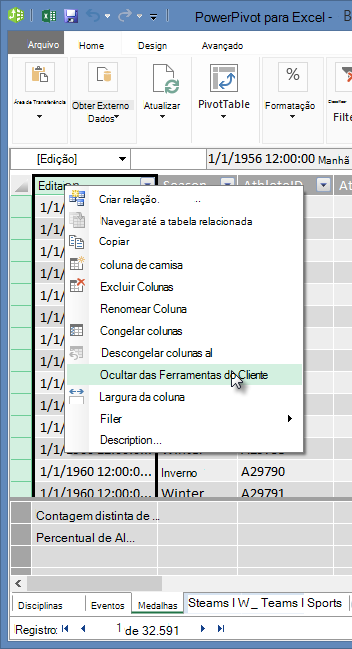
Repare que a coluna fica cinzenta, tal como os separadores das tabelas ocultas ficam cinzentos.
No separador Medalhas , oculte os seguintes campos das ferramentas de cliente: Event_gender, ChaveDaMedalha.
No separador Eventos , oculte os seguintes campos das ferramentas de cliente: IDDoEvento, IDDoDesporto.
No separador Desporto , oculte o IDDoDesporto.
Agora, quando olharmos para a folha do Power View e para os Campos do Power View, vemos o ecrã seguinte. Isto é mais fácil de gerir.
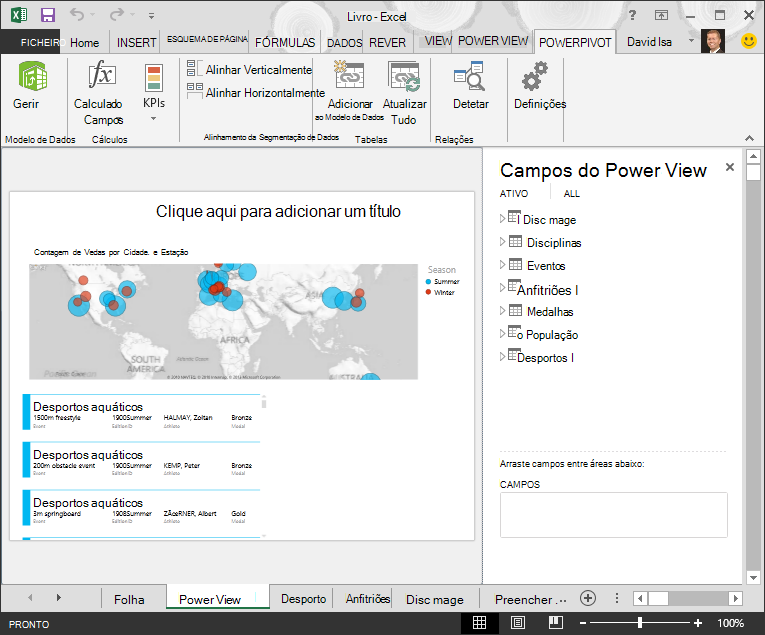
Ocultar tabelas e colunas das ferramentas de cliente ajuda o processo de criação de relatórios a decorrer com maior facilidade. Pode ocultar quantas ou quantas colunas tiver ou quantas tabelas for necessário e pode sempre mostrá-las mais tarde, se necessário.
Com o Modelo de Dados concluído, pode fazer experiências com os dados. No próximo tutorial, você cria todos os tipos de visualizações interessantes e atraentes usando os dados das Olimpíadas e o Modelo de Dados que você criou.
Ponto de verificação e Questionário
Rever o que aprendeu
Neste tutorial, aprendeu a importar dados baseados na Internet para o seu Modelo de Dados. Existem muitos dados disponíveis na Internet e saber como encontrá-los e incluí-los nos seus relatórios é uma ótima ferramenta para ter no seu conjunto de conhecimentos de elaboração de relatórios.
Também aprendeu a incluir imagens no seu Modelo de Dados e a criar fórmulas DAX para facilitar o processo de obtenção de URLs para a sua combinação de dados, de modo a poder utilizá-las em relatórios. Aprendeu a ocultar tabelas e campos, o que se torna útil quando precisa de criar relatórios e tem menos confusão nas tabelas e campos que provavelmente não serão utilizados. Ocultar tabelas e campos é particularmente útil quando outras pessoas criam relatórios a partir dos dados que fornece.
QUESTIONÁRIO
Pretende ver se ainda se lembra do que aprendeu? Eis a sua oportunidade. O questionário seguinte destaca as funcionalidades, capacidades ou requisitos aprendidos neste tutorial. Encontrará as respostas na parte inferior da página. Boa sorte!
Pergunta 1: Qual dos seguintes métodos é uma forma válida de incluir dados da Internet no seu Modelo de Dados?
R: Copie e cole as informações como texto não processado no Excel e as mesmas serão automaticamente incluídas.
B: Copie e cole as informações no Excel, formate-as como uma tabela e, em seguida, selecione Tabelas do PowerPivot > Adicionar ao Modelo de Dados > .
C: Crie uma fórmula DAX no Power Pivot que preencha uma nova coluna com URLs que apontam para recursos de dados da Internet.
D: Ambas as respostas B e C.
Pergunta 2: Qual das seguintes afirmações se aplica ao respeito da formatação de dados como uma tabela no Excel?
R: É possível atribuir um nome a uma tabela, facilitando a sua identificação.
B: É possível adicionar uma tabela ao Modelo de Dados.
C: É possível estabelecer relações entre tabelas e, assim, explorar e analisar os dados nas Tabelas Dinâmicas, no Power Pivot e no Power View.
D: Todos os itens acima.
Pergunta 3: Qual das seguintes afirmações se aplica às tabelas ocultas no Power Pivot?
R: Ocultar uma tabela no Power Pivot apaga os dados do Modelo de Dados.
B: Ocultar uma tabela no Power Pivot impede que a tabela seja vista nas ferramentas de cliente e, por conseguinte, impede que crie relatórios que utilizem os campos dessa tabela para filtragem.
C: Ocultar uma tabela no Power Pivot não tem efeito nas ferramentas de cliente.
D: Não é possível ocultar tabelas no Power Pivot, apenas ocultar campos.
Pergunta 4: Verdadeiro ou Falso: Depois de ocultar um campo no Power Pivot, deixará de vê-lo ou aceder ao mesmo, mesmo a partir do Power Pivot propriamente dito.
A: VERDADEIRO
B: FALSO
Respostas do questionário
- Resposta correta: D
- Resposta correta: D
- Resposta correta: B
- Resposta correta: B
Nota
Os dados e as imagens nestas séries de tutoriais são baseados no seguinte:
- Olympics Dataset do Guardian News & Media Ltd.
- Imagens de bandeiras do CIA Factbook (cia.gov)
- Dados de população do The World Bank (worldbank.org)
- Pictogramas Desportivos dos Jogos Olímpicos de Thadius856 e Parutakupiu