
No OneNote para iPhone ou iPad, as secções e as páginas são listadas pela ordem em que foram criadas. Se quiser organizar o seu bloco de notas de forma diferente, é fácil mover ou copiar notas para outras secções ou até mesmo mover secções inteiras para outros blocos de notas.
Mover ou copiar uma secção para outro bloco de notas
- Toque em Editar na parte superior da lista de secções e, em seguida, selecione a secção que pretende mover ou copiar.

- Toque no ícone Mover
 na parte inferior da lista e, em seguida, selecione o bloco de notas a partir do qual pretende mover ou copiar uma secção.
Mover ou copiar uma página para outra nova secção
- Toque em Editar na parte superior da lista de páginas e, em seguida, selecione a página que pretende mover ou copiar.
- Toque no ícone Mover na parte inferior da lista e, em seguida, selecione Mover ou Copiar.
- Selecione a secção para a qual pretende mover ou copiar a sua página.
Sugestão
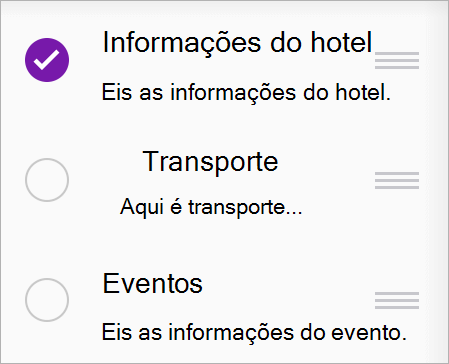
Se apenas quiser reorganizar a ordem das páginas numa secção, toque em Editar na parte superior da lista de páginas e, em seguida, selecione a página que pretende mover. Em seguida, toque no ícone de alça  para a direita e arraste a página para cima ou para baixo na lista de páginas. O procedimento funciona da mesma forma caso queira reorganizar secções num bloco de notas.