Criar uma pasta de nível superior
- Clique com o botão direito do rato no seu endereço de e-mail no menu da pasta esquerda e selecione Nova Pasta.
- Será apresentada uma nova pasta na parte superior da sua lista de pastas. Será realçado e estará pronto para escrever um nome. Também pode mudar o nome ao clicar com o botão direito do rato no mesmo e selecionar Mudar o Nome da Pasta.
Criar uma pasta aninhada
- Clique com o botão direito do rato numa pasta na qual pretende criar uma pasta aninhada e selecione Nova Pasta. Dê um nome à nova pasta.
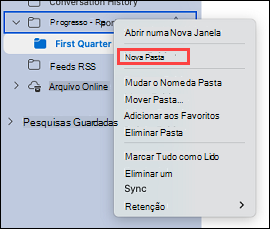
- Será apresentada uma seta à esquerda da pasta. Clique na seta para ocultar a nova pasta que acabou de criar. Clique novamente na mesma para ver a nova pasta que acabou de criar.
- Pode mudar o nome da pasta ao clicar com o botão direito do rato na mesma e selecionar Mudar o Nome da Pasta.
- Também pode mover a pasta ao clicar e arrastá-la para a sua posição preferida e, em seguida, soltar o botão do rato.
Eliminar uma pasta
- Selecione a pasta que pretende remover e clique no botão Eliminar no friso. Também pode clicar com o botão direito do rato na pasta que pretende remover e selecionar Eliminar.
Consulte Também
Adicionar ou remover calendários
Arquivar mensagens
Utilizar o seu arquivo online
