
Quando vê um relatório do Access no ecrã, pode aplicar filtros para adicionar zero aos dados que pretende ver. Depois, pode imprimir o relatório apenas com esses dados. Para obter mais informações acerca da criação de relatórios, consulte o artigo Introdução aos relatórios no Access.
Nota
Este artigo não se aplica às aplicações Web do Access, o tipo de base de dados que cria com o Access e publica online.
Para filtrar dados num relatório, abra-o na Vista de Relatório (clique com o botão direito do rato no Painel de Navegação e clique em Vista de Relatório). Em seguida, clique com o botão direito do rato nos dados que pretende filtrar.
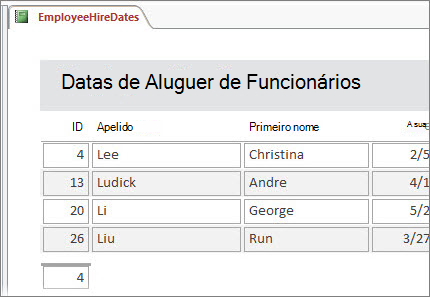
Por exemplo, num relatório que liste todos os funcionários, poderá querer limitar o relatório a funcionários cujo apelido comece por "L":
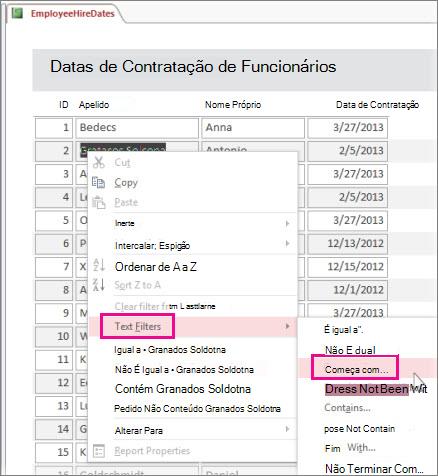
Clique com o botão direito do rato em qualquer apelido e clique em Filtros de>Texto Começam Por.
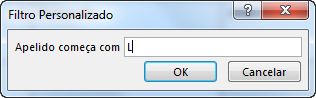
Digite "L" na caixa exibida e clique em OK.
O Access aplica o filtro e agora já pode imprimir o relatório apenas com esses dados.
Ativar/desativar filtros
No separador Base , clique no botão Ativar/Desativar Filtro para remover e aplicar novamente o filtro conforme necessário.
Se fechar o relatório sem limpar explicitamente os filtros, o Access lembra-se deles e pode clicar em Ativar/Desativar Filtro novamente para voltar a aplicá-los da próxima vez que abrir o relatório. Isto funciona mesmo que feche e reabra a base de dados. No entanto, se clicar em Base>Avançadas>,Limpar Todos os Filtros, o Access limpa os filtros completamente e terá de começar do zero da próxima vez.
Guardar filtros como consulta
Se tiver muitos filtros aplicados a um relatório, poderá querer guardá-los como uma consulta. Nesse caso, pode utilizar a consulta como a origem de dados do relatório atual ou de um novo relatório ou simplesmente executar a consulta da próxima vez que quiser ver os dados.
Aplique os filtros e clique em Home>>Advanced Filter/Sort.
O Access cria uma consulta que inclui todos os filtros aplicados. Se quiser ver outras colunas para além das colunas filtradas no resultado da consulta, faça duplo clique nas mesmas nas tabelas para adicioná-las à grelha da consulta.
Clique em Guardar e introduza um nome para a consulta.
Para obter mais informações sobre relatórios, consulte Introdução aos relatórios no Access e, para obter informações mais detalhadas sobre filtragem, consulte Aplicar um filtro para exibir registros selecionados em um banco de dados do Access. Caso esteja curioso sobre outras coisas que pode fazer com consultas, consulte Introdução às consultas.