
Por vezes, os dados em formulários ou relatórios nas bases de dados de ambiente de trabalho do Access podem parecer mais fáceis de ler, especialmente quando realça áreas realmente importantes. É aí que a formatação condicional pode ajudar. Numa base de dados de ambiente de trabalho do Access, pode definir regras para controlos para que os valores sejam realçados automaticamente.
Nota
A formatação condicional não está disponível em bases de dados Web do Access ou aplicações Web do Access.
Veja este vídeo para saber como Realçar dados em formulários utilizando a formatação condicional.
Veja este vídeo para saber como utilizar a formatação condicional em relatórios.
Abra o formulário ou relatório na vista de Esquema e selecione o controlo onde quer aplicar a formatação condicional.
Para obter informações sobre como criar formulários, consulte Criar um formulário do Access.Sugestão
Para aplicar as mesmas regras de formatação a múltiplos controlos, mantenha premida a tecla Ctrl e clique em cada um.
No separador Formatar , clique em Formatação Condicional.
Sugestão
Para formatar um único controlo, clique na seta no campo Mostrar regras de formatação para
Na caixa de diálogo Gestor de Regras de Formatação Condicional , clique em Nova Regra e selecione um tipo de regra.
Selecione uma opção em Editar a descrição da regra.
Selecione a formatação que pretende aplicar e clique em OK.
Para adicionar uma nova regra ao(s) mesmo(s) campo(s), clique em Nova Regra e repita este procedimento a partir do passo 4.
No exemplo seguinte, a parte superior mostra o Gestor de Regras de Formatação Condicional definido para mostrar qualquer item com um montante em dívida superior a 1000 $ em texto a vermelho. A parte abaixo mostra como a formatação condicional é apresentada.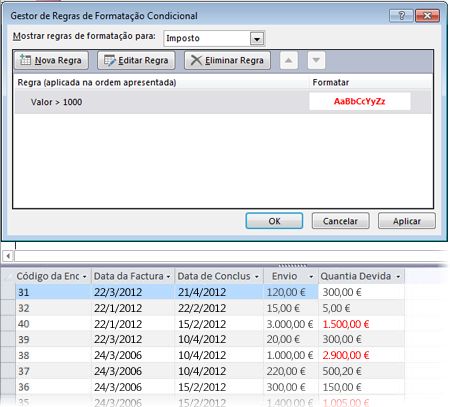
Nota
Quando o Access localiza uma regra que corresponde a um valor, aplica a formatação e deixa de procurar regras adicionais.