
Este tópico fornece-lhe instruções passo a passo para tornar os seus Project Online sites e projetos acessíveis a pessoas portadoras de deficiência.
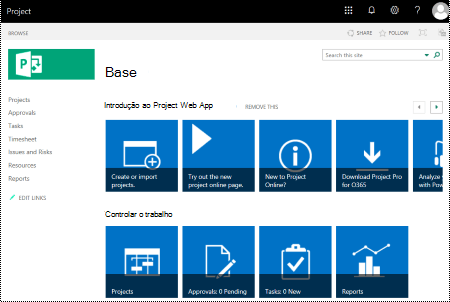
Project Online sites tendem a ser altamente visuais e as pessoas invisuais ou com dificuldades de visão podem compreendê-los mais facilmente se criar os seus sites e projetos com acessibilidade em mente.
Online: melhores práticas para tornar Project Online sites e projetos acessíveis
A tabela seguinte inclui as principais melhores práticas para criar Project Online sites e projetos acessíveis a pessoas portadoras de deficiência.
| O que corrigir | Como localizar | Por que razão deve ser corrigido | Como corrigir |
|---|---|---|---|
| Utilize um texto com contraste suficiente e cores de fundo. | Procure gráficos, tabelas e texto nos sites de projeto que sejam difíceis de ler ou distinguir do fundo. | Utilize um contraste forte entre o texto e o fundo, para que as pessoas com dificuldades de visão consigam ver e utilizar os conteúdos. Utilize texto escuro num fundo branco ou neutro ou reverta e utilize texto branco num fundo escuro. Os esquemas em preto e branco também facilitam a distinção de texto e formas para as pessoas daltónicas. |
Utilizar uma estrutura de site acessível Alterar as cores do site Utilizar um design de gráfico Gantt acessível |
| Certifique-se de que a cor não é a única forma de transmissão de informações. | Para localizar instâncias de codificação de cores, analise visualmente o conteúdo nos sites do projeto. | As pessoas invisuais, com dificuldades de visão ou daltónicas podem não compreender o significado transmitido por cores específicas. Por exemplo, adicione um sublinhado ao texto de hiperligação codificado por cores para que as pessoas daltónicas saibam que o texto é uma ligação, mesmo que não consigam ver a cor. Para os títulos, pondere adicionar negrito ou um tipo de letra maior. |
Utilizar uma estrutura de site acessível |
| Utilize tipos de letra sans serif. | Para encontrar potenciais problemas relacionados com tipos de letra, reveja os seus dados relativamente a áreas que parecem cheias ou ilegíveis. | As pessoas com dislexia descrevem que veem o texto "trocado" numa página (palavras de uma linha de texto na linha abaixo). Podem ver letras trocadas na mesma palavra ou palavras distorcidas. Para pessoas com dislexia ou com dificuldades visuais, reduza a carga de leitura. Por exemplo, essas pessoas podem beneficiar de tipos de letra sem serifa familiares, como Arial ou Calibri. Evite a utilização de letras maiúsculas e de itálicos e sublinhados excessivos. |
Utilizar uma estrutura de site acessível Alterar os tipos de letra do site |
| Adicione uma descrição ao seu site e projetos. | Verifique se as descrições do site e do projeto têm um texto significativo. | People que utilizam leitores de ecrã, por vezes, analisam os conteúdos do site. Informações claras e precisas sobre o conteúdo do site e do projeto ajudam os utilizadores a navegar e a decidir se as informações no site ou projeto são relevantes para os mesmos. |
Adicionar uma descrição para o seu site Adicionar uma descrição para o seu projeto |
| Adicione texto alternativo ao logótipo do site. | Verifique se a descrição do logótipo tem um texto relevante. | O texto alternativo ajuda as pessoas que não conseguem ver o ecrã a compreenderem o que é importante nas imagens e noutros elementos visuais. Evite utilizar texto em imagens como a única forma de transmitir informações importantes. Se tiver de utilizar uma imagem com texto, repita o mesmo no documento. No texto alternativo, descreva resumidamente a imagem e mencione a existência de texto e a respetiva intenção. |
Adicionar texto alternativo ao logótipo do site |
Utilizar uma estrutura de site acessível
Project Online fornece designs de site predefinidos que incluem cores e tipos de letra acessíveis.
Em Project Online, selecione o ícone de menu

No menu de definições, selecione Alterar o aspeto.
Na lista de designs de sites, selecione a estrutura que pretende.
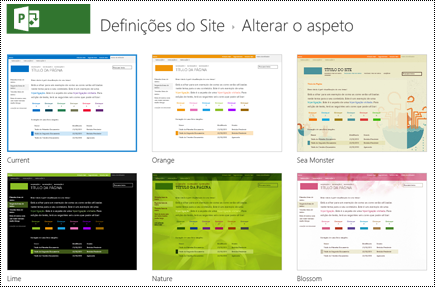
Na página de detalhes da estrutura, selecione Experimentar.
Para utilizar a estrutura, selecione Sim, mantê-la. O novo design é aplicado ao seu site.
Alterar as cores do site
- Em Project Online, selecione o ícone de menu definições.
- No menu de definições, selecione Alterar o aspeto.
- Na lista de designs de sites, selecione Atual.
- Na página de detalhes da estrutura, selecione a paleta do esquema de cores atual no menu Cores .
- No menu, selecione o novo esquema de cores.
- Selecione Experimentar.
- Para utilizar o novo esquema de cores, selecione Sim, mantê-lo. As novas cores são aplicadas ao seu site.
Utilizar um design de gráfico Gantt acessível
Pode personalizar os designs de gráficos Gantt para torná-los mais acessíveis. Pode, por exemplo, alterar a cor da barra.
Em Project Online, selecione o ícone de menu definições.
No menu de definições, selecione Definições do PWA.
Na lista de definições do PWA, selecione Formatos de Gráfico Gantt.
No menu Gráfico Gantt: selecione o gráfico que pretende.
Na tabela de detalhes do gráfico, faça as alterações pretendidas.
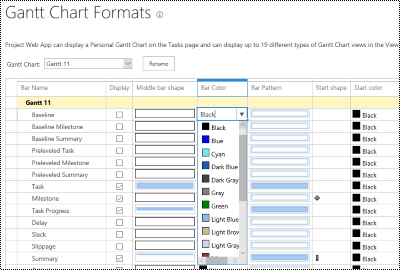
Se quiser guardar as alterações com um nome diferente, selecione Mudar o Nome. Escreva um novo nome para o gráfico e, em seguida, selecione OK.
Para guardar as suas alterações, selecione Guardar.
Alterar os tipos de letra do site
Em Project Online, selecione o ícone de menu definições.
No menu de definições, selecione Alterar o aspeto.
Na lista de designs de sites, selecione Atual.
Na página de detalhes da estrutura, selecione o esquema de tipos de letra atual no menu Tipo de Letra .

No menu, selecione o novo esquema de tipos de letra.
Selecione Experimentar.
Para utilizar o novo esquema de tipos de letra, selecione Sim, mantê-lo. Os novos tipos de letra são aplicados ao seu site.
Adicionar uma descrição para o seu site
Em Project Online, selecione o ícone de menu definições.
No menu de definições, selecione Definições do site.
Na página Definições do Site , selecione Título, descrição e logótipo.
No campo de texto Descrição: escreva uma breve descrição do site.
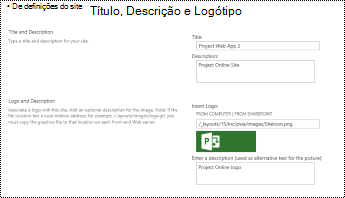
Selecione OK.
Adicionar uma descrição para o seu projeto
Na vista Projeto , selecione o projeto que pretende.
No painel de navegação à esquerda, selecione Detalhes do Projeto.
Selecione Editar.
No campo de texto Descrição , escreva uma breve descrição do projeto.
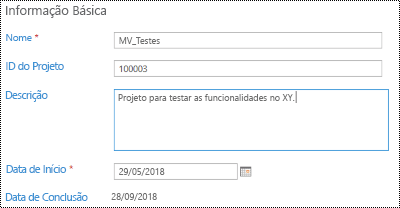
Selecione Guardar.
Adicionar texto alternativo ao logótipo do site
Em Project Online, selecione o ícone de menu definições.
No menu de definições, selecione Definições do site.
Na página Definições do Site , selecione Título, descrição e logótipo.
Em Introduza uma descrição (utilizada como texto alternativo para a imagem): campo de texto, escreva um texto curto que descreva o logótipo.
Selecione OK.
Consulte também
Tornar os seus documentos do Word acessíveis
Tornar os seus documentos do Excel acessíveis a pessoas portadoras de deficiência
Tornar as suas apresentações do PowerPoint acessíveis
Tornar o seu e-mail do Outlook acessível
Suporte técnico para clientes portadores de deficiência
A Microsoft quer proporcionar a melhor experiência possível a todos os seus clientes. Se tiver uma deficiência ou dúvidas relacionadas com a acessibilidade, contacte o Answer Desk para Pessoas Com Deficiência da Microsoft para obter assistência técnica. A equipa do Answer Desk para Pessoas Portadoras de Deficiência foi treinada para utilizar diversas tecnologias de apoio populares e pode fornecer assistência em inglês, espanhol, francês e na língua gestual americana. Aceda ao site do Answer Desk para Pessoas Portadoras de Deficiência da Microsoft para saber os detalhes de contacto da sua região.
Se for um utilizador empresarial, comercial ou governamental, contacte o Answer Desk para Pessoas Com Deficiência empresarial.