

Este tópico fornece-lhe instruções passo a passo e melhores práticas sobre como tornar a sua Word documentos acessíveis e desbloquear os seus conteúdos para todas as pessoas, incluindo pessoas portadoras de deficiência.
Por exemplo, irá aprender a trabalhar com o Verificador de Acessibilidade para resolver problemas de acessibilidade enquanto escreve o documento. Também irá aprender a adicionar texto alternativo a imagens para que as pessoas que utilizam leitores de ecrã possam ouvir o que é a imagem. Também pode aprender a utilizar tipos de letra, cores e estilos para maximizar a inclusão dos seus Word documentos antes de os partilhar com outras pessoas.
Neste tópico
- Melhores práticas para tornar Word documentos acessíveis
- Verificar a acessibilidade enquanto trabalha no Word
- Evitar a utilização de tabelas
- Utilizar estilos de título, subtítulo e título incorporados
- Criar faixas de parágrafo
- Adicionar texto alternativo a elementos visuais
- Adicionar texto de hiperligação acessível e Descrições
- Utilizar o formato e a cor do tipo de letra acessíveis
- Criar listas acessíveis
- Ajustar o espaço entre frases e parágrafos
- Testar a acessibilidade com Leitura Avançada
Melhores práticas para tornar Word documentos acessíveis
A seguinte tabela inclui as principais práticas recomendadas para criar documentos do Word acessíveis a pessoas portadoras de deficiência.
| O que corrigir | Como localizar | Por que razão deve ser corrigido | Como corrigir |
|---|---|---|---|
| Evite problemas comuns de acessibilidade, como texto alternativo em falta e cores de baixo contraste. | Utilize o Verificador de Acessibilidade. | Facilite a leitura dos seus documentos por parte de todas as pessoas. | Verificar a acessibilidade enquanto trabalha no Word |
| Em geral, evite tabelas se possível e apresente os dados de outra forma. Se tiver de utilizar tabelas, utilize uma estrutura de tabela simples apenas para dados e especifique as informações do cabeçalho da coluna. |
Para garantir que as tabelas não contêm células divididas, células unidas ou tabelas aninhadas, utilize o Verificador de Acessibilidade. Analise visualmente as tabelas para verificar se não têm linhas ou colunas completamente em branco. |
Os leitores de ecrã controlam a localização numa tabela ao contar as células da tabela. Se uma tabela estiver aninhada noutra tabela ou se uma célula estiver unida ou dividida, o leitor de ecrã perderá a contagem e não poderá fornecer informações úteis sobre a tabela após esse ponto. As células em branco numa tabela também podem levar alguém que esteja a utilizar um leitor de ecrã a pensar que não existe mais nada na tabela. |
Evitar a utilização de tabelas Utilizar cabeçalhos de tabela Utilizar estilos de título, subtítulo e título incorporados Criar faixas de parágrafo |
| Utilizar estilos e títulos incorporados. | Para verificar se a ordem dos cabeçalhos é lógica, analise visualmente o índice do seu documento. | Para manter a ordem de tabulação e facilitar a leitura dos seus documentos através de leitores de ecrã, utilize uma ordem de títulos lógica e as ferramentas de formatação incorporadas no Word. Também pode utilizar faixas de parágrafo para organizar os seus conteúdos. |
Utilizar estilos de título, subtítulo e título incorporados Criar listas acessíveis Ajustar o espaço entre frases e parágrafos Criar faixas de parágrafo |
| Inclua texto alternativo com todos os elementos visuais. | Para localizar texto alternativo em falta, utilize o Verificador de Acessibilidade. | O texto alternativo ajuda as pessoas que não conseguem ver o ecrã a compreender o que é importante nas imagens e noutros elementos visuais. | Adicionar texto alternativo a elementos visuais |
| Adicione descrições e textos de hiperligação pertinentes. | Para determinar se o texto de uma hiperligação faz sentido enquanto informação autónoma e se dá aos leitores informações exatas acerca do respetivo destino, analise visualmente o seu documento. | Por vezes, as pessoas que utilizam um leitor de ecrã analisam uma lista de ligações. | Adicionar texto de hiperligação acessível e Descrições |
| Certifique-se de que a cor não é a única forma de transmitir as informações. | Para localizar instâncias de codificação de cores, analise visualmente o seu documento. | As pessoas invisuais, com dificuldades de visão ou daltónicas podem não compreender o significado transmitido por cores específicas. | Utilizar uma formatação de tipo de letra acessível |
| Utilize um texto com contraste suficiente e cores de fundo. | Para localizar contrastes de cores insuficientes, utilize o Verificador de Acessibilidade. Também pode procurar texto no seu documento que seja difícil de ler ou distinguir do fundo. |
Se o seu documento tiver um nível elevado de contraste entre o texto e o fundo, maior será o número de pessoas que conseguem ver e utilizar os conteúdos. | Utilizar uma cor de tipo de letra acessível |
| Evite escrever informações importantes nas secções Cabeçalho ou Rodapé do documento. | Os cabeçalhos e rodapés são visíveis apenas na vista Esquema de Impressão e na Pré-visualização. Faça duplo clique no Cabeçalho ou rodapé para ativar e editar o respetivo conteúdo. |
People que utilizam leitores de ecrã não têm informações importantes, uma vez que os leitores de ecrã não analisam Cabeçalhos ou Rodapés. |
Utilize estilos de título, subtítulo e título incorporados para incluir títulos, legendas, números de página e todas as outras informações importantes no corpo principal do documento. Inclua quaisquer informações redundantes na secção Cabeçalho ou Rodapé. |
Verificar a acessibilidade enquanto trabalha no Word
O Verificador de Acessibilidade é uma ferramenta que revê os seus conteúdos e sinaliza os problemas de acessibilidade com que se depara. Explica porque é que cada problema pode ser um potencial problema para alguém com deficiência. O Verificador de Acessibilidade também sugere como pode resolver os problemas apresentados.
No Word, o Verificador de Acessibilidade é executado automaticamente em segundo plano quando estiver a criar um documento. Se o Verificador de Acessibilidade detetar problemas de acessibilidade, receberá um lembrete na barra de estado.
Para iniciar manualmente o Verificador de Acessibilidade, selecione Rever>Verificar Acessibilidade. O painel Acessibilidade é aberto e agora pode rever e corrigir problemas de acessibilidade. Para obter mais informações, aceda a Melhorar a acessibilidade com o Verificador de Acessibilidade e Verificar a acessibilidade do documento.
Evitar a utilização de tabelas
Em geral, evite tabelas se possível e apresente os dados de outra forma, como parágrafos com cabeçalhos e faixas. As tabelas com largura fixa podem revelar-se difíceis de ler para as pessoas que utilizam a Lupa, uma vez que essas tabelas forçam o conteúdo a um tamanho específico. Isto torna o tipo de letra muito pequeno, o que obriga os utilizadores da Lupa a deslocarem-se horizontalmente, especialmente em dispositivos móveis.
Se tiver de utilizar tabelas, utilize as seguintes diretrizes para garantir que a tabela está o mais acessível possível:
- Evite tabelas de largura fixa.
- Certifique-se de que as tabelas são compostas corretamente em todos os dispositivos, incluindo telemóveis e tablets.
- Se tiver hiperligações na tabela, edite os textos da ligação para que façam sentido e não quebrem a meio da frase.
- Certifique-se de que o documento é lido facilmente com a Lupa. Envie o rascunho do documento para si próprio e visualize-o num dispositivo móvel para garantir que as pessoas não precisam de deslocar horizontalmente o documento num telemóvel, por exemplo.
- Utilize cabeçalhos de tabela.
- Teste a acessibilidade com Leitura Avançada.
Criar tabelas acessíveis no Word
As tabelas organizam as informações visualmente e ajudam-no a mostrar relações entre itens. Saiba como configurar tabelas para que possam ser lidas em voz alta para as pessoas que utilizam um leitor de ecrã.
Para adicionar uma linha de cabeçalho a uma tabela
Selecione Inserir>Tabela para inserir uma tabela.
Selecione o número de caixas entre as quais pretende criar colunas e, em seguida, selecione o número de caixas que pretende que sejam criadas para criar linhas para a sua tabela.
Nota
Quando adiciona uma tabela ao seu documento, são apresentados dois novos separadores no friso: Estrutura e Esquema. Estas são as Ferramentas de Tabela.
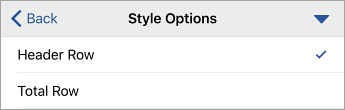
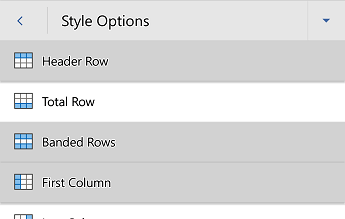
No separador Estrutura, selecione o grupo Opções de Estilos de Tabela e, em seguida, selecione Linha de cabeçalho. Outras opções incluem Linhas Listadas ou Linha Total.
A sua tabela tem agora uma linha de cabeçalho. Isto significa que o Word e as tecnologias de apoio podem proporcionar uma forma inteligente de comunicar informações sobre os elementos da tabela.
Adicionar cabeçalhos de coluna
- Coloque o cursor na primeira célula na linha superior da nova tabela.
- Escreva o nome desta coluna e, em seguida, prima a Tecla de Tabulação para passar de uma coluna para a seguinte. Adicione nomes de coluna adicionais conforme necessário.
A tabela tem agora nomes de colunas, o que facilita a compreensão das informações que a tabela contém. Alguns leitores de ecrã podem ser configurados para ler nomes de colunas em qualquer altura, o que pode ajudar ao trabalhar com uma tabela grande.
Nota
Para garantir que as tabelas não contêm células divididas, células unidas ou tabelas aninhadas, utilize o Verificador de Acessibilidade.
Utilizar cabeçalhos de tabela
Os leitores de ecrã controlam a localização numa tabela ao contar as células da tabela. Se uma tabela estiver aninhada noutra tabela ou se uma célula estiver unida ou dividida, o leitor de ecrã perderá a contagem e não poderá fornecer informações úteis sobre a tabela após esse ponto. As células em branco numa tabela também podem levar alguém que esteja a utilizar um leitor de ecrã a pensar que não existe mais nada na tabela. Utilize uma estrutura de tabela simples apenas para dados e especifique as informações do cabeçalho da coluna. Os leitores de ecrã também utilizam as informações dos cabeçalhos para identificar as linhas e as colunas.
Utilizar estilos de título, subtítulo e título incorporados
Título, Subtítulo e cabeçalhos devem ser analisados, quer visualmente quer com tecnologia de apoio.
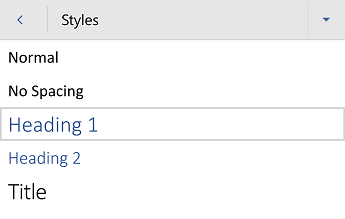
Utilize os estilos de Título e Subtítulo incorporados especificamente para o título e subtítulo do documento.
Idealmente, os cabeçalhos explicam o que é uma secção de documento. Utilize os estilos de título incorporados e crie textos de cabeçalho descritivos para facilitar aos utilizadores de leitores de ecrã determinarem a estrutura do documento e navegarem pelos títulos.
Organize os cabeçalhos pela ordem lógica prescrita e não ignore os níveis de cabeçalho. Por exemplo, utilize Cabeçalho 1, Cabeçalho 2 e, em seguida, Título 3, em vez de Título 3, Cabeçalho 1 e, em seguida, Cabeçalho 2. Organize as informações no seu documento em pequenos segmentos. Idealmente, cada cabeçalho só deve incluir alguns parágrafos.
Para obter as instruções passo a passo sobre como utilizar os títulos e estilos, aceda a Melhorar a acessibilidade com estilos de título.
Criar faixas de parágrafo
Além de utilizar títulos para organizar o conteúdo no seu documento, também pode criar faixas de parágrafo. Numa faixa de parágrafo, o bloco de cores de fundo estende-se pela largura do documento e realça o texto na faixa. Esta é uma ótima alternativa às tabelas para organizar e separar conteúdos.
Para obter instruções sobre como criar faixas de parágrafo, aceda a Aplicar sombreado a palavras ou parágrafos.
Adicionar texto alternativo a elementos visuais
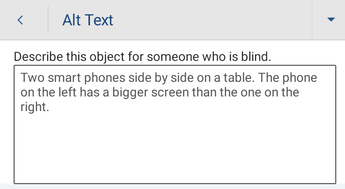
O texto alternativo ajuda as pessoas que não conseguem ver o ecrã a compreender o que é importante no conteúdo visual. Os conteúdos visuais incluem imagens, gráficos SmartArt, formas, grupos, gráficos, objetos incorporados, tinta digital e vídeos. Em texto alternativo, descreva resumidamente a imagem e mencione a sua intenção. Os leitores de ecrã leem o texto para descrever a imagem aos utilizadores que não conseguem ver a imagem.
Evite utilizar texto em imagens como a única forma de transmitir informações importantes. Se tiver de utilizar uma imagem com texto, repita o mesmo no documento. No texto alternativo, descreva resumidamente a imagem e mencione a existência de texto e a respetiva intenção.
Sugestão
Para escrever um bom texto alternativo, certifique-se de que transmite o conteúdo e a finalidade da imagem de forma concisa e inequívoca. O texto alternativo não deve ter mais de uma ou duas frases curtas. Na maioria das vezes, algumas palavras selecionadas cuidadosamente irão funcionar. Não repita o conteúdo textual adjacente como texto alternativo ou utilize expressões que se referem a imagens, tais como "um gráfico de" ou "uma imagem de". Para obter mais informações sobre como escrever texto alternativo, aceda a Tudo o que precisa de saber para escrever texto alternativo eficaz.
Para obter as instruções passo a passo sobre como adicionar texto alternativo, aceda a Adicionar texto alternativo a uma forma, imagem, gráfico, gráfico SmartArt ou outro objeto.
Para localizar texto alternativo em falta, utilize o Verificador de Acessibilidade.
Nota
- Para conteúdos de áudio e vídeo, para além do texto alternativo, inclua legendas de áudio para pessoas surdas ou com dificuldades auditivas.
- Em vez de agrupar objetos num diagrama, aplane o diagrama numa imagem e adicione texto alternativo à imagem. Se agrupar os objetos, os objetos subordinados ainda estão na ordem de tabulação com grupos.
Adicionar texto de hiperligação acessível e Descrições
Por vezes, as pessoas que utilizam um leitor de ecrã analisam uma lista de ligações. As ligações devem transmitir informações claras e exatas sobre o destino. Por exemplo, evite utilizar textos de ligação como "Clique aqui", "Ver esta página", "Ir aqui" ou "Saiba mais". Em vez disso, inclua o título completo da página de destino. Também pode adicionar descrições que aparecem quando o cursor paira sobre texto ou imagens que incluam uma hiperligação.
Sugestão
Se o título na página de destino da hiperligação fornecer um resumo preciso do que está na página, utilize-o para o texto de hiperligação. Por exemplo, este texto de hiperligação corresponde ao título na página de destino: Tudo o que precisa de saber para escrever texto alternativo eficaz.
Para obter as instruções passo a passo sobre como criar hiperligações e Descrições acessíveis, aceda a Criar ligações acessíveis no Word e Criar ou editar uma hiperligação.
Utilizar o formato e a cor do tipo de letra acessíveis
Um tipo de letra acessível não exclui nem atrasa a velocidade de leitura de qualquer pessoa que leia um documento, incluindo pessoas com dificuldades de visão ou de leitura ou pessoas invisuais. O tipo de letra correto melhora a legibilidade e legibilidade do documento.
Para obter instruções sobre como alterar o tipo de letra predefinido, aceda a Alterar o tipo de letra predefinido no Word.
Utilizar uma formatação de tipo de letra acessível
Eis algumas ideias a ter em consideração:
- Para reduzir a carga de leitura, selecione tipos de letra sans serif familiares, como Arial ou Calibri. Evite a utilização de letras maiúsculas e de itálicos ou sublinhados excessivos.
- Uma pessoa com deficiências visuais pode perder o significado transmitido por cores específicas. Por exemplo, adicione um sublinhado ao texto de hiperligação codificado por cores para que as pessoas daltónicas saibam que o texto está ligado mesmo que não consigam ver a cor.
- Para os títulos, pondere adicionar negrito ou um tipo de letra maior.
- Adicione formas se a cor for utilizada para indicar um estado. Por exemplo, adicione uma marca de verificação símbolo de marca de verificação Marca de
 Se verde for utilizado para indicar "passagem" e uma captura de ecrã X em maiúscula
  se vermelho indicar "falha".
Utilizar uma cor de tipo de letra acessível
O texto no seu documento deve ser legível num modo de alto contraste. Por exemplo, utilize cores vivas ou esquemas de cores de alto contraste em extremidades opostas do espetro de cor. Os esquemas em preto e branco facilitam a distinção de texto e formas para pessoas daltónicas.
Eis algumas ideias a ter em consideração:
- Para garantir que o texto é apresentado corretamente num modo de alto contraste, utilize a definição Automático para as cores do tipo de letra. Para obter instruções sobre como alterar a cor do tipo de letra no Word, aceda a Alterar a cor do tipo de letra.
- Utilize o Verificador de Acessibilidade para analisar o documento e encontrar contrastes de cor insuficientes. A ferramenta agora analisa documentos e compara a cor do texto com a cor das páginas, os fundos de células de tabelas, o realce, a cor de preenchimento de caixas de texto, o sombreado dos parágrafos, as formas e os preenchimentos do SmartArt, cabeçalhos e rodapés e ligações.
- Utilize o Analisador de Contraste de Cor, uma aplicação gratuita que analisa as cores e o contraste, e apresenta os resultados quase imediatamente.
Criar listas acessíveis
Para facilitar a leitura do documento por parte dos leitores de ecrã, organize as informações no seu documento em pequenos segmentos, como listas com marcas ou numeradas.
Estruturar listas para que não precise de adicionar um parágrafo simples sem uma marca ou número ao meio de uma lista. Se a sua lista for dividida por um parágrafo simples, alguns leitores de ecrã poderão anunciar o número de itens de lista errados. Além disso, o utilizador poderá ouvir no meio da lista que está a sair da lista.
Para obter as instruções passo a passo sobre como criar listas, aceda a Criar uma lista com marcas ou numerada.
Ajustar o espaço entre frases e parágrafos
People que têm dislexia descrevem ver texto "nadar juntos" numa página (a compressão de uma linha de texto na linha abaixo). Podem ver letras trocadas na mesma palavra ou palavras distorcidas. Para reduzir a carga de leitura, pode aumentar o espaço em branco entre frases e parágrafos.
Para obter as instruções passo a passo sobre como ajustar o espaçamento, aceda a Ajustar avanços e espaçamento no Word.
Testar a acessibilidade com Leitura Avançada
Experimente ler o documento com Leitura Avançada para verificar o seu aspeto.
- No seu documento, selecione Ver>Leitura Avançada.
- No separador Leitura Avançada, selecione Ler em Voz Alta.
- Para sair Leitura Avançada, selecione Fechar Leitura Avançada.
Consulte também
- Regras do Verificador de Acessibilidade
- Tudo o que precisa de saber para escrever texto alternativo eficaz
- Tornar os seus documentos do Excel acessíveis a pessoas portadoras de deficiência
- Tornar as suas apresentações do PowerPoint acessíveis a pessoas portadoras de deficiência
- Tornar o seu e-mail do Outlook acessível a pessoas portadoras de deficiência





Suporte técnico para clientes portadores de deficiência
A Microsoft quer proporcionar a melhor experiência possível a todos os seus clientes. Se tiver uma deficiência ou dúvidas relacionadas com a acessibilidade, contacte o Answer Desk para Pessoas Com Deficiência da Microsoft para obter assistência técnica. A equipa do Answer Desk para Pessoas Portadoras de Deficiência foi treinada para utilizar diversas tecnologias de apoio populares e pode fornecer assistência em inglês, espanhol, francês e na língua gestual americana. Aceda ao site do Answer Desk para Pessoas Portadoras de Deficiência da Microsoft para saber os detalhes de contacto da sua região.
Se for um utilizador empresarial, comercial ou governamental, contacte o Answer Desk para Pessoas Com Deficiência empresarial.